

All'inizio di dicembre è stato pubblicato un nuovo prodotto Veeam Backup for AWS per il backup e il ripristino delle infrastrutture cloud Amazon Elastic Compute Cloud (Amazon EC2).
Con questo strumento è possibile creare backup delle istanze EC2 e conservarli nello storage cloud Amazon Simple Storage Service (Amazon S3), e anche creare catene di snapshot delle istanze EC2 nel formato nativo.
Per il ripristino dei dati, Veeam Backup for AWS offre le seguenti opzioni:
- Ripristino completo dell'istanza EC2
- Ripristino dei volumi dell'istanza
- Ripristino di file e cartelle del sistema operativo dell'istanza
Inoltre, poiché la soluzione crea backup in formato Veeam, è possibile utilizzare Veeam Backup & Replication per conservare copie dei backup EC2 in repository on-premises e poi eseguire la migrazione dei dati tra infrastrutture cloud, virtuali e on-premises.
E, senza dubbio, gli utenti saranno felici di sapere che la nuova soluzione include una versione gratuita. Per una conoscenza più dettagliata di Veeam Backup for AWS, benvenuti sotto.
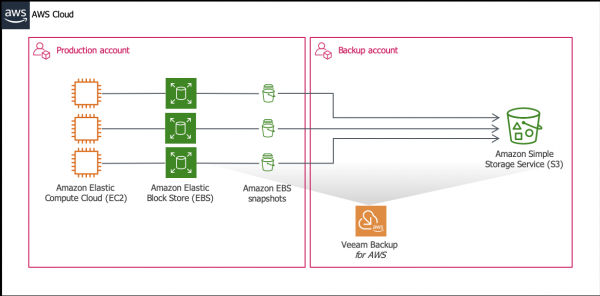
Caratteristiche principali
Oltre alle già menzionate funzionalità di creazione automatica di snapshot di Amazon EBS e archiviazione dei backup su Amazon S3, la soluzione include:
- Autenticazione multifattoriale per gli amministratori di backup
- Protezione dei dati basata su politiche
- Supporto per la separazione dei ruoli IAM
- Supporto per configurazioni cross-region
- Algoritmo integrato di valutazione anticipata dei costi dei servizi, che aiuta a controllare i pagamenti.
Come già accennato, ci sono licenze gratuite, BYOL (build your own license) e licenze basate sul consumo delle risorse — ognuno può scegliere quella più adatta.
Fasi di lavoro
In breve, le fasi principali sono:
- Verifichiamo la nostra infrastruttura rispetto ai requisiti di sistema descritti .
- Installiamo Veeam Backup for AWS, come descritto di seguito.
- Specifichiamo i ruoli IAM. Sono necessari per l'accesso alle risorse AWS coinvolte nel backup e nel ripristino:
- Se prevedi di eseguire il backup delle istanze EC2 all'interno di un unico account AWS, puoi utilizzare il ruolo Default Backup Restore — viene creato durante l'installazione di Veeam Backup for AWS. Questo ruolo ha i necessari diritti di accesso a tutte le istanze EC2 e ai bucket S3 nell'account AWS in cui è implementato Veeam Backup for AWS (l'account AWS originale).
- Se avete intenzione di eseguire il backup o ripristinare i dati delle istanze EC2 tra due account AWS diversi, oppure volete utilizzare un ruolo IAM dedicato per ogni operazione con un insieme minimo di diritti, sarà necessario creare i ruoli IAM necessari all'interno dell'account AWS originale e poi aggiungerli in Veeam Backup for AWS. Questo viene spiegato in dettaglio in .
- Configuriamo l'infrastruttura di backup, ovvero:
- Configurazione del repository S3.
Nota: Se intendete proteggere i dati non con backup ma con snapshot creati nativamente, potete saltare questo punto, poiché il repository S3 non sarà necessario in questo scenario.
- Impostiamo le configurazioni di rete per i componenti ausiliari istanze worker.
Workers sono istanze EC2 ausiliarie che eseguono Linux. Vengono avviate solo durante il backup (o ripristino) e fungono da proxy di backup. Nelle impostazioni delle istanze worker sarà necessario specificare Amazon VPC, subnet e gruppo di sicurezza a cui si connetteranno queste istanze ausiliarie. Puoi leggere tutto questo in .
- Configurazione del repository S3.
- Poi creiamo una politica sulla base della quale verranno creati backup o snapshot delle istanze EC2. Di questo parlerò brevemente più avanti.
- È possibile eseguire il ripristino da un backup — di questo parlerò anch'esso a breve.
Distribuzione e configurazione
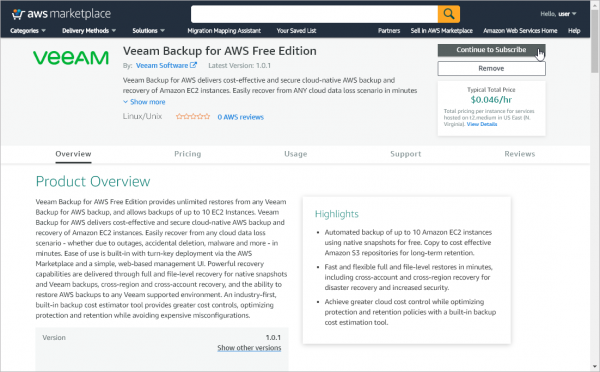
Veeam Backup for AWS è disponibile su .
La distribuzione della soluzione si svolge come segue:
- Accediamo ad AWS Marketplace con l'account AWS che intendiamo utilizzare per installare la soluzione.
- Apriamo la pagina di Veeam Backup for AWS e scegliamo l'edizione desiderata (a pagamento o gratuita). Maggiori dettagli sulle edizioni sono riportati in .
- Veeam Backup for AWS Free Edition
- Veeam Backup for AWS Paid Edition
- Veeam Backup for AWS BYOL Edition
- In alto a destra facciamo clic su Continue to Subscribe.

- Nella pagina di sottoscrizione, andiamo alla sezione Terms and Conditions (termini di utilizzo) e lì facciamo clic su Show Details, quindi seguiamo il link End User License Agreement e leggiamo il contratto di licenza.
- Dopo di che facciamo clic sul pulsante Continue to Configuration e procediamo alla configurazione.
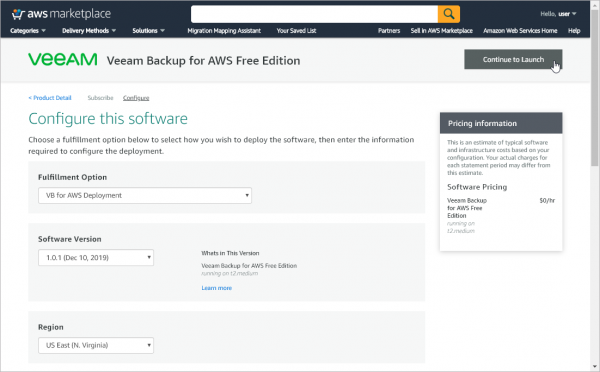
- Nella pagina Configure this software impostiamo le configurazioni per l'installazione:
- Dall'elenco Fulfillment Option (opzioni di distribuzione) selezioniamo l'opzione per il nostro prodotto — VB for AWS Deployment.
- Dall'elenco delle versioni Software Version selezioniamo l'ultima versione di Veeam Backup for AWS.
- Dalla lista delle regioni Region selezioniamo la regione AWS in cui verrà distribuita l'istanza EC2 con Veeam Backup for AWS.
Nota: Maggiore informazione sulle regioni AWS è disponibile .
- Dopo di che facciamo clic sul pulsante Continua al lancio per procedere con il lancio.
- Nella pagina Lancia questo software seguendo questi passaggi:
- Nella sezione Dettagli di configurazione verifichiamo che tutte le impostazioni siano corrette.
- Dalla lista delle azioni Scegli azione selezioniamo Lancia CloudFormation.
- L'installazione di Veeam Backup for AWS avviene tramite uno stack AWS CloudFormation.
Nota: Qui, uno stack è un insieme di risorse cloud che possono essere gestite come un'unità: creare, eliminare, utilizzare per avviare applicazioni. Maggiori informazioni sono disponibili nella documentazione AWS.
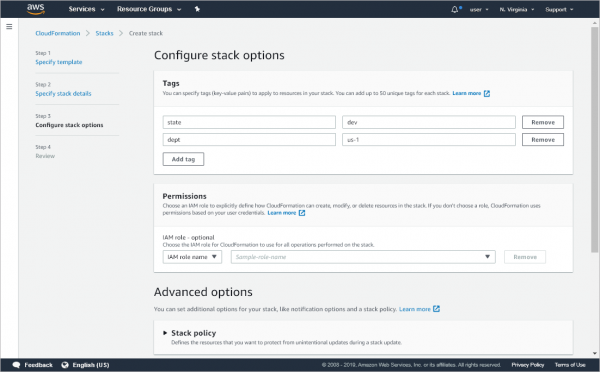
Clicchiamo su Launch e avviamo la procedura guidata per la creazione dello stack Procedura guidata per la creazione dello stack.
Creazione di uno stack AWS CloudFormationCreazione di uno stack AWS CloudFormation:
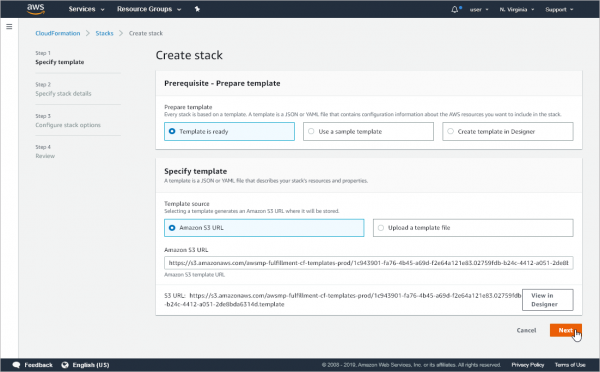
- Nella fase Specifica modello puoi mantenere le impostazioni predefinite del modello dello stack.
- Nella fase Specifica dettagli dello stack inseriamo le impostazioni per il nostro stack.
- Nel campo Nome dello stack inserisci un nome; puoi usare lettere maiuscole e minuscole, numeri e trattini.
- Nella sezione delle impostazioni Configurazione istanza:
Dall'elenco Tipo di istanza per il server Veeam Backup for AWS devi scegliere il tipo di istanza EC2 su cui sarà installato Veeam Backup for AWS (d'ora in poi lo chiameremo server Veeam Backup for AWS). È consigliato scegliere il tipo t2.medium.
Dall'elenco Coppia di chiavi per il server Veeam Backup for AWS devi scegliere una coppia di chiavi che verrà utilizzata per l'autenticazione su questo nuovo server. Se la coppia di chiavi necessaria non è nell'elenco, devi crearne una come descritto .
Specifica se abilitare il backup automatico dei volumi EBS per il server Veeam Backup for AWS (di default è attivo, cioè. true).
Specifica se riavviare il server Veeam Backup for AWS in caso di malfunzionamento del software.
Specifica se riavviare il server Veeam Backup for AWS in caso di malfunzionamento dell'infrastruttura.
- Nella sezione delle impostazioni di rete Configurazione rete:
- Specifica se è necessario creare un indirizzo IP elastico per il server Veeam Backup for AWS. Maggiori informazioni qui.
- Nel campo Indirizzi IP sorgente consentiti per la connessione SSH specifica l'intervallo degli indirizzi IPv4 da cui sarà consentito l'accesso al server Veeam Backup for AWS tramite SSH.
- Nel campo Indirizzi IP sorgente consentiti per la connessione HTTPS specifica l'intervallo degli indirizzi IPv4 da cui sarà consentito l'accesso all'interfaccia web di Veeam Backup for AWS.
L'intervallo degli indirizzi IPv4 è specificato nella notazione CIDR (ad esempio, 12.23.34.0/24). Per consentire l'accesso da tutti gli indirizzi IPv4, è possibile inserire 0.0.0.0/0. (Tuttavia, questo non è consigliato poiché riduce la sicurezza dell'infrastruttura.)
- Sulla base degli indirizzi IPv4 specificati, AWS CloudFormation crea un gruppo di sicurezza per Veeam Backup for AWS, con le regole appropriate per il traffico in entrata via SSH e HTTPS. (Di default, per il traffico in entrata via SSH viene utilizzata la porta 22, e per HTTPS la porta 443.) Se durante l'installazione della soluzione intendi specificare un altro gruppo di sicurezza per Veeam Backup for AWS, ricorda di aggiungere manualmente le regole appropriate a questo gruppo e verifica che abbia accesso ai servizi AWS (indicati nella sezione Requisiti del manuale utente).
- Nella sezione VPC e sottorete devi selezionare Amazon Virtual Private Cloud (Amazon VPC) e la sottorete a cui sarà connesso il server Veeam Backup for AWS.
- Nella fase Configura opzioni dello stack specifica i tag AWS, i permessi per il ruolo IAM e altre impostazioni dello stack.
- Nella fase Rivedi controlla tutte le impostazioni, seleziona l'opzione Riconosco che AWS CloudFormation potrebbe creare risorse IAM e clicca su Crea stack.
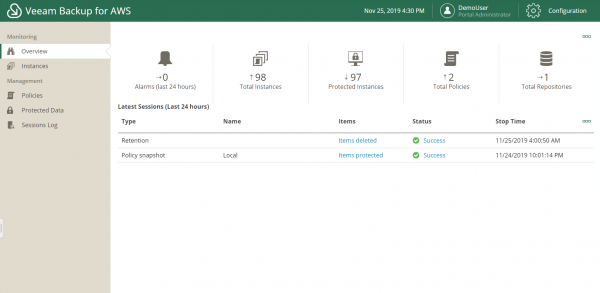
Dopo l'installazione, apriamo la console web, specificando nel browser l'indirizzo DNS o l'indirizzo IP dell'istanza EC2 dove è installato Veeam Backup for AWS, ad esempio:
https://ec2-135-169-170-192.eu-central-1.compute.amazonaws.com
Nella console sono visualizzate le risorse per le quali è stata impostata la protezione dei dati tramite Veeam Backup for AWS:
Le impostazioni necessarie per l'infrastruttura, i ruoli ecc. sono descritte nel dettaglio nella .
Politiche di backup
Per proteggere le istanze, creiamo politiche.
Per diversi tipi di oggetti, è possibile impostare politiche diverse: ad esempio, una politica destinata alla protezione delle applicazioni di tier 3 (meno critiche), oppure politiche per applicazioni di tier 2 e tier 1. Nelle impostazioni della politica specifichiamo:
- L'account con ruoli IAM
- Aree — è possibile selezionare più di una
- Cosa si prevede di proteggere — possono essere tutte le risorse (all resources) oppure istanze selezionate o (tag)
- Risorse da escludere
- Impostazioni dello snapshot, inclusa l'utilizzazione degli snapshot e la durata della conservazione
- Impostazioni di backup: percorso del repository, programma e durata della conservazione
- La valutazione dei costi dei servizi (ne parleremo più avanti)
- Impostazioni del programma e delle notifiche
Valutazione integrata dei costi dei servizi
Nella soluzione Veeam Backup for AWS è integrata una valutazione automatica dei costi dei servizi — grazie a questa si calcola immediatamente quanto sarà il costo dei servizi di backup in base alla politica specifica. Nel calcolo sono incluse le seguenti metriche:
- Costi di backup
- Costi dello snapshot
- Il costo del traffico è particolarmente importante se il repository si trova al di fuori della regione in cui operano le infrastrutture (Amazon AWS addebita il traffico verso altre regioni)
- Costo delle transazioni
- Costo totale
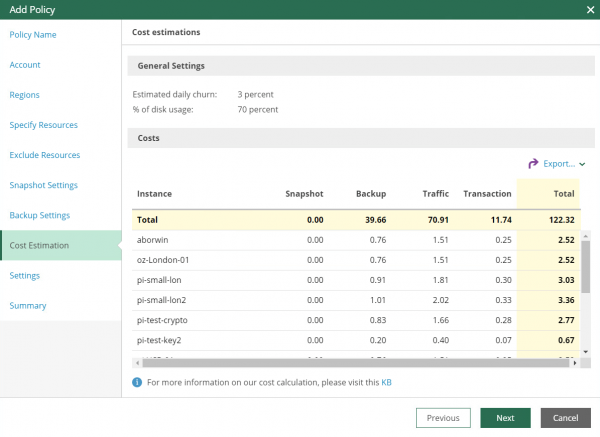
I dati possono essere esportati in un file CSV o XML.
Componenti ausiliari — Workers
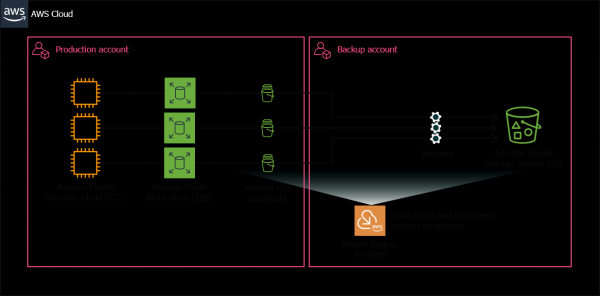
Per ridurre i costi di traffico, è possibile configurare la creazione automatica di componenti ausiliari — workers — nella stessa regione AWS in cui si trovano gli oggetti protetti. I workers vengono avviati automaticamente solo durante il trasferimento di dati dentro/fuori dal cloud Amazon S3 o durante il recupero, e dopo il completamento delle operazioni vengono spenti e rimossi.
Backup
Per le operazioni di backup, Veeam Backup for AWS utilizza snapshot nativi (vedi ) Durante il backup, Veeam Backup for AWS utilizza comandi AWS CLI per creare snapshot dei volumi EBS allegati all'istanza EC2. A seconda dello scenario di backup scelto, Veeam Backup for AWS creerà per l'istanza EC2 una catena di snapshot nativi o un backup a livello immagine.
Snapshot nativi
Veeam Backup for AWS crea snapshot nativi dell'istanza EC2 nel seguente modo:
- Inizialmente, vengono creati snapshot dei volumi EBS allegati a quest'istanza.
- Gli snapshot EBS, al momento della creazione, ricevono tag AWS. Le chiavi e i valori di questi tag contengono meta-dati crittografati. Veeam Backup for AWS considera gli snapshot EBS con meta-dati come snapshot nativi per l'istanza EC2.
- Se l'istanza EC2 è già stata elaborata dalla politica di backup, Veeam Backup for AWS controlla il numero dei punti di ripristino nella catena di snapshot. Se supera il valore limite specificato nella politica, il punto più vecchio viene eliminato. Nota: La politica di conservazione e cancellazione automatica (retention) non si applica agli snapshot creati manualmente (riferendosi specificamente agli snapshot creati separatamente). Tali snapshot possono essere eliminati come descritto . (Se con "manuale" si intende l'avvio manuale della politica al di fuori della pianificazione, allora la retention sarà applicata a quello snapshot creato in questo modo.)
Backup a livello immagine
Ecco come Veeam Backup for AWS esegue il backup a livello immagine:
- Inizialmente, vengono creati snapshot dei volumi EBS allegati a questa istanza.
- Veeam Backup for AWS utilizza gli snapshot EBS come sorgenti per il backup. Al termine del processo di backup, questi snapshot vengono rimossi.
- Successivamente, nella regione AWS in cui si trova questa istanza, viene avviato un worker ausiliario che aiuta a elaborare i dati dell'istanza EC2.
- Dagli snapshot temporanei vengono creati volumi EBS e attachati all'istanza worker.
- Si esegue la lettura dei dati dai volumi EBS sull'istanza worker, quindi i dati vengono trasferiti nel repository S3, dove verranno archiviati nel formato Veeam.
- Durante la sessione incrementale, Veeam Backup for AWS legge i metadati dei backup dal repository S3 e li utilizza per identificare i blocchi modificati dall'ultima sessione.
- Quando il backup è terminato, Veeam Backup for AWS rimuove gli snapshot EBS temporanei e l'istanza worker da Amazon EC2.
Ripristino dei dati
Con Veeam Backup for AWS è possibile ripristinare i dati nel seguente modo:
- Nella posizione originale, sovrascrivendo l'istanza originale. Tutti i dati su quest'istanza verranno sovrascritti con quelli memorizzati nel backup, mentre la configurazione dell'istanza verrà mantenuta.
- In una nuova posizione, creando una nuova istanza. In questo scenario, se scegli di ripristinare in una nuova posizione o con nuove impostazioni, dovrai specificare i parametri di configurazione che verranno applicati all'istanza al termine del ripristino:
- Regione
- Impostazioni di crittografia
- Nome e tipo di istanza
- Impostazioni di rete: Cloud Privato Virtuale (VPC), sottorete, gruppo di sicurezza
Ripristino dei volumi
È supportato anche il ripristino dei volumi dell'istanza EC2 dallo snapshot o dal backup, nella posizione originale o in una nuova. In quest'ultimo caso, per la nuova posizione è necessario specificare la regione AWS, la Availability Zone e altri parametri.
Durante il ripristino viene anche coinvolto un worker.
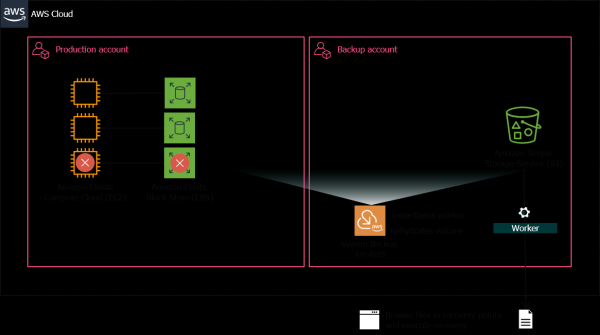
Il processo stesso si presenta sinteticamente così (prendendo come esempio il ripristino da backup):
- Veeam Backup for AWS avvia un worker nella regione AWS necessaria, crea il numero richiesto di volumi EBS vuoti e li attacca all'istanza worker.
- Ripristina i dati dal backup su questi volumi.
- Esegue il distacco dei volumi EBS e il trasferimento nella posizione richiesta (originale o in un'altra regione AWS), dove questi volumi vengono conservati come separati.
- Elimina l'istanza worker al termine delle operazioni.
Nota: Non dimenticate che dopo il ripristino, il volume non sarà automaticamente allegato all'istanza EC2 (verrà semplicemente salvato nella posizione specificata come volume EBS separato).
Ripristino dei file
Permette di ripristinare singoli file senza dover ripristinare l'intera istanza.
Quando si avvia un ripristino a livello di file, si ottiene un URL (basato sul nome DNS pubblico del worker) che consente di visualizzare l'intera struttura dei file sul sistema operativo guest, individuare i file necessari e scaricarli sulla macchina locale.
Inoltre, per garantire la sicurezza, è possibile verificare il certificato e la sua impronta digitale per essere certi dell'assenza di MiTM.
Integrazione con Veeam Backup & Replication
Se nella vostra infrastruttura è implementato Veeam Backup & Replication, potete configurare il ripristino delle macchine in essa all'interno del cloud Amazon EC2 utilizzando la funzionalità Direct Restore to AWS, per poi proteggere questi dati cloud con Veeam Backup for AWS.
È inoltre supportato l'uso di Veeam Backup & Replication con i repository Amazon S3 creati da Veeam Backup for AWS: è possibile ripristinare i backup delle istanze Amazon EC2 nell'infrastruttura on-premises.
Caratteristiche della versione gratuita
La versione gratuita di Veeam Backup for AWS consente di effettuare backup fino a 10 istanze EC2; il ripristino dai backup viene eseguito senza restrizioni.
Nota: Si consiglia di utilizzare t2.medium.
Il costo stimato delle risorse è di 9,8 USD/mese, basato su un utilizzo quotidiano continuato con le seguenti impostazioni predefinite:
- EC2 - 1 istanza t3.micro
- EBS - 1 volume GP2 di 8 GB
- Configurazione per il repository S3 - 50 GB di archiviazione S3 Standard, 13.000 richieste S3 PUT, 10.000 richieste S3 GET, utilizzo S3 Select di 50 GB
Link utili
Soluzione Veeam Backup for AWS su
(in inglese).
Fonte: habr.com
