

Ricordiamo che tentare di ripetere le azioni dell'autore può portare alla perdita della garanzia sull'attrezzatura e persino danneggiarla. Il materiale è fornito esclusivamente a scopo informativo. Se intendete riprodurre le azioni descritte di seguito, vi consigliamo vivamente di leggere attentamente l'articolo fino alla fine almeno una volta. La redazione di 3DNews non si assume alcuna responsabilità per eventuali conseguenze.
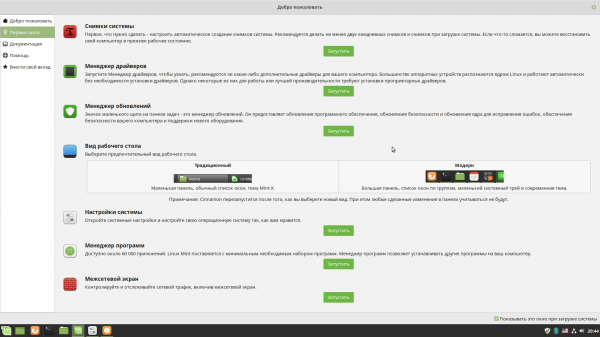
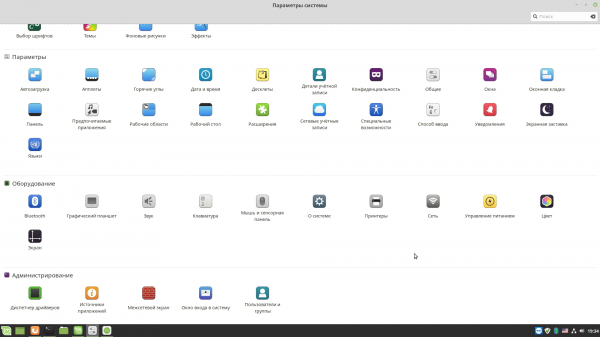
Iniziamo con alcune osservazioni preliminari. In primo luogo, come il materiale precedente dedicato Accanto a Windows 10, questo è orientato agli utenti principianti, il che significa che conterrà il minor numero possibile di complicazioni tecniche. Non ci rivolgeremo nemmeno al terminale (interfaccia della console). Si tratta di un materiale introduttivo per coloro che si avvicinano per la prima volta al sistema operativo. In secondo luogo, per semplicità, ci riferiremo alla sezione Impostazioni di sistema — l'icona grigia con due interruttori nel menu principale — come pannello di controllo. In terzo luogo, per molte azioni sarà necessario inserire ulteriormente la password dell'utente in una finestra separata con il titolo Autenticare. Dunque, non lo menzioneremo ogni volta. Durante la configurazione, non c'è da preoccuparsi di inserire la password, mentre in caso di "navigazione libera" fate attenzione a cosa e perché vi viene chiesta la password per eseguire azioni amministrative.
navigazione libera
Impostazione di base di Linux Mint 19
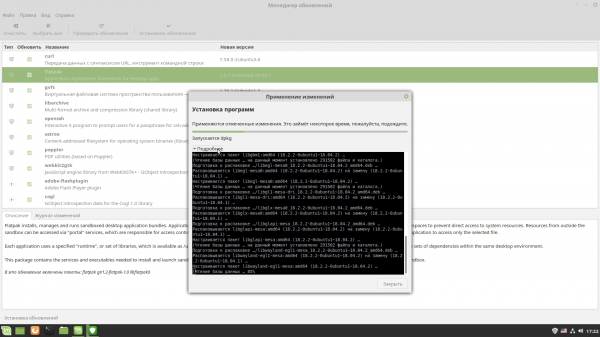
Ritornando al secondo punto del dialogo di benvenuto — il gestore dei driver — ci torneremo più avanti, quando discuteremo dell'installazione delle schede video discrete AMD e NVIDIA. In ogni caso, non c'è nulla di complicato, poiché con diverse opzioni di driver si può scegliere quello proprietario del produttore o quello aperto. Passiamo quindi al punto successivo, cioè al gestore degli aggiornamenti. Anche qui nulla di complicato: in alto ci sono i pulsanti per controllare gli aggiornamenti, per selezionare tutti gli aggiornamenti e per installarli. In caso di installazione prevista di componenti critici per il sistema operativo (aggiornamenti del kernel, ad esempio) verrà visualizzato un messaggio separato. .
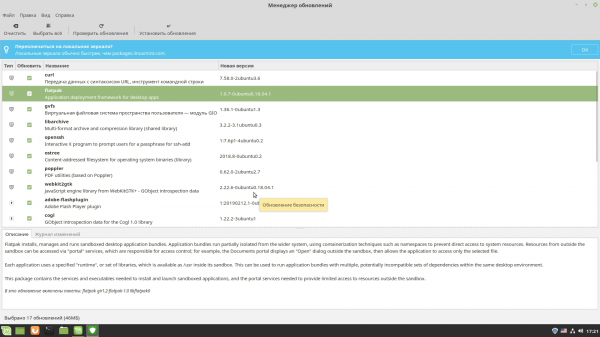
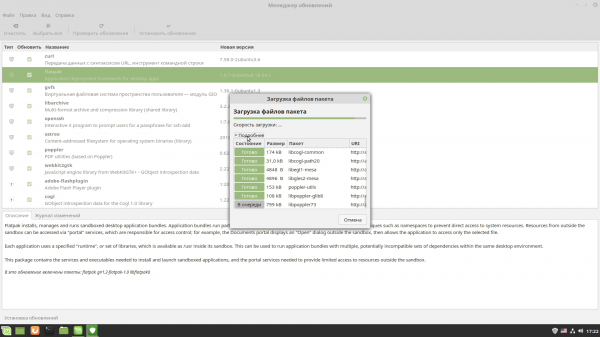
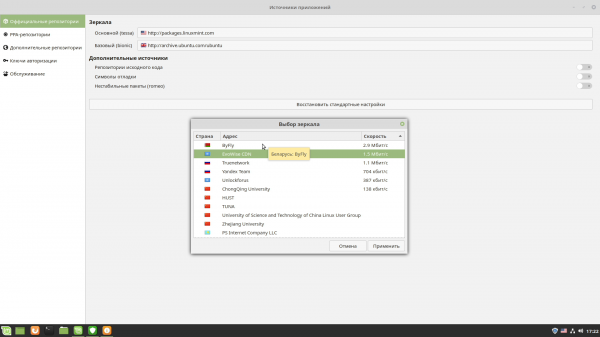
Al primo avvio verrà anche proposto di scegliere i mirror locali per gli aggiornamenti: è necessario cliccare sugli indirizzi, dopo di che si aprirà una finestra in cui verrà misurata la velocità di download da diversi server. Non è necessario toccare nulla e si può lasciare tutto com'è, oppure scegliere l'opzione più veloce. Inoltre, dopo il primo avvio, nell'area delle notifiche apparirà un'icona del gestore degli aggiornamenti a forma di scudo, che ricorderà la presenza di nuovi aggiornamenti.
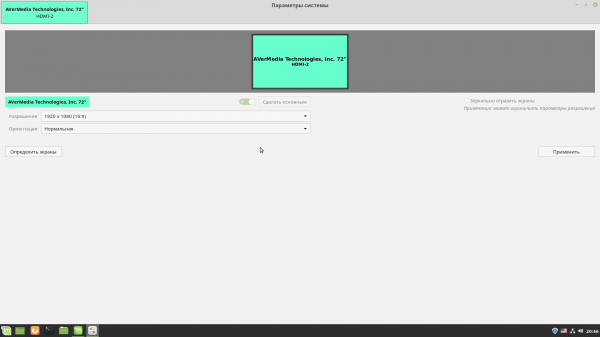
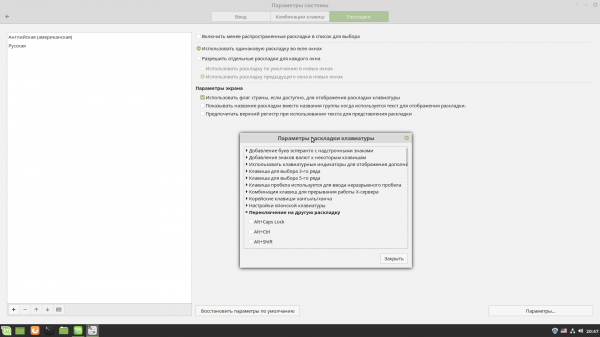
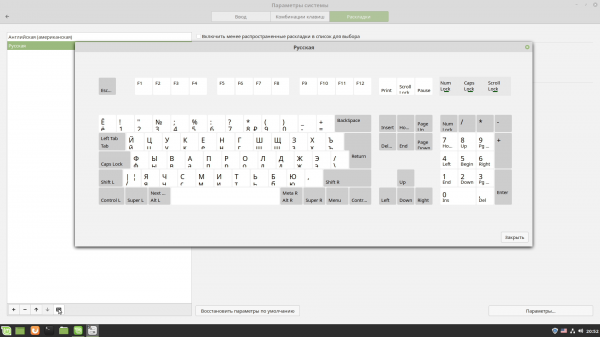
Modifica il prossimo punto delle impostazioni del desktop secondo il tuo gusto. Di default viene utilizzato lo stile "Moderno", simile all'aspetto delle versioni moderne di Windows. Nelle impostazioni di sistema, all'inizio, è sufficiente modificare due parametri. In primo luogo, seleziona una risoluzione dello schermo appropriata, se quella attuale non ti soddisfa. In secondo luogo, configura il cambio delle lingue della tastiera. Entrambi questi aspetti si gestiscono nei rispettivi punti della sezione Hardware. Per quanto riguarda i parametri dello schermo è tutto chiaro, ma per la tastiera nella sezione Layout devi cliccare sul pulsante Opzioni..., trovare l'opzione per cambiare il layout e scegliere una combinazione di tasti appropriata: Alt+Shift, ad esempio, non confligge con nessun'altra combinazione.
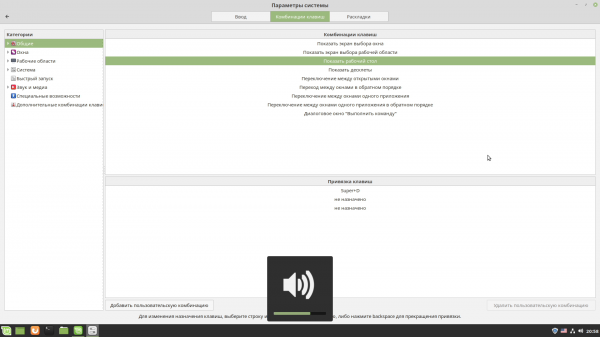
Puoi anche verificare che i layout selezionati corrispondano a quelli effettivamente presenti sulla tua tastiera. Tieni presente che in Linux i tasti aggiuntivi tradizionalmente sono chiamati in modo diverso. Il tasto Windows è solitamente chiamato Super, mentre il tasto Alt destro (Gr) può essere Meta. Quindi non sorprenderti se nella scheda accanto Combinazioni di tasti ci sono combinazioni che li menzionano. Parte delle combinazioni coincide con quelle di Windows, ma in Linux, da un lato ce ne sono molte di più e, dall'altro, possono essere tutte riconfigurate a tuo piacimento. I tasti multimediali per controllare il lettore o avviare il browser / email / ricerca funzionano maggiormente out of the box. Questo vale anche per le combinazioni con Fn, il che è rilevante per i laptop o le tastiere compatte.
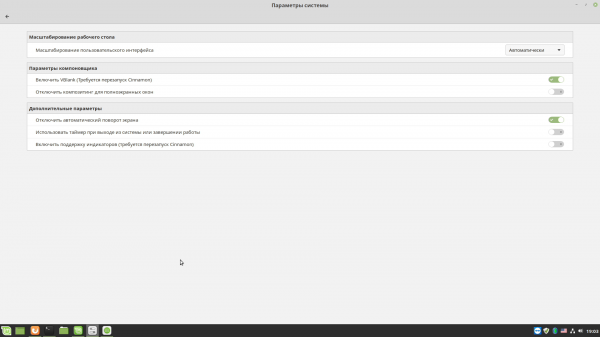
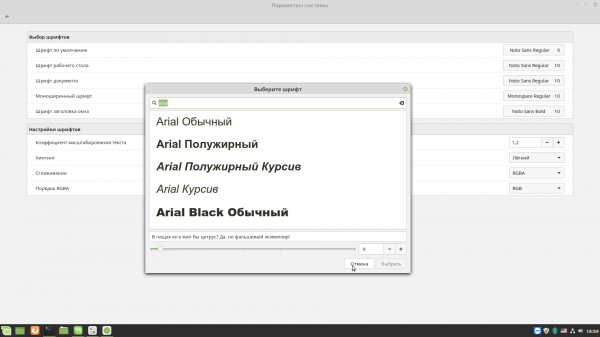
È possibile configurare opzionalmente un paio di parametri aggiuntivi relativi alla visualizzazione del contenuto sullo schermo. In primo luogo, nella sezione Generale, c'è una semplice scelta del metodo di scalatura dell'interfaccia di sistema, utile per alcuni monitor moderni ad alta risoluzione. Lì è presente anche l'opzione per abilitare VBlank: è necessaria per i monitor più vecchi. In secondo luogo, nella sezione Scelta dei font, è possibile selezionare i font desiderati (parleremo dell'installazione di nuovi più avanti), giocare con le impostazioni di antialiasing e hinting, se la visualizzazione attuale del testo sullo schermo non è soddisfacente. Qui si configura anche la scalatura del testo, che influisce sulla visualizzazione degli elementi dell'interfaccia.
È importante notare alcune ulteriori caratteristiche. Le impostazioni dei caratteri, dello scaling e in generale della formattazione degli elementi dell'interfaccia potrebbero non funzionare per tutte le applicazioni. Questo è dovuto anche al fatto che alcuni programmi (ad esempio, il browser) gestiscono il rendering autonomamente, e al fatto che potresti incappare in utility create con altri set di librerie e componenti per la costruzione di interfacce grafiche. Queste appariranno in modo diverso.
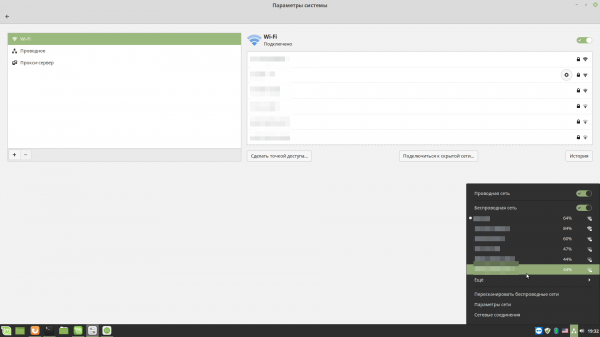
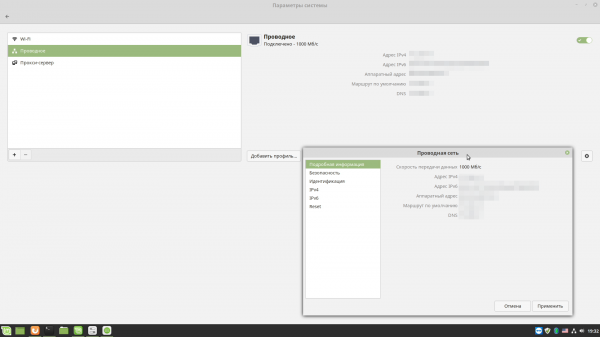
Difficilmente sarà necessario configurare le connessioni di rete, poiché, molto probabilmente, funzioneranno sia le connessioni cablate che quelle wireless. Potrebbero essere richieste alcune azioni aggiuntive se la rete non funziona a piena velocità o, ad esempio, senza DHCP. Puoi accedere alle impostazioni facendo clic sull'icona con tre blocchi nell'area delle notifiche. Nel menu ci sono due opzioni: Impostazioni di rete e Connessioni di rete. La prima consente di conoscere le informazioni di base sulle connessioni e di configurare i parametri fondamentali di IP e proxy.
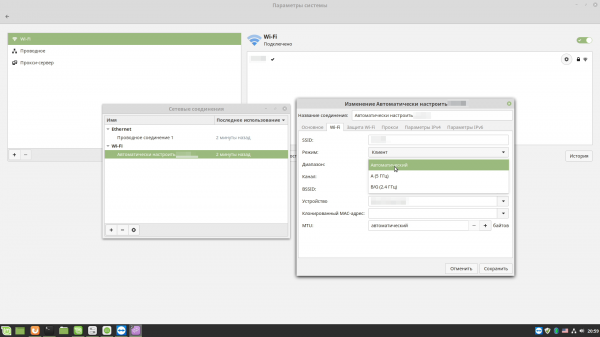
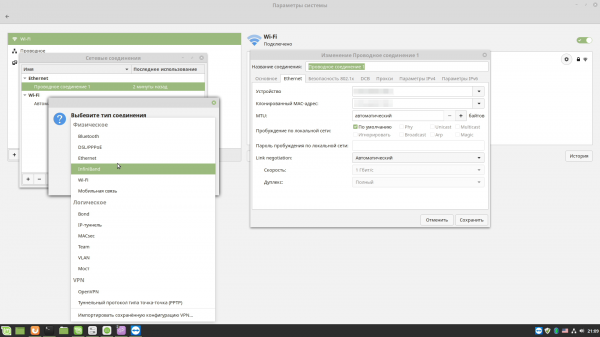
Il secondo punto offre accesso alle impostazioni avanzate degli adattatori. Qui puoi anche cliccare sul pulsante + per aggiungere una nuova connessione VPN o attivare un ulteriore adattatore di rete. Tuttavia, tutto ciò è probabilmente superfluo. Se l'adattatore non è visibile nel sistema, dovrai visitare il sito del produttore per scaricare i driver e utilizzare un motore di ricerca per scoprire le modalità di installazione e configurazione. Purtroppo, questo è l'iter per qualsiasi dispositivo che non funziona automaticamente nel sistema.
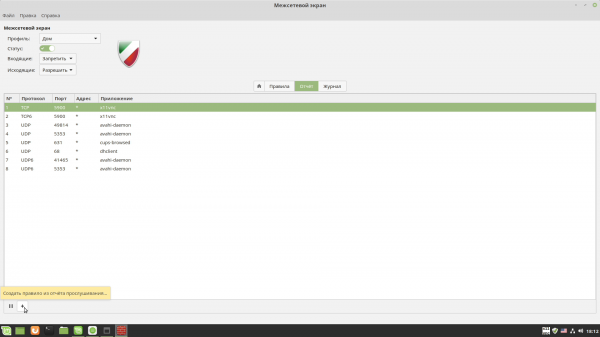
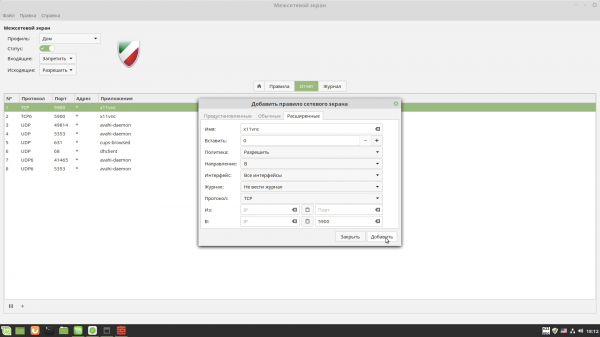
La configurazione del firewall è anch'essa legata alla rete, ma si consiglia di deferirla fino alla fine, quando tutto sarà installato e funzionerà come deve. Anche se è molto semplice da configurare. Nella pannello di controllo c'è l'apposito elemento: Firewall. Sono disponibili tre profili: per la casa, per l'ambiente di lavoro e per i luoghi pubblici. Per il profilo domestico, per impostazione predefinita, tutte le connessioni in entrata sono bloccate, mentre quelle in uscita sono consentite. Dopo aver attivato il firewall (interruttore Stato), nella scheda Report verrà mostrata l'attività di rete dei vari programmi. In questo elenco è possibile evidenziare il processo desiderato e fare clic sul pulsante con il segno più in basso per creare una nuova regola, poiché di solito le impostazioni predefinite sono sufficienti.
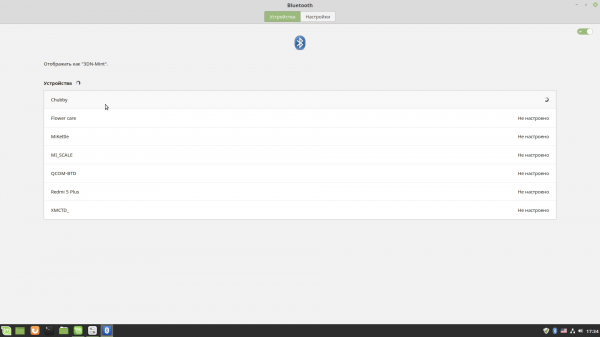
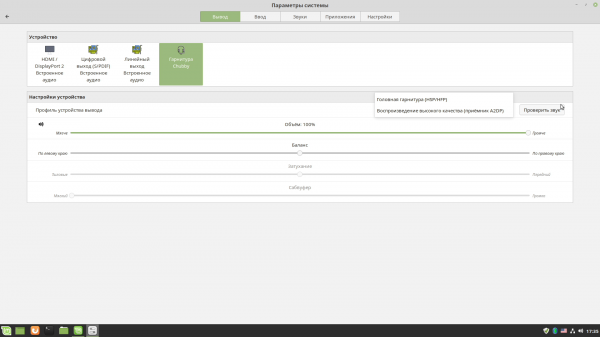
Non ci sono stati particolari problemi con il Bluetooth sul sistema di test. Tuttavia, non bisogna dimenticare che se un dispositivo ha funzioni specifiche, potrebbe non funzionare sempre correttamente. Alcune regolazioni aggiuntive delle impostazioni potrebbero comunque essere necessarie. Ad esempio, per una cassa Bluetooth nelle impostazioni audio (rapidamente accessibili cliccando sull'icona dell'altoparlante nell'area delle notifiche) è stato necessario selezionarla come dispositivo di uscita audio, il che è del tutto logico. A proposito, nelle stesse impostazioni ci sono anche un paio di funzioni utili. Nella scheda App è possibile regolare il volume di qualsiasi applicazione o addirittura delle schede del browser che in quel momento stanno riproducendo audio. Nella scheda Impostazioni, c'è la possibilità di impostare un limite di volume per l'intero sistema operativo.
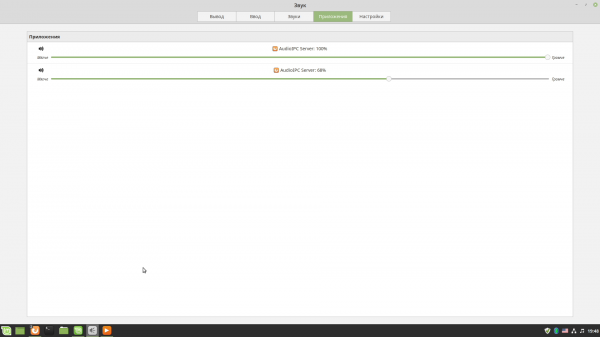
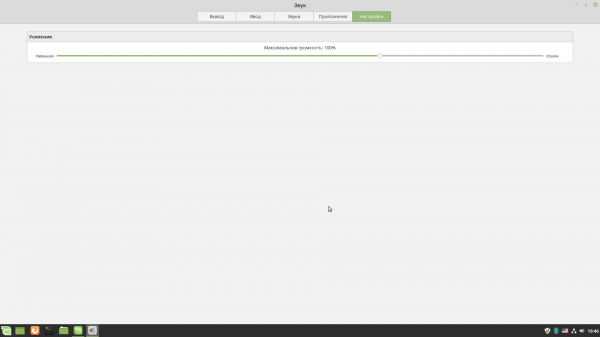
A questo punto, la configurazione di base può dirsi completata. Dallo nome degli altri elementi del pannello di controllo, è facile intuire a cosa siano destinati. Non ci soffermeremo ulteriormente su di essi, poiché le altre impostazioni non sono più tecniche, ma piuttosto di tipo estetico.
Installazione dei driver su Linux Mint 19
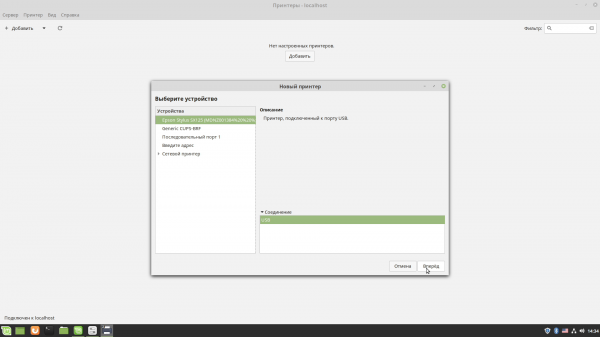
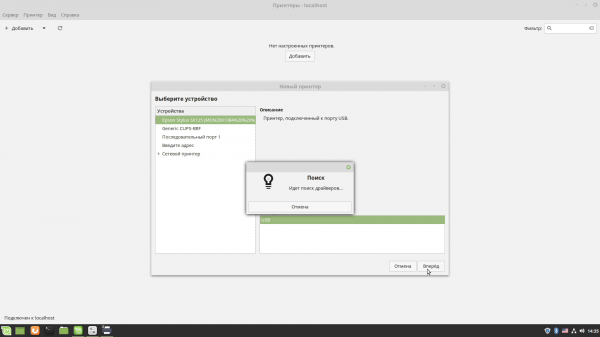
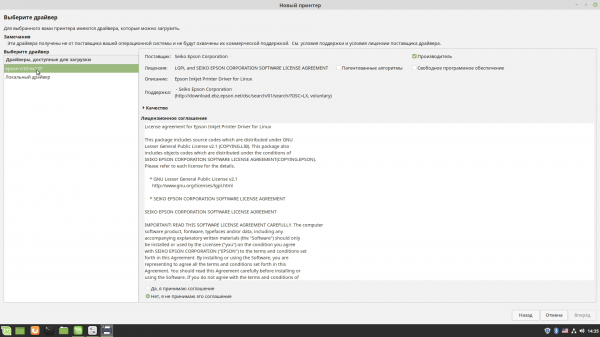
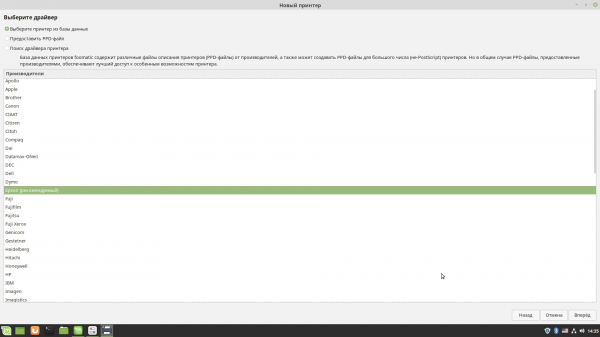
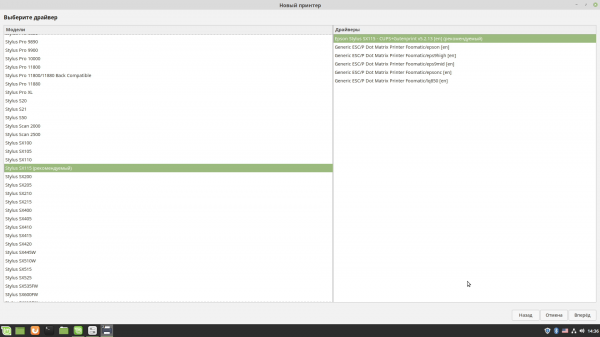
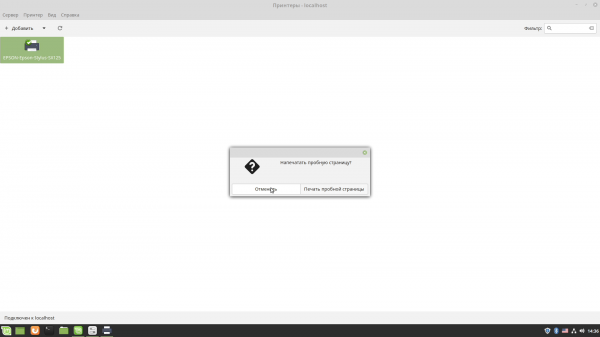
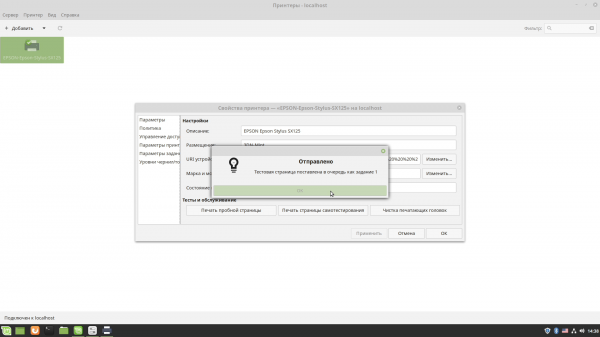
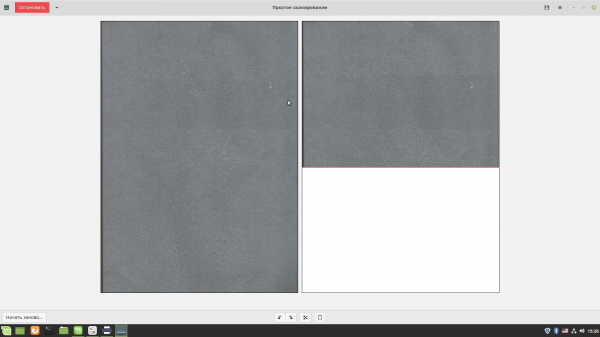
Gli utenti lasciano feedback sulle prestazioni di vari dispositivi su . Si prega di notare che lo stesso dispositivo può essere presentato con nomi diversi, quindi è meglio provare a cercare diversi varianti del nome — dal nome completo al codice del modello — e cercare in diverse categorie. A volte, insieme alle recensioni, si trovano anche consigli su come affrontare alcuni problemi o su come impostare il dispositivo. Ad esempio, nel database, ci sono ben cinque registrazioni per la multifunzione Epson Stylus SX125, che è già stata ampiamente utilizzata. Tuttavia, non ci sono stati particolari problemi nel suo installarla. Collegandola al PC, è apparso subito un messaggio di avviso. Per la configurazione, nella pannello di controllo, nella sezione Stampanti, è stato sufficiente cliccare sul pulsante Aggiungi, selezionare il dispositivo dall'elenco e semplicemente seguire le istruzioni della procedura guidata.
Fonte: 3dnews.ru
