

Indice
Qual è l'aspetto più importante per gli e-reader con applicazioni tecnico-produttive? Potrebbe essere la potenza del processore, la capacità della memoria, la risoluzione dello schermo? Tutti questi aspetti sono sicuramente importanti; ma la cosa fondamentale è la dimensione fisica dello schermo: più è grande, meglio è!
Questo è dovuto al fatto che quasi il 100% della documentazione di vario tipo viene rilasciata in formato PDF. E questo formato è "rigido"; in esso non è possibile, ad esempio, semplicemente aumentare la dimensione del carattere senza aumentare anche tutti gli altri elementi.
In realtà, se il PDF contiene uno strato testuale (e spesso contiene solo scansioni di immagini), in alcune applicazioni è possibile riformattare il testo (Reflow). Ma questo non è sempre positivo: il documento non apparirà più come lo ha creato l'autore.
Di conseguenza, per rendere leggibile una pagina di questo documento con caratteri piccoli, lo schermo deve essere più grande!
Altrimenti, il documento può essere letto solo a "pezzi", ingrandendo aree singole.
Dopo questa introduzione, permettetemi di presentarvi il protagonista della recensione: il libro elettronico ONYX BOOX Max 3 con uno schermo gigante da 13,3 pollici:
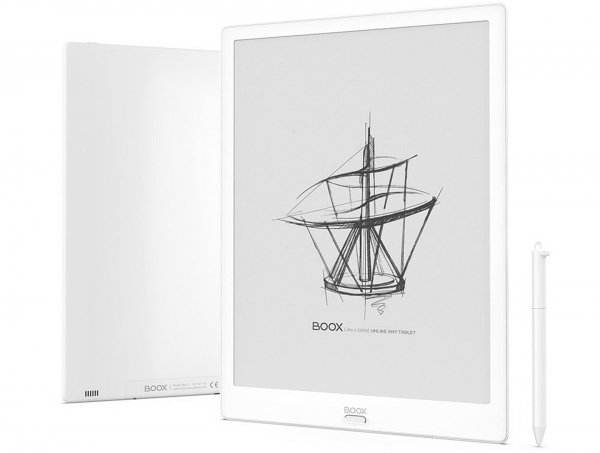
(immagine dal sito ufficiale del produttore)
A proposito: oltre al PDF, esiste un altro popolare formato "rigido": DJVU. In questo formato si distribuiscono principalmente libri e documenti scansionati senza riconoscimento del testo (ciò può essere necessario per preservare le caratteristiche del documento).
Oltre al grande schermo, il lettore ha altre caratteristiche positive: un veloce processore octa-core, una grande capacità di memoria interna, la funzione USB OTG (host USB), la possibilità di funzionare come monitor e molte altre interessanti funzionalità.
Nel corso della recensione, esamineremo anche un paio di accessori: una custodia protettiva e un supporto adatto per questo e altri lettori di grandi dimensioni.
Caratteristiche tecniche dell'ONYX BOOX Max 3
Per dare un'"ancora tecnica" alla successiva recensione del lettore, cominciamo con le sue caratteristiche brevi:
— dimensione dello schermo: 13,3 pollici;
— risoluzione dello schermo: 2200*1650 (4:3);
— tipo di schermo: E Ink Mobius Carta, con funzione SNOW Field, senza retroilluminazione;
— sensibilità touch: presente, capacitiva + induttiva (stilo);
— processore*: octa-core, 2 GHz;
— memoria RAM: 4 GB;
— memoria integrata: 64 GB (disponibile 51,7 GB);
— audio: altoparlanti stereo, 2 microfoni;
— interfaccia cablata: USB Type-C con supporto OTG, HDMI;
— interfaccia wireless: Wi-Fi IEEE 802.11ac, Bluetooth 4.1;
— formati di file supportati («out of the box»)**: TXT, HTML, RTF, FB2, FB2.zip, DOC, DOCX, PRC, MOBI, CHM, PDB, DOC, EPUB, JPG, PNG, GIF, BMP, PDF, DjVu, MP3, WAV, CBR, CBZ
— sistema operativo: Android 9.0.
* Come dimostrerà dopo il test, in questo e-reader è stato implementato un processore octa-core (SoC) Qualcomm Snapdragon 625 con frequenza dei core fino a 2 GHz.
** Grazie al sistema operativo Android, è possibile aprire qualsiasi tipo di file per cui esistono applicazioni funzionanti in questo OS.
È possibile visualizzare tutte le caratteristiche complete su (scheda «Caratteristiche»).
Una caratteristica distintiva degli schermi moderni degli e-reader basati su "inchiostro elettronico" (E ink) è il funzionamento alla luce riflessa. Grazie a questo, più alta è l'illuminazione esterna, meglio si vede l'immagine (a differenza degli smartphone e dei tablet). È possibile leggere sugli e-reader anche alla luce diretta del sole, rendendo la lettura molto confortevole.
Ora dobbiamo chiarire la questione del prezzo dell'e-reader testato, poiché questa inevitabilmente sorgerà. Il prezzo consigliato al momento della recensione è (tenetevi forte!) di 71.990 rubli russi.
Come direbbe Zhvanetsky: "Spiegate perché?!"
Molto semplice: per lo schermo. Lo schermo è la parte più costosa degli e-reader e il suo prezzo aumenta notevolmente all'aumentare delle sue dimensioni e della risoluzione.
Il prezzo ufficiale di questo schermo presso il produttore (azienda E ink) è di $449 (). Questo è solo per lo schermo! Ci sono anche un digitizer induttivo con stilo, pagamenti doganali e fiscali, margine commerciale… Alla fine, la parte computazionale dell'e-reader sembra quasi gratuita.
Tuttavia, rispetto agli smartphone moderni più avanzati, non è comunque troppo costoso.
Torniamo quindi alla tecnologia.
Qualche parola sul processore.
In passato, gli e-reader utilizzavano solitamente processori con frequenze interne basse e da 1 a 4 core.
Sorge quindi la domanda naturale: perché qui serva un processore così potente (tra gli e-reader)?
Qui non sarà affatto superfluo, poiché dovrà gestire uno schermo ad alta risoluzione e aprire documenti PDF di grande dimensione (fino a diverse decine, a volte anche centinaia di megabyte).
È necessario chiarire separatamente perché in questo e-reader non ci sia retroilluminazione integrata dello schermo.
Non è qui perché il produttore del libro "si è riposato" nell'installarla; ma perché l'unico produttore attuale di schermi per e-reader (l'azienda ) non produce schermi di tale dimensione con retroilluminazione.
Iniziamo la recensione del lettore ONYX BOOX Max 3 con un'analisi esterna della confezione, della dotazione, degli accessori e del lettore stesso.
Confezione, dotazione e design dell'e-reader ONYX BOOX Max 3
Il lettore e-book è confezionato in una grossa scatola di cartone resistente in tonalità scure. Entrambi i lati della scatola sono uniti da una copertura a tubo, sulla quale è raffigurato il lettore e-book stesso.
Questa è l'aspetto della confezione con e senza copertura:
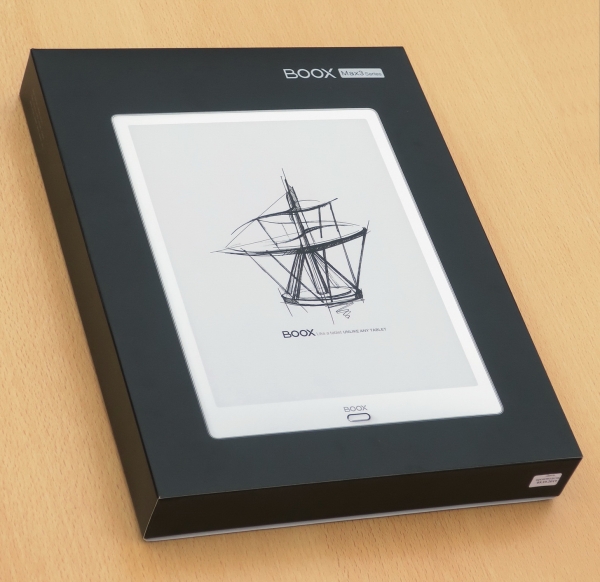 | 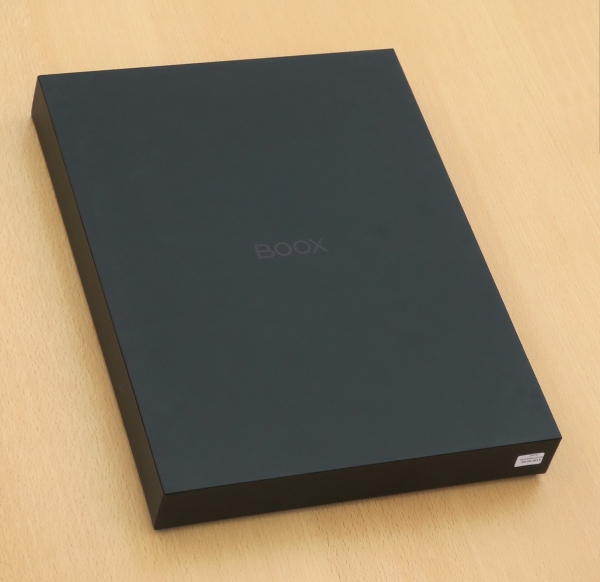 |
La dotazione del lettore è piuttosto ampia:
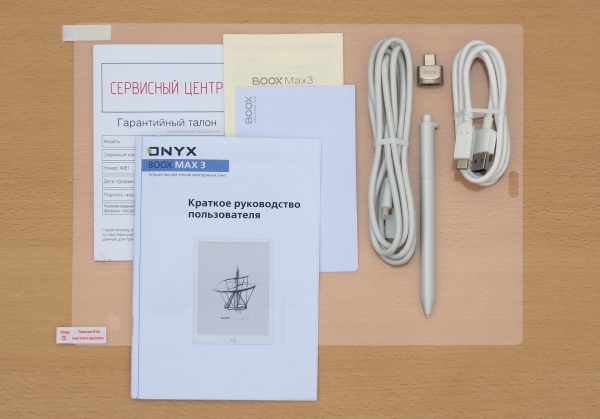
Qui, oltre ai "documenti", ci sono anche cose molto utili: cavo USB Type-C, cavo HDMI, adattatore per schede micro-SD e pellicola protettiva.
Esaminiamo più da vicino alcuni degli elementi più interessanti della dotazione.
La penna funziona in combinazione con il livello inferiore dello schermo secondo il principio induttivo basato sulla tecnologia dell'azienda Wacom.
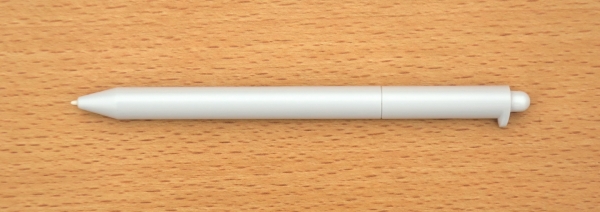
La penna ha una sensibilità alla forza di 4096 gradazioni ed è dotata di un pulsante sulla parte superiore. Non richiede fonti di alimentazione.
Il secondo elemento della dotazione è l'adattatore per schede micro-SD:
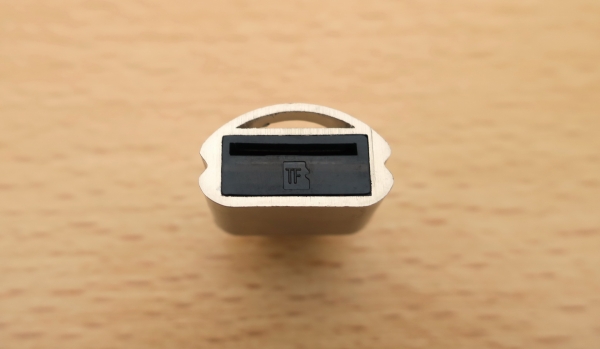
A causa dell'enorme capacità della memoria interna dell'e-reader (64 GB), è improbabile che sia necessario ampliarla; ma, evidentemente, il produttore ha ritenuto che lasciare un dispositivo così costoso senza questa possibilità non fosse opportuno.
Va notato, inoltre, che la connessione di una scheda di memoria (nella porta USB Type-C tramite adattatore) è possibile solo se il dispositivo supporta la funzione USB OTG (ossia con la possibilità di passare alla modalità host USB).
E USB OTG qui funziona davvero (cosa molto rara negli e-reader). Con l'adattatore corretto è anche possibile collegare normali pen drive, lettori di schede, hub USB, mouse e tastiere.
Un tocco finale sulla dotazione di questo e-reader: non c'è un caricatore incluso. Ma ormai ci sono così tanti caricatori in ogni casa che un altro, in effetti, non serve.
Adesso passiamo all'aspetto esteriore del lettore e-book stesso:
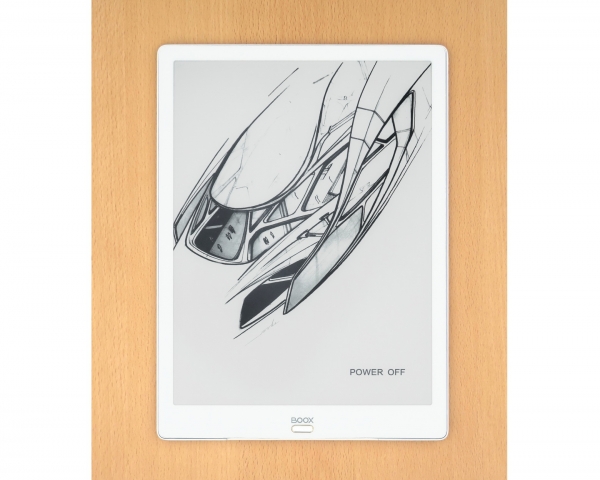
Sul lato anteriore del libro è posizionatò l'unico pulsante. Svolge funzioni combinate: di scanner di impronte digitali e del pulsante "indietro" (quando premuto meccanicamente fino al clic).
La cornice attorno allo schermo è di un bianco splendente e, forse, ai designer del libro è sembrata molto stilosa. Ma in una cornice così bella per un libro elettronico si nascondono anche alcune "trappole".
Il fatto è che gli schermi dei libri elettronici non sono bianchi, ma grigio chiaro.
Dal punto di vista fisico, il colore bianco e grigio sono la stessa cosa, e noi li distinguiamo in base ai materiali circostanti.
Di conseguenza, quando la cornice attorno allo schermo è scura, lo schermo appare luminoso.
Quando la cornice è bianca, evidenzia che lo schermo è più scuro della cornice.
In questo caso, il colore dello schermo mi ha persino sorpreso — perché è grigio?! Ma l'ho confrontato con il colore del mio vecchio libro elettronico con schermo della stessa classe (E ink Carta) — tutto va bene, sono identici; lo schermo è grigio chiaro.
Forse, il produttore dovrebbe rilasciare un libro con una cornice nera, oppure in due varianti — con cornici nere e bianche (a scelta del consumatore). Ma al momento non c'è scelta — solo con cornice bianca.
Va bene, continuiamo.
La caratteristica principale dello schermo è che non è di vetro, ma di plastica! Infatti, sia il supporto dello schermo che la sua superficie esterna sono plastici (in plastica rinforzata).
Queste misure consentono di aumentare la resistenza agli urti dello schermo, il che è molto importante, considerando il suo prezzo.
Certo, anche la plastica può rompersi; ma è comunque più difficile rompere la plastica rispetto al vetro.
Ulteriormente, si può proteggere lo schermo applicando la pellicola protettiva inclusa, ma questo è già "facoltativo".
Giriamo il libro e guardiamo il lato retro:
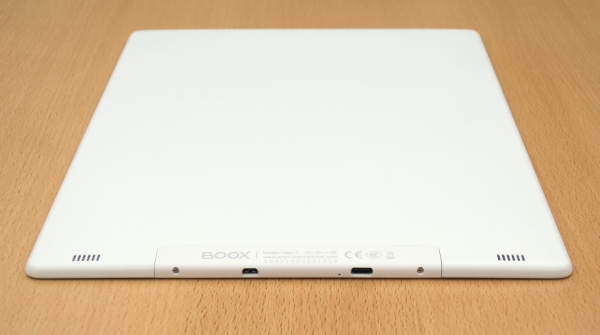
Ai lati si notano chiaramente le griglie degli altoparlanti stereo: questo libro elettronico ha un canale audio. Quindi è anche adatto per audiolibri.
Inoltre, in basso c'è la porta USB Type-C, che ha sostituito il buon vecchio micro-USB nei libri elettronici.
Accanto al connettore USB c'è il foro del microfono.
Un'altra caratteristica interessante è il connettore micro-HDMI, grazie al quale lo schermo di questo libro elettronico può essere utilizzato come monitor per computer.
Ho verificato: il libro elettronico funziona davvero come un monitor! Tuttavia, poiché, a differenza del software integrato del libro elettronico, Windows non è ottimizzato per schermi di questo tipo, l'immagine potrebbe non soddisfare completamente le aspettative dell'utente (dettagli - più avanti, nella sezione test).
Sull'estremità opposta del libro elettronico troviamo il pulsante di accensione/spegnimento/sonno e il foro di un altro microfono:
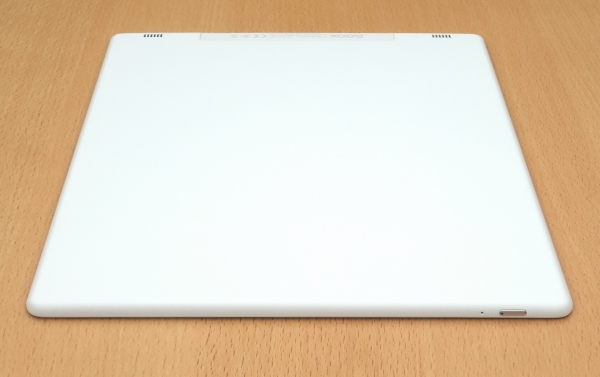
Questo pulsante è dotato di un indicatore che si illumina di rosso durante la ricarica del libro e di blu quando è acceso e lo sta caricando.
Successivamente, vediamo come appare questo libro elettronico con gli accessori; che consistono in una custodia protettiva e un supporto.
La custodia protettiva è una combinazione di elementi in tessuto sintetico e plastica:
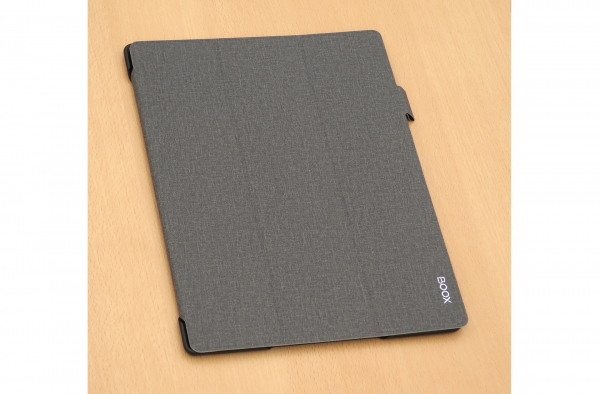
Nella parte anteriore della custodia è incorporato un magnete che, interagendo con il sensore Hall del libro elettronico, lo fa 'addormentare' automaticamente quando si chiude la custodia; e 'risvegliarsi' quando si apre. Il libro 'si risveglia' quasi istantaneamente, cioè diventa pronto all'uso proprio nel processo di apertura della custodia.
Ecco come appare la custodia aperta:
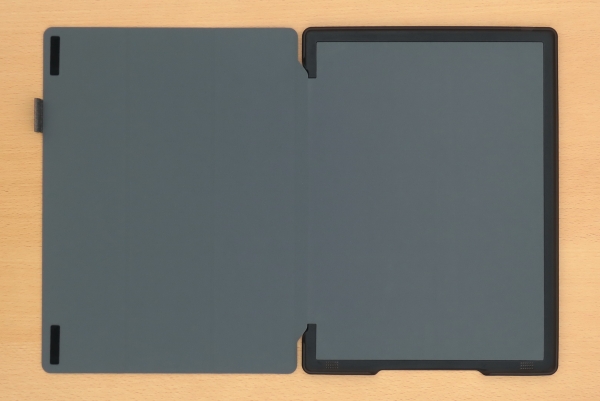
Sul lato sinistro c'è un anello per la stilo in dotazione e un paio di rettangoli in gomma che impediscono, alla chiusura della custodia, il contatto con lo schermo.
Il lato destro è occupato principalmente da una base in plastica che tiene fermo il libro elettronico (e lo tiene molto bene!).
Nella base in plastica sono presenti delle aperture per le porte e la griglia degli altoparlanti.
Tuttavia, non c'è un'apertura per il pulsante di accensione: al contrario, è presente un rilievo per esso.
Questo è fatto per evitare la pressione accidentale del pulsante di accensione. Con questa costruzione, per accendere il libro è necessario premere il pulsante con una notevole forza (forse persino eccessiva; ma così, evidentemente, è progettato dal produttore).
Ecco come appare l'intera struttura assemblata (libro + custodia + stilo):
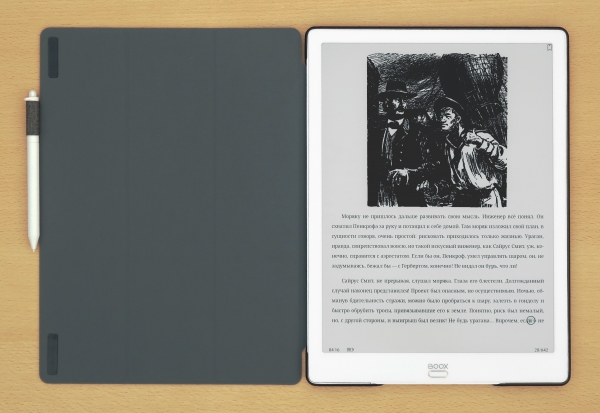
Sfortunatamente, non è possibile utilizzare la custodia come supporto.
La custodia non è inclusa (peccato); deve essere acquistata separatamente (cosa che si consiglia di fare per mantenere l'aspetto esterno del libro elettronico).
Al contrario della copertura, il successivo accessorio (supporto) difficilmente sarà utile a tutti gli utenti. Questo dispositivo può essere più utile per quegli utenti che utilizzeranno frequentemente il libro elettronico in modalità "stazionaria".
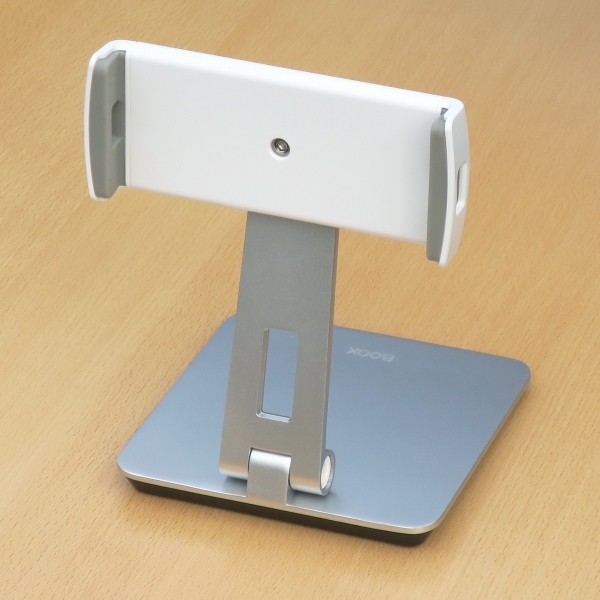 | 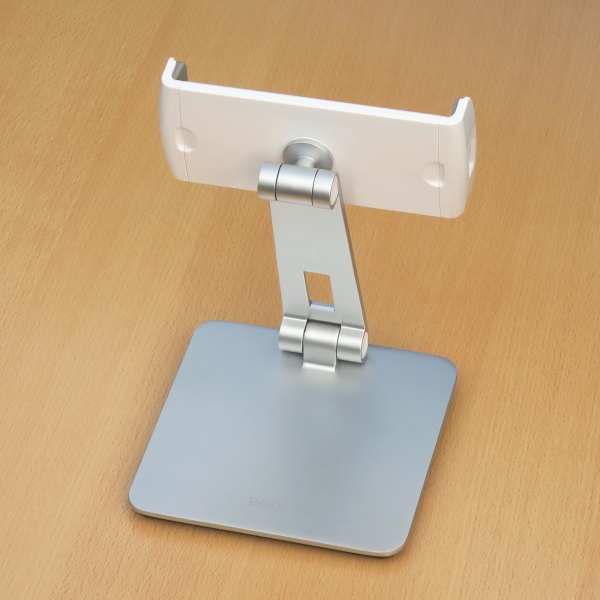 |
Il supporto è composto dal supporto stesso e da "guance" a molla intercambiabili.
Il kit include due tipi di guance: per dispositivi con schermi fino a 7 pollici e oltre i 7 pollici (indicativamente; dipenderà ancora dalle dimensioni delle cornici attorno agli schermi).
Questo permetterà di utilizzare il supporto anche per tablet e persino per telefoni (ma in quest'ultimo caso, solo se orientati lungo l'asse delle "guance"; e rispondere alle chiamate non sarà molto comodo).
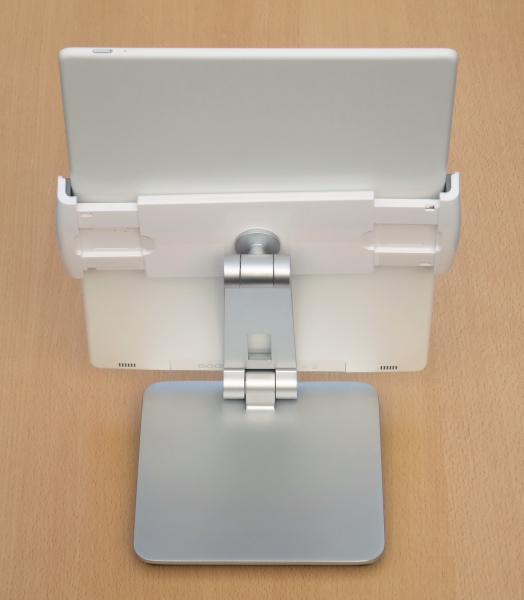
Le "guance" possono essere installate in orientamento verticale e orizzontale, e è anche possibile modificarne l'angolo di inclinazione.
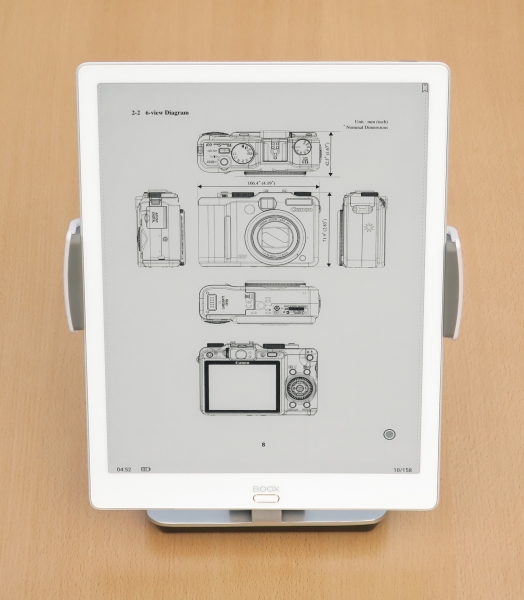
Ecco come appare il protagonista della nostra recensione su un supporto in orientamento verticale:
 |  |
Ecco come presenta questa costruzione in orientamento orizzontale (landscape) del libro elettronico:
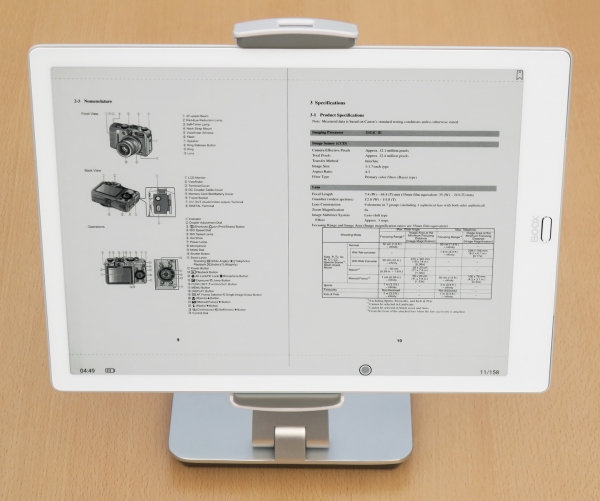
A proposito, nella fotografia finale, il libro elettronico è mostrato in modalità di visualizzazione a pagina doppia. Questa modalità è facilmente realizzabile in qualsiasi libro elettronico, ma solo in libri con schermi così grandi ha un senso pratico..
Prima di parlare del funzionamento del lettore nella sua funzione principale (lettura di libri e documenti), facciamo una breve "corsa" attraverso il suo hardware e il suo software.
Hardware e software di ONYX BOOX Max 3
Il libro elettronico (lettore) esegue il sistema operativo Android 9.0, cioè quasi il più recente attualmente disponibile (la diffusione dell'ultima versione, Android 10, è appena iniziata).
Per analizzare "l'interno" elettronico del lettore, è stata installata l'applicazione Device Info HW, che ha rivelato tutto:
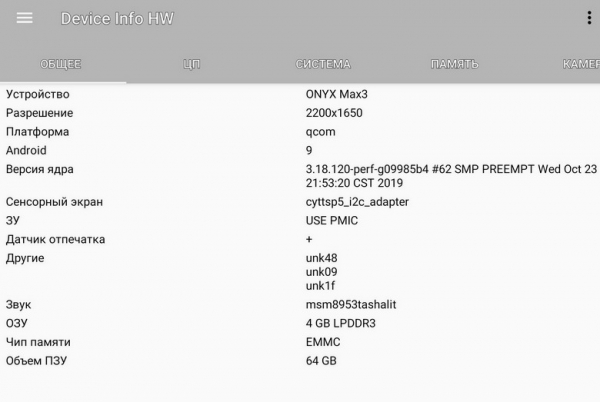
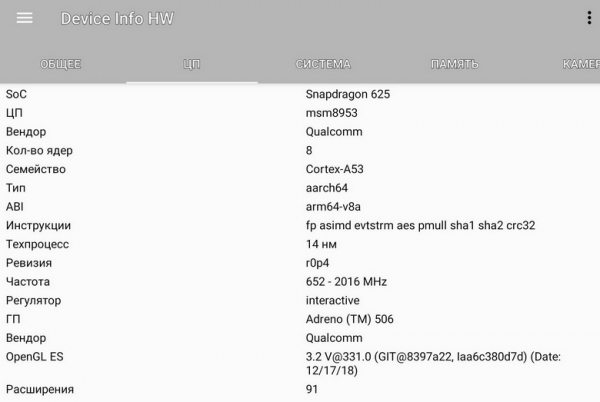
In questo caso sono stati confermati i dati tecnici del lettore, come dichiarato dal produttore.
Il lettore ha una propria interfaccia software, poco simile a quelle degli smartphone e tablet Android, ma più adatta a svolgere la funzione principale: la lettura di libri e documenti.
È interessante notare che nell'interfaccia ci sono cambiamenti significativi rispetto ai precedenti lettori ONYX BOOX. Tuttavia, non sono così rivoluzionari da mettere in difficoltà l'utente.
Diamo un'occhiata alla pagina delle impostazioni del lettore:
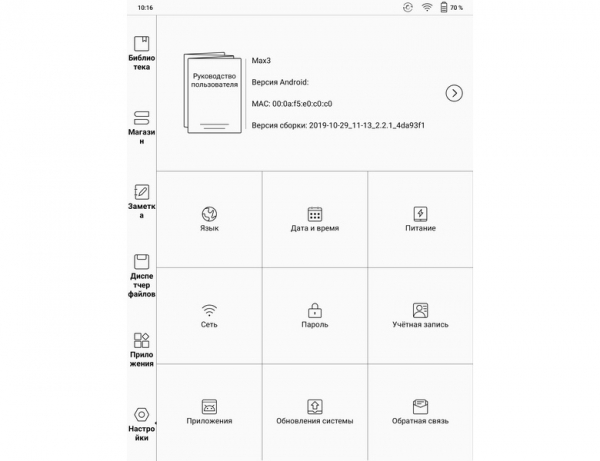
Le impostazioni sono piuttosto standard, solo disposte a modo loro.
Ciò che è interessante nelle impostazioni è che non ci sono opzioni relative al processo di lettura. Si trovano altrove, nell'app stessa per la lettura (di cui parleremo più avanti).
Ora esaminiamo l'elenco delle applicazioni preinstallate dal produttore sul lettore:
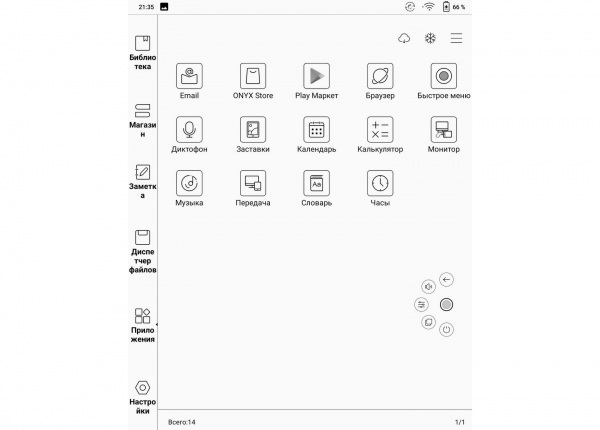
Alcune applicazioni qui sono più che standard, mentre altre richiedono commenti.
Iniziamo con l'applicazione che dovrebbe essere standard, ma che qui si è rivelata non proprio standard — Google Play Market.
Inizialmente non è attivata. Probabilmente il produttore ha deciso che non tutti gli utenti ne avranno bisogno.
E il produttore ha in gran parte ragione: nel Play Market ci sono molte applicazioni, ma non tutte saranno funzionanti sui lettori di eBook.
Tuttavia, il produttore avrebbe potuto evitare di sovraccaricare l'utente con ulteriori passaggi.
L'attivazione è semplice.
Prima — connettersi al Wi-Fi.
Poi: Impostazioni -> Applicazioni -> mettere il segno di spunta su «Attiva Google Play» -> fare clic sulla riga GSF ID (il libro ti guiderà).
Dopo questo, il lettore reindirizzerà l'utente alla pagina di registrazione del dispositivo in Google.
La registrazione deve concludersi con le parole trionfali «Registrazione completata» (sì, proprio così, con un errore di ortografia, che vedremo in vari luoghi). Le informazioni riguardanti l'ortografia sono state inviate al produttore, aspettiamo una correzione nel prossimo aggiornamento del firmware.
Dopo queste parole, non bisogna avere fretta di avviare immediatamente il Play Market. Non funzionerà subito, ma dopo circa mezz'ora o più.
Un'altra applicazione utile è «Menu rapido». Permette di impostare fino a cinque funzioni che possono essere richiamate rapidamente nel lettore in qualsiasi situazione, anche quando è utilizzato come monitor.
Il menu di accesso rapido è visibile nell'ultima schermata (vedi sopra) come un cerchio grigio circondato da cinque icone disposte a semicircolo. Queste cinque icone appaiono solo premendo il pulsante centrale grigio e durante il normale utilizzo del libro non danno fastidio.
Durante il processo di test del lettore, ho assegnato a uno di questi cinque pulsanti la funzione «Screenshot», grazie alla quale sono state realizzate le schermate per questo articolo.
L'applicazione successiva di cui vorrei parlare separatamente è «Trasferimento« . Questa applicazione consente di inviare file al lettore tramite rete da qualsiasi dispositivo connesso a Internet o a una rete locale (domestica).
Le modalità operative per il trasferimento di file nella rete locale e su Internet "vasto" sono diverse.
Iniziamo considerando la modalità per il trasferimento di file nella rete locale.
Dopo aver avviato l'applicazione «Trasferimento» sul lettore, vedremo questa immagine:
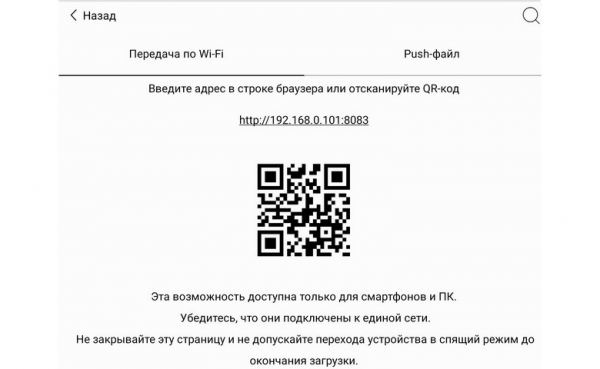
Per trasferire file su questo e-reader, è sufficiente accedere con un browser all'indirizzo mostrato sullo schermo del dispositivo. Per l'accesso mobile è sufficiente, come al solito, scansionare il QR code.
Dopo aver visitato questo indirizzo nel browser, verrà visualizzato un semplice modulo per il trasferimento di file:
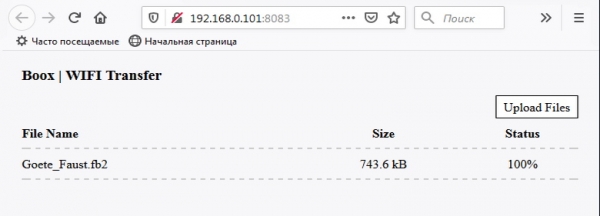
Ora passiamo alla seconda opzione, cioè il trasferimento di file tramite Internet (cioè quando i dispositivi non sono sulla stessa subnet e non si "vedono" l'un l'altro).
Per fare ciò, dopo aver avviato l'applicazione «Trasferimento», selezionare l'opzione di connessione denominata «Invia file».
Successivamente, seguirà una procedura di autorizzazione non complicata, disponibile in tre varianti: tramite l'account del social network WeChat (difficilmente sarà interessante per gli utenti russi), oppure tramite numero di telefono o indirizzo email.
Bisogna agire in fretta: il sistema concede solo 1 minuto per inserire il codice ricevuto!
Poi bisogna autenticarsi dal secondo dispositivo sul sito send2boox.com (attraverso il quale avviene il trasferimento dei file).
Inizialmente, questo sito sorprenderà l'utente, poiché per default si apre in lingua cinese. Non c'è motivo di spaventarsi, basta cliccare sul pulsante nell'angolo in alto a destra, che permetterà di scegliere la lingua desiderata:
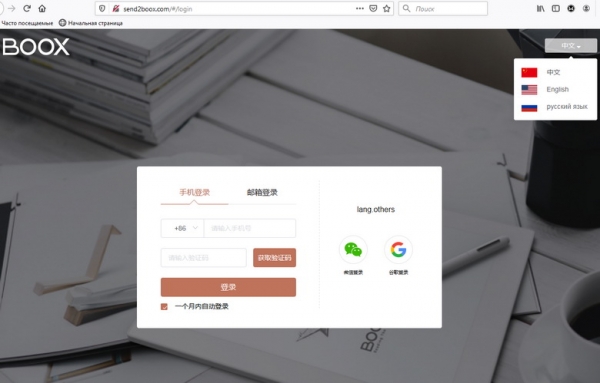
Successivamente, seguirà l'autenticazione (che non è difficile).
E un'interessante "finezza": in questa modalità di trasferimento il file non viene immediatamente inviato all'e-reader, ma rimane sul sito send2boox.com "fino a richiesta". Cioè, il sito funge da servizio cloud specializzato.
Dopo ciò, per caricare il file sul lettore, bisogna premere il pulsante di caricamento nell'applicazione «Trasferimento» in modalità «Invia file». Il progresso del caricamento sarà indicato da un "termometro" nero:
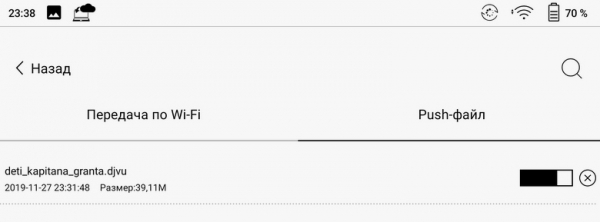
In generale, il trasferimento di file direttamente (tramite Wi-Fi e rete locale) avviene significativamente più velocemente rispetto al servizio «Invia file».
E, infine, l'ultima applicazione di cui vorrei parlare separatamente: ONYX Store.
Questo è un negozio di applicazioni gratuite che sono più o meno adatte per l'installazione su eBook.
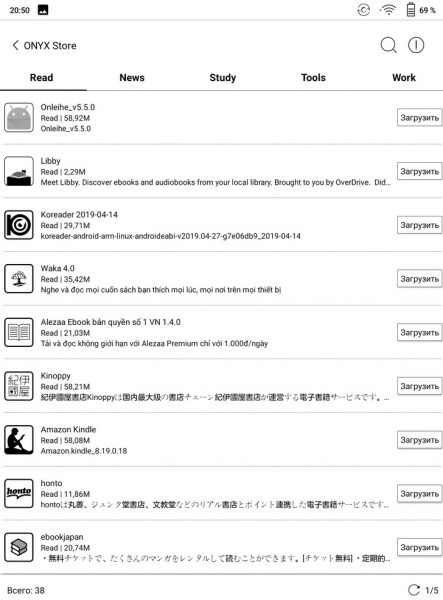
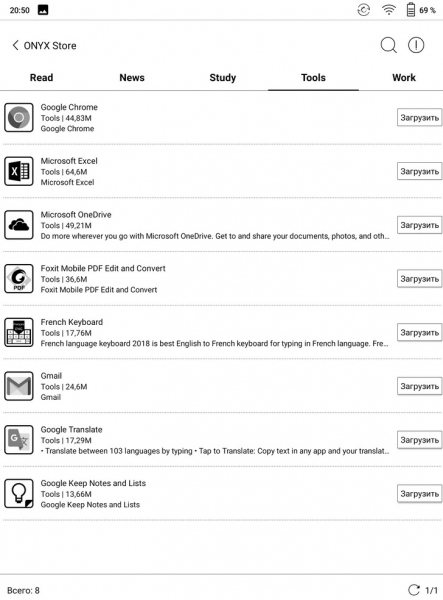
Le applicazioni sono suddivise in cinque categorie: Read (per leggere), News (Notizie), Study (Studio), Tools (Strumenti) e Work (Lavoro).
Va subito detto che le categorie News e Study sono quasi vuote, ci sono solo un'applicazione ciascuna.
Le altre categorie possono risultare interessanti; un esempio di alcune categorie (Read e Tools):
 |  |
A questo proposito, va anche detto che un gran numero di applicazioni adatte per l'installazione su eBook, funzionanti su Android, è stato esaminato su Habr in (e nelle sue parti precedenti).
Ciò che è interessante è che l'applicazione principale, cioè l'applicazione per la lettura di libri, non è presente nell'elenco delle applicazioni! È nascosta e si chiama Neo Reader 3.0.
E qui passiamo al capitolo successivo:
Lettura di libri e documenti sull'eBook ONYX BOOX Max 3
La caratteristica del menu di questo eBook è che non c'è una pagina 'principale' ben definita, che nella maggior parte degli altri libri è solitamente designata dal pulsante 'Home'.
I principali elementi del menu del lettore sono disposti in colonna sul suo lato sinistro.
Si può considerare 'principale' la pagina del lettore Biblioteca, poiché è qui che si apre l'eBook dopo l'accensione:
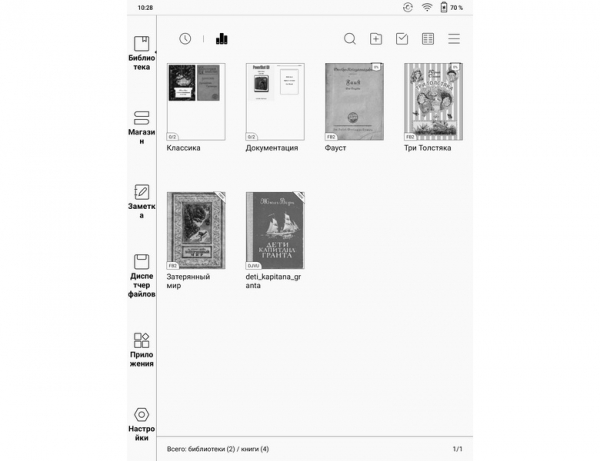
La Biblioteca supporta tutte le funzioni standard che sono tipiche per esse nei lettori: creazione di collezioni (che, va detto, qui sono chiamate anche biblioteche), vari tipi di ordinamento e filtri:
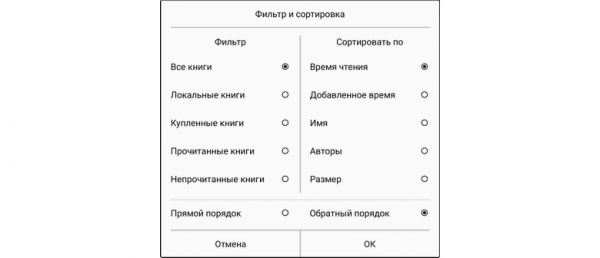
Nella Biblioteca si notano imprecisioni nella traduzione del menu. Ad esempio, nelle impostazioni del display sono stati utilizzati i termini 'Nome display' e 'Titolo display' invece di 'Nome file' e 'Titolo libro'.
Ma questi sono difetti 'cosmetici', anche se ce n'è uno reale: l'impossibilità di dare un nome più lungo di 20 caratteri durante la rinominazione di un file con un libro. Questa rinominazione può essere effettuata solo collegandosi via USB al computer.
Allo stesso tempo, il caricamento di libri con nomi lunghi avviene senza problemi.
A questo proposito è già stata inviata una segnalazione 'dove necessario'. Spero che nella nuova versione del firmware il problema sarà risolto.
Il prossimo elemento del menu è 'Negozio' Cliccando su questo elemento del menu, si accede al negozio di libri JDRead.
Questo negozio contiene libri, a quanto pare, solo in lingua inglese:
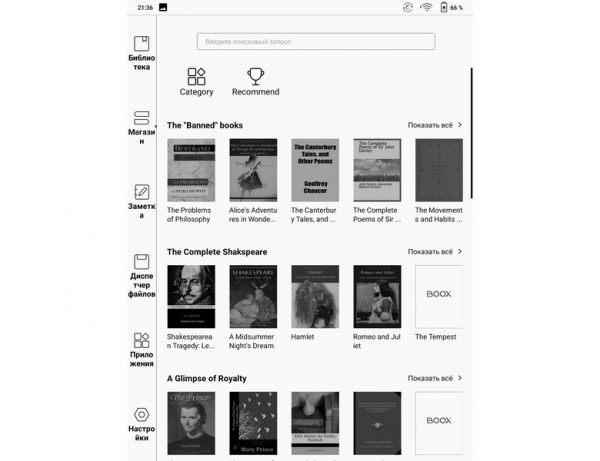
In ogni caso, digitare la parola «Пушкин» nella barra di ricerca in russo non ha prodotto alcun risultato.
Quindi, il negozio sarà utile probabilmente solo agli utenti che studiano la lingua inglese.
Tuttavia, nessuno vieta di installare applicazioni di altri negozi.
Ora - passiamo effettivamente al processo di lettura.
L'applicazione responsabile della lettura di libri e della visualizzazione delle immagini nel lettore è Neo Reader 3.0.
Le applicazioni di lettura nei lettori sono già da tempo standardizzate nelle loro funzioni, e in questo caso è stato difficile trovare particolari "plus", ma ci sono.
Probabilmente, il principale "plus" che distingue la lettura su questo lettore da altri è dovuto al suo grande schermo e consiste nella reale utilità della modalità a doppia pagina.
È interessante notare che in questa modalità ogni pagina, su cui è suddiviso lo schermo, può essere gestita in modo completamente indipendente. È possibile sfogliare le pagine, cambiare i caratteri e così via in modo indipendente.
Esempio di divisione con modifica della dimensione del carattere su una delle pagine:
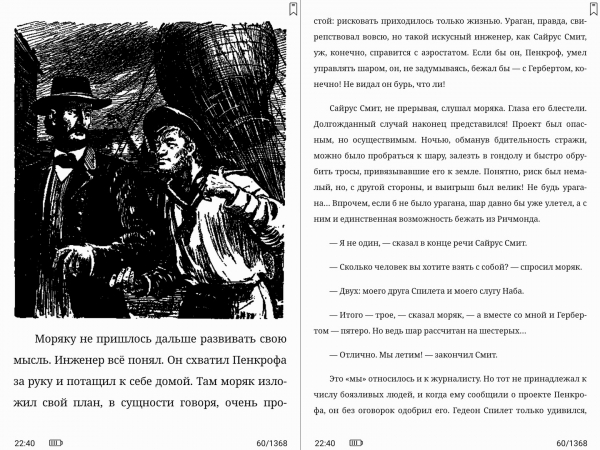
Questa modalità può avere applicazioni molto utili. Ad esempio, su una metà del lettore si può posizionare uno schema (grafico, disegno, ecc.), mentre sull'altra metà si possono leggere le spiegazioni relative a quell'immagine.
Durante la lettura, è possibile, come al solito, regolare i caratteri (tipo e dimensione), i margini, gli spazi, l'orientamento e altro. Esempi di alcune impostazioni:
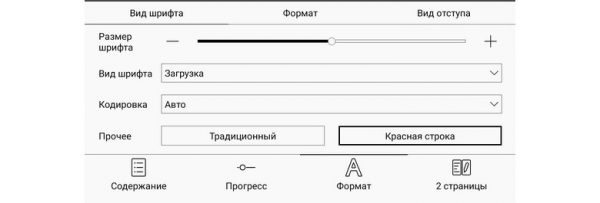
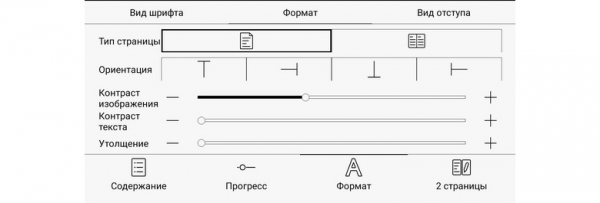
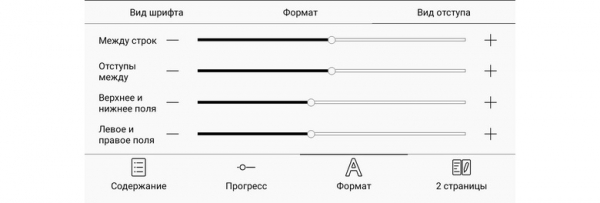
Grazie allo schermo touch, non è necessario accedere alle impostazioni per modificare la dimensione del carattere: il carattere può essere ingrandito (o ridotto), semplicemente allargando (o stringendo) l'immagine con due dita.
Come già accennato, la modifica del carattere non funzionerà nei formati PDF e DJVU. Qui l'allargamento o la compressione dell'immagine con le dita ingrandirà tutta l'immagine nel suo complesso; le parti che non si adattano allo schermo rimarranno "fuori campo".
Come in tutti i lettori moderni, qui è supportata la funzionalità dei dizionari. La funzionalità dei dizionari è flessibile e sono possibili diverse opzioni di installazione e utilizzo.
Per installare la variante di dizionari più popolare (russo-inglese e inglese-russo), è necessario attivare il Wi-Fi, accedere all'applicazione "Dizionario" e avviare il download di questo dizionario (nell'elenco dei dizionari da scaricare sarà l'ultimo).
Questo dizionario ha il formato StarDict e traduce perfettamente le singole parole; un esempio di traduzione:
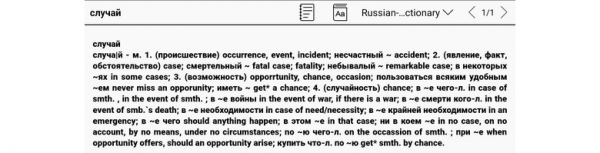
Ma non può tradurre intere frasi. Per tradurre frasi e testi nel lettore si utilizza Google Traduttore (è necessaria una connessione Wi-Fi); esempio di traduzione:
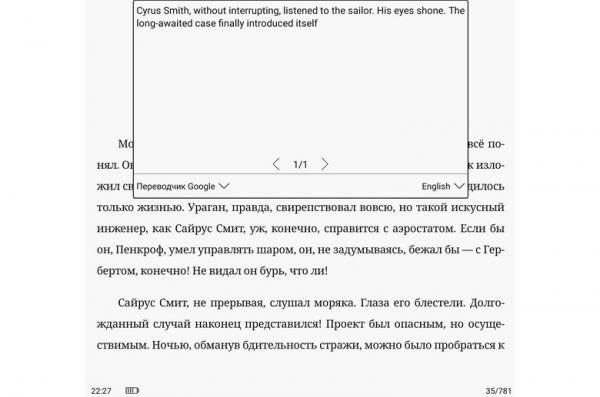
In questa immagine è mostrata la traduzione di Google di tre frasi dall'ultimo paragrafo.
Si possono ampliare le opzioni dei dizionari nel lettore in due modi.
Primo: scaricare online dizionari in formato StarDict come un insieme di file e collocarli nella memoria del lettore, prestando attenzione alla corretta disposizione dei file.
Seconda opzione: installare nel lettore dizionari provenienti da applicazioni esterne. Molte di esse si integrano nel sistema e possono essere accessibili direttamente dal testo leggibile.
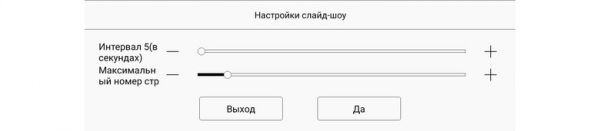
Un'altra interessante possibilità nell'applicazione di lettura Neo Reader 3.0 è la scorrimento automatico delle pagine. Questa possibilità è presente solo in un numero molto ridotto di applicazioni per la lettura di libri.
In modalità di scorrimento automatico (nell'app è chiamata "Slideshow") ci sono due impostazioni semplici:
Il lettore supporta anche la funzione TTS (Text-to-Speech, sintetizzatore vocale). Il lettore utilizza un sintetizzatore esterno, per il quale è necessaria una connessione Wi-Fi.
Grazie alla presenza di una penna, è possibile creare non solo annotazioni testuali ai libri e ai documenti, ma anche grafiche, ad esempio:
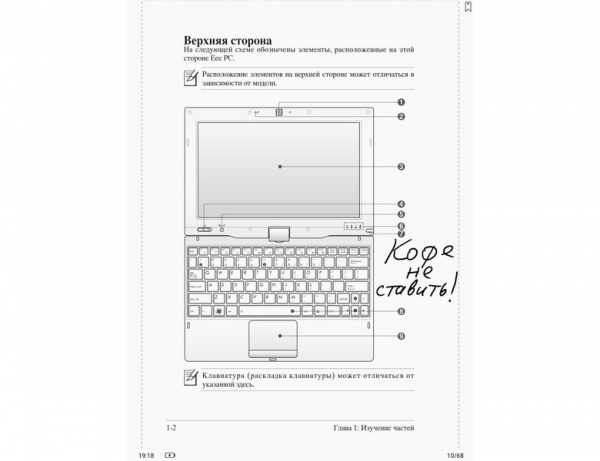
Quando la penna entra nella zona sensibile del digitizer induttivo, il funzionamento del sensore capacitivo si interrompe. Ciò consente di posizionare la mano con la penna direttamente sullo schermo senza timore di pressioni accidentali.
Durante il movimento della penna, il ritardo nel disegno della linea rispetto alla posizione della penna è ridotto e, con movimenti lenti, è quasi impercettibile (1-2 mm). Con movimenti rapidi, il ritardo può arrivare a 5-10 mm.
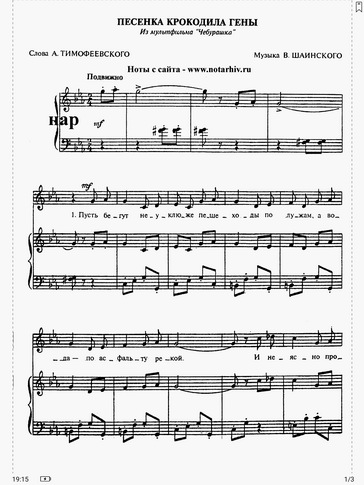
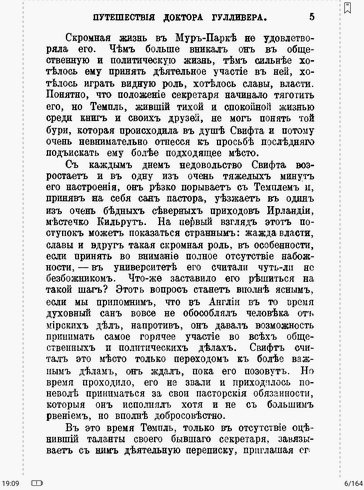
La grande dimensione dello schermo consente di utilizzare il lettore per scopi per i quali l'uso dei "piccoli" lettori standard è inutile, anche nonostante il corretto funzionamento del software. Un esempio di tale uso è la visualizzazione di note musicali, la cui pagina deve essere ben visibile ai musicisti: non avranno tempo per ingrandire frammenti singoli.
Di seguito sono esempi di visualizzazione delle note e la pagina di un'edizione pre-rivoluzionaria di "Gulliver" nel formato DJVU:
 |  |
Un «contro» condizionale dell'applicazione di lettura Neo Reader 3.0 è la limitazione nella visualizzazione delle note a piè di pagina: esse devono occupare al massimo quattro righe nella pagina. Ad esempio, nel romanzo di L.N. Tolstoj, «Guerra e Pace», che abbonda di note con traduzioni dal francese, alcune note non erano visibili.
Funzionalità aggiuntive
Oltre alle funzionalità «obbligatorie», questo libro elettronico può eseguire anche diverse funzioni aggiuntive.
Iniziamo con lo scanner per le impronte digitali: una cosa ancora «esotica» per gli eBook.
Scanner per impronte digitali qui è integrato con il pulsante hardware «Indietro» nella parte inferiore del pannello frontale del lettore. Con una leggera pressione, questo pulsante funge da scanner, mentre se premuto fino a cliccare, diventa il pulsante «Indietro».
I test hanno dimostrato una buona affidabilità nel riconoscere l'impronta «familiare». La probabilità di sblocco del lettore con l'impronta «familiare» al primo tentativo supera il 90%. Non è possibile sbloccare con un'impronta «estranea».
Il processo stesso di registrazione dell'impronta è un po' più complesso rispetto agli smartphone.
Qui, prima bisogna accedere al proprio account su BOOX (tramite numero di telefono o indirizzo e-mail), quindi impostare una password di blocco dello schermo (che è anche il PIN), e poi registrare l'impronta (il lettore indicherà tutto questo).
Il processo di registrazione dell'impronta vera e propria coincide completamente con quello degli smartphone:
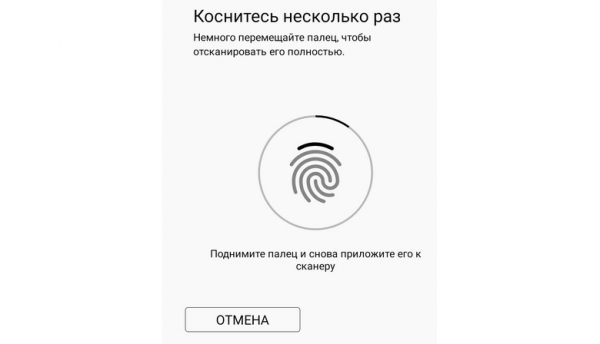
Adesso - parliamo delle funzionalità navigazione delle pagine web (navigazione in Internet).
Grazie a un veloce processore, l'internet qui funziona piuttosto comodamente, anche se in modalità bianco e nero. Ecco un esempio di pagina (habr.com):
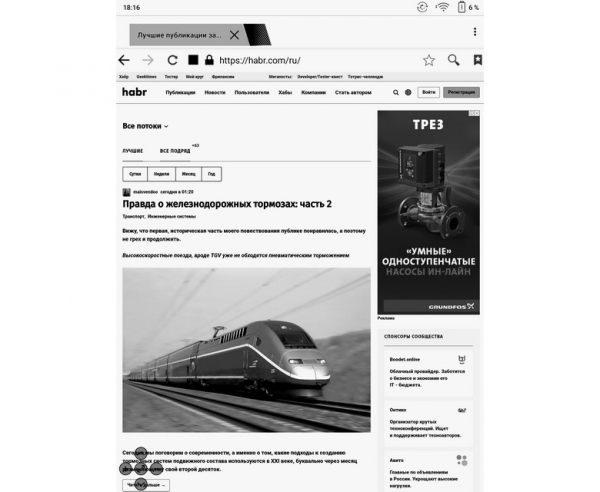
Un elemento irritante nelle pagine web può essere solo la pubblicità animata, poiché un'animazione «veloce» sugli schermi degli eBook non appare affatto glamour.
L'accesso a internet qui deve essere considerato, prima di tutto, come uno dei modi per «reperire» libri. Ma può essere utilizzato anche per leggere la posta e alcuni siti di notizie.
Per ottimizzare la visualizzazione delle pagine internet e nel lavoro con alcune altre applicazioni esterne, potrebbe essere utile modificare le impostazioni di aggiornamento dello schermo nel libro elettronico:
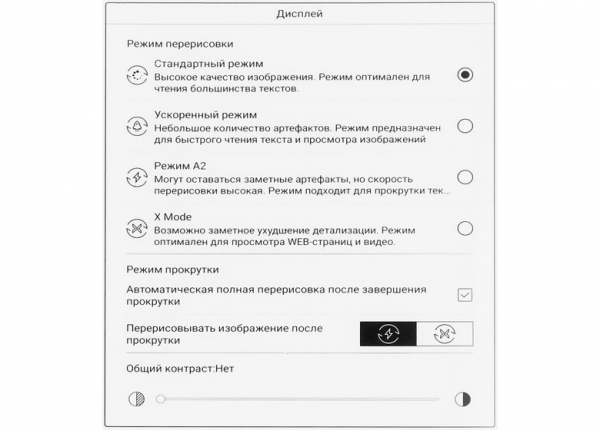
Per la lettura dei testi, è meglio mantenere l'impostazione "Modalità standard". Con questa impostazione, la tecnologia Snow Field funziona al massimo, praticamente eliminando artefatti nelle parti di prova dei libri (sui grafici, sfortunatamente, questa tecnologia non ha effetto; sono le sue caratteristiche).
La funzione successiva è la creazione di disegni e note utilizzando lo stilo.
Questa funzione funziona nell'app "Note", un esempio di utilizzo:
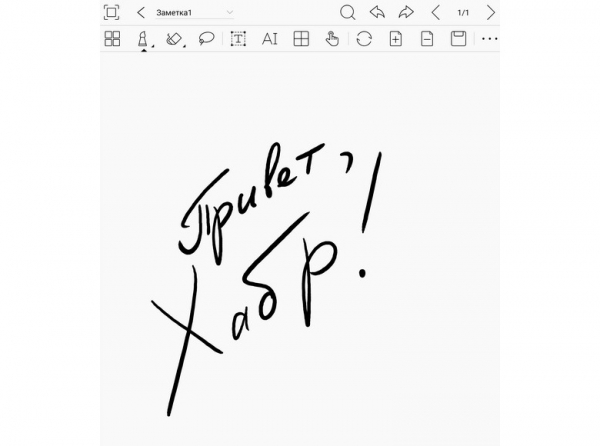
Grazie alla sensibilità dello stilo alla forza di pressione, lo spessore della linea durante il disegno può variare, creando un certo effetto artistico.
In seguito — riproduzione audio.
Per la riproduzione audio, il lettore è dotato di altoparlanti stereo. La loro qualità è paragonabile a quella di altoparlanti in tablet di fascia media. Il volume è sufficiente (si potrebbe dire addirittura alto), i rumori sono impercettibili; ma la riproduzione delle basse frequenze è limitata.
Tuttavia, l'app integrata per l'audio non si distingue per la complessità dell'interfaccia:
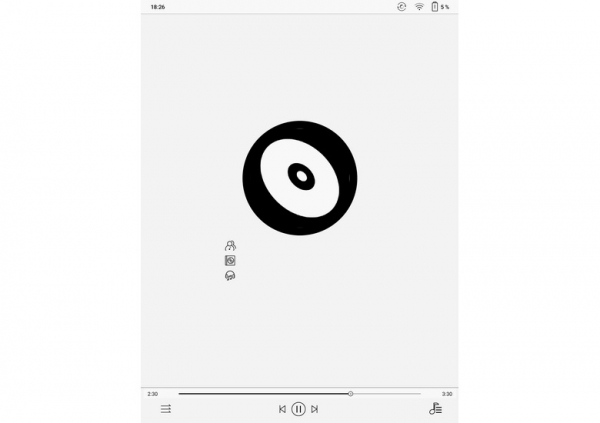
I file da riprodurre devono essere aperti tramite il gestore file.
Non c'è una porta per collegare cuffie cablate nel lettore; tuttavia, grazie alla presenza di un canale Bluetooth, è possibile collegare cuffie wireless. L'abbinamento avviene senza problemi:
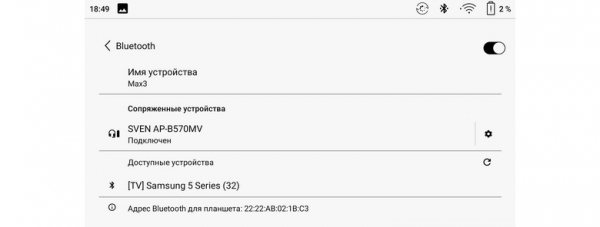
La funzione successiva è uso del lettore come monitor per computer.
Per utilizzare il lettore come monitor per computer, è sufficiente collegarlo al computer con il cavo HDMI in dotazione e avviare l'app "Monitor" sul lettore.
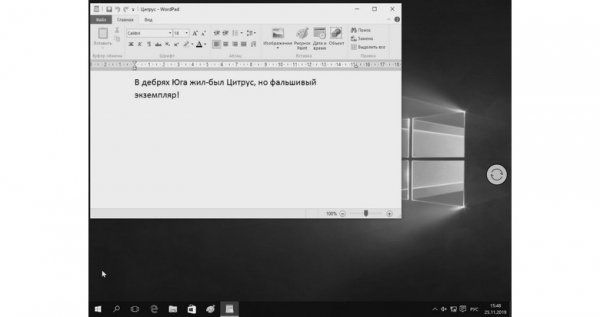
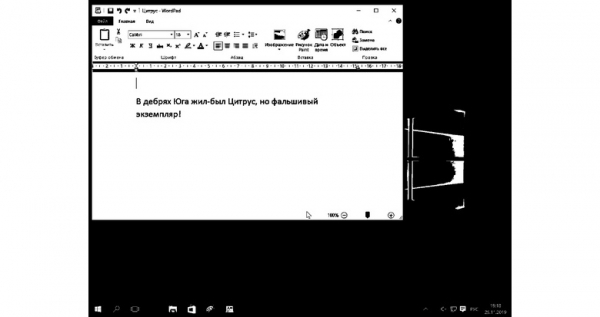
Il computer riconosce automaticamente la risoluzione del monitor libro (2200 x 1650) e ne determina la frequenza di aggiornamento a 27 Hz (che è poco più della metà dello standard di 60 Hz). Questo rallentamento rende difficile il controllo con il mouse: il movimento sullo schermo rimane indietro rispetto al movimento reale.
Naturalmente, non ci si può aspettare miracoli da un utilizzo del lettore. E il problema non è tanto che l'immagine sia in bianco e nero; quanto che il computer genera un'immagine che non è ottimizzata per essere visualizzata su schermi di questo tipo.
L'utente può influire sulla qualità dell'immagine regolando il modo di aggiornamento delle pagine sul lettore per uno specifico scenario d'uso e impostando il contrasto (sempre sul lettore), ma difficilmente si raggiungerà l'ideale.
Come esempio, ci sono due screenshot in modalità diverse (il secondo è stato scattato con un aumento del contrasto); nel frattempo, sul computer è aperto un editor di testo con la classica frase standard per testare le tastiere delle macchine da scrivere:
Tuttavia, in alcuni casi tale utilizzo è possibile; ad esempio, come secondo monitor per monitorare occasionalmente processi lenti.
Autonomia
Non ci sono mai stati problemi di autonomia nei reader elettronici, poiché nei loro schermi in modalità statica non consumano energia «per niente» (come si usa dire oggi). Il consumo energetico avviene solo durante il ripristino (cioè il cambio di pagina), che non avviene troppo spesso.
Tuttavia, l'autonomia di questo lettore ha comunque sorpreso.
Per verificarla, è stata attivata la modalità di scorrimento automatico delle pagine con un intervallo di 20 secondi, che corrisponde circa alla lettura di un testo con una dimensione del carattere media. Le interfacce wireless sono state disattivate.
Quando nella batteria rimaneva il 7% di carica, il processo è stato interrotto, ecco i suoi risultati:
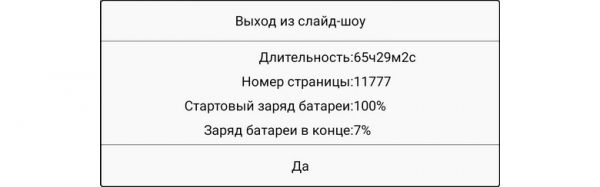
Ma si possono ottenere cifre ancora più sorprendenti, ricalcolando il numero di pagine per un lettore «normale» da 6 pollici in base all'area dello schermo.
Presupponendo che il carattere su un lettore da 6 pollici avesse la stessa dimensione, il numero equivalente di pagine sarebbe stato di 57867!
La durata della ricarica della batteria dopo la completa scarica è stata di circa 3 ore, il che è normale per i dispositivi senza supporto per la «rapida ricarica».
Il grafico della scarica e della successiva ricarica della batteria è il seguente:
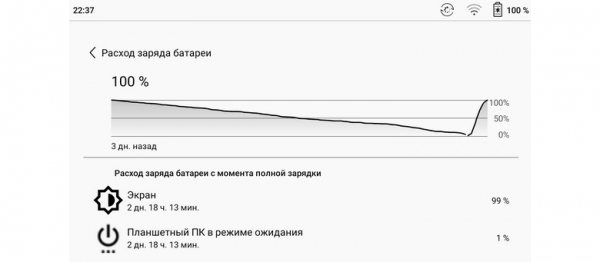
La corrente massima durante il processo di ricarica è stata di 1,89 Ampere. Pertanto, si consiglia di utilizzare un adattatore con corrente di uscita non inferiore a 2 A.
Risultati e conclusioni
Il prezzo del lettore testato è tale che l'utente potenziale dovrà pensare attentamente a quale scopo ne avrà bisogno.
La principale caratteristica del lettore ONYX BOOX Max 3 è il suo gigantesco schermo. Questa stessa caratteristica determina anche il suo principale utilizzo: la lettura di libri e documenti nei formati PDF e DJVU. Per questi scopi, difficilmente si troverà un lettore più adatto.
A ciò contribuiscono sia la parte hardware che quella software del lettore.
Un grande schermo combinato con l'applicazione Neo Reader 3.0 rende davvero utile la modalità di lavoro a due pagine, mentre la penna digitale consente di fare annotazioni e note a mano.
Un ulteriore 'plus' del lettore è l'hardware veloce e allo stesso tempo a basso consumo energetico, accompagnato da una grande quantità sia di memoria RAM che di memoria permanente.
Il sistema operativo del lettore è quasi l'ultima versione di Android, il che aggiunge flessibilità nell'utilizzo del lettore.
L'utente può installare autonomamente le applicazioni necessarie per il proprio lavoro, ad esempio, utilizzare programmi di lettura preferiti, installare software per ufficio, ecc.
Ci sono, naturalmente, anche svantaggi; tutti riguardano le 'imperfezioni' nel firmware.
Tra gli svantaggi si possono annoverare errori ortografici e stilistici nel menu, nonché un problema con la rinomina dei libri con nomi lunghi. Il produttore è stato informato su questi problemi e ci aspettiamo correzioni nel prossimo aggiornamento del firmware.
Si può considerare come svantaggio anche il punto menu 'Negozio', che sarà poco utile per l'utente russo. Sarebbe meglio se dietro questo punto si nascondesse un qualche negozio di libri russo; in un ideale, si potrebbe dare la possibilità all'utente di installare autonomamente l'accesso a un negozio.
Tuttavia, tutti i difetti trovati non ostacolano in alcun modo l'utilizzo del lettore nelle sue funzioni principali. Inoltre, è molto probabile che nei nuovi firmware i difetti riscontrati saranno corretti.
Su questa nota positiva, permettetemi di concludere la recensione!
Fonte: habr.com
