

Probabilmente era facile recensire i primi e-book (lettori, "reader") con schermi a "inchiostro elettronico". Bastava un paio di frasi: "La forma del case è rettangolare. Cosa può fare - mostrare lettere."
Ora non è così facile scrivere una recensione: i lettori hanno ottenuto schermi touch, retroilluminazione con temperatura di colore regolabile, traduzione di parole e testi, accesso a Internet, canale audio e possibilità di installare applicazioni aggiuntive.
E, in aggiunta, con i lettori più avanzati è possibile non solo leggere, ma anche scrivere e persino disegnare!
E in questa recensione si parlerà di un lettore con funzionalità "al massimo".
Ecco a voi - ONYX BOOX Note 2:
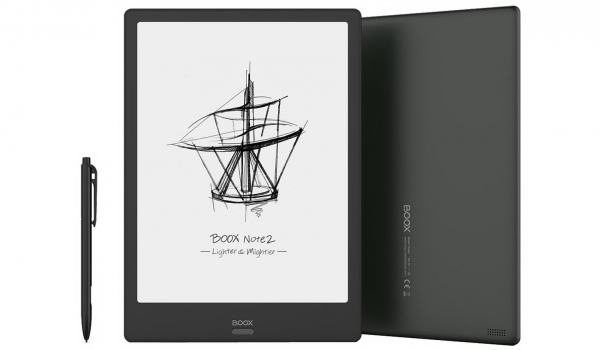
(immagine dal sito ufficiale del produttore)
Prima di procedere con la recensione, mi soffermo sul dimensione dello schermo di ONYX BOOX Note 2, che è di 10.3 pollici.
Questa dimensione dello schermo consente di leggere comodamente i libri non solo nei formati standard (mobi, fb2, ecc.), ma anche nei formati PDF e DjVu, in cui il contenuto della pagina è fissato e non può essere riformattato "al volo" (per cui, per la leggibilità del carattere piccolo, deve essere fisicamente di grande dimensione dello schermo).
Specifiche tecniche del lettore ONYX BOOX Note 2
La base da cui partiremo nella recensione sono le specifiche tecniche del lettore.
Le più significative sono le seguenti:
- dimensione dello schermo: 10.3 pollici;
- risoluzione dello schermo: 1872×1404 (4:3);
- tipo di schermo: E Ink Mobius Carta, con funzione SNOW Field;
- retroilluminazione: MOON Light+ (con regolazione della temperatura del colore);
- sensibilità touch: presente, capacitiva + induttiva (stilo);
- processore*: 8-core, 2 GHz;
- memoria RAM: 4 GB;
- memoria interna: 64 GB (disponibili 51.7 GB);
- audio: altoparlanti stereo, microfono;
- interfaccia cablata: USB Type-C con supporto OTG;
- interfaccia wireless: Wi-Fi IEEE 802.11ac, Bluetooth 4.1;
- formati di file supportati ("out of the box")**: TXT, HTML, RTF, FB2, FB2.zip, DOC, DOCX, PRC, MOBI, CHM, PDB, DOC, EPUB, JPG, PNG, GIF, BMP, PDF, DjVu, MP3, WAV, CBR, CBZ
- sistema operativo: Android 9.0.
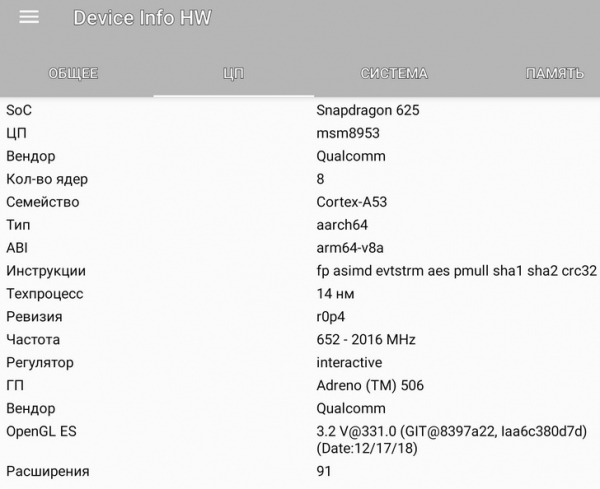
* Come mostrerà il successivo testing, in questo e-book è stato usato un processore octa-core (SoC) Qualcomm Snapdragon 625 con frequenza dei core fino a 2 GHz.
** Grazie al sistema operativo Android, è possibile aprire qualsiasi tipo di file per cui esistono applicazioni funzionanti in questo OS.
È possibile visualizzare tutte le caratteristiche complete su (scheda «Caratteristiche»).
La peculiarità degli schermi dei moderni lettori basati su "inchiostro elettronico" (E ink) è il funzionamento alla luce riflessa. Grazie a questo, maggiore è l'illuminazione esterna, migliore è la visibilità dell'immagine (al contrario degli smartphone e tablet). La lettura su e-book (lettori) è possibile anche alla luce diretta del sole e sarà molto confortevole. Inoltre, questi schermi hanno angoli di visione "assoluti" (come la carta reale).
Anche gli e-book con schermi a "inchiostro elettronico" con retroilluminazione hanno le loro caratteristiche positive.
La retroilluminazione è organizzata non dietro lo schermo (cioè non in trasparenza, come sugli smartphone e tablet), ma nello strato anteriore dello schermo. In questo modo, la luce esterna e la retroilluminazione si sommano e si supportano reciprocamente, anziché competere tra loro. Questa retroilluminazione migliora la percezione dello schermo in condizioni di illuminazione esterna media e bassa.
Qualche parola sul processore.
Il processore Qualcomm Snapdragon 625 applicato è molto potente dal punto di vista dell'utilizzo negli e-book. In questo caso, la sua applicazione è giustificata, poiché deve gestire uno schermo con una risoluzione molto alta e aprire file PDF e DjVu, che possono avere una dimensione di decine e centinaia di megabyte.
Tra l'altro, inizialmente questo processore è stato sviluppato per smartphone ed è stato uno dei primi processori mobili realizzati con tecnologia a 14 nm. Questo gli ha conferito la reputazione di processore energicamente efficiente e allo stesso tempo performante.
Imballaggio, dotazione e costruzione del lettore elettronico ONYX BOOX Note 2
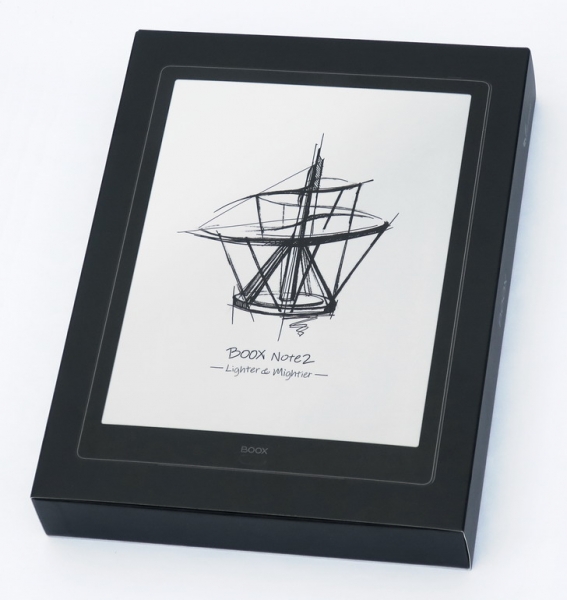
L'imballaggio del lettore è pesante e solido, in linea con il contenuto.
La parte principale dell'imballaggio è una scatola scura in cartone robusto con coperchio, e inoltre tutto è fissato da una copertura esterna in cartone sottile:
 |  |
La dotazione del lettore include un cavo USB Type-C, una penna stylus, una pellicola protettiva e un insieme di "documenti":
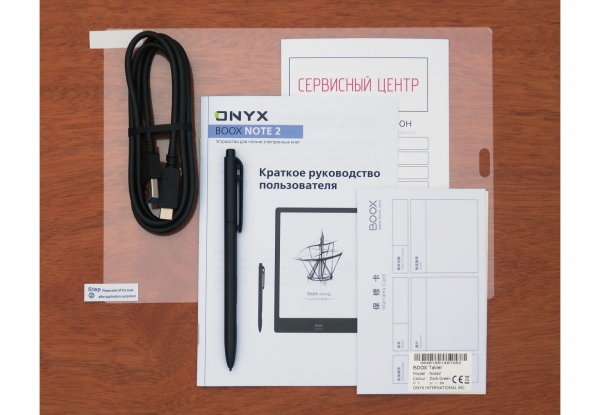
Non c'è un caricabatterie incluso: evidentemente, si presume a ragione che ci siano già caricabatterie standard da 5 volt in ogni casa. Tuttavia, va detto che non tutti i caricabatterie sono adatti, ma solo quelli con una corrente di uscita di almeno 2 A.
Ora è tempo di dare un'occhiata al lettore stesso:
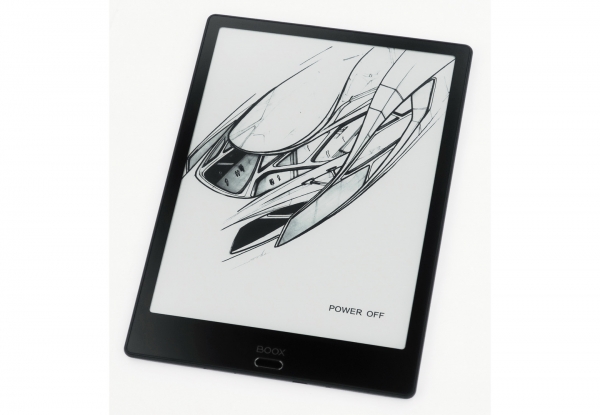
Lo schermo non è incassato, ma è a filo con la propria cornice. Questo rende comodo gestire i suoi elementi, posizionati vicino ai bordi (la cornice non ostacola le operazioni con le dita).
Sotto lo schermo si trova l'unico pulsante meccanico per il controllo del lettore. Con una breve pressione è il pulsante "indietro", mentre con una pressione prolungata si attiva/disattiva la retroilluminazione.
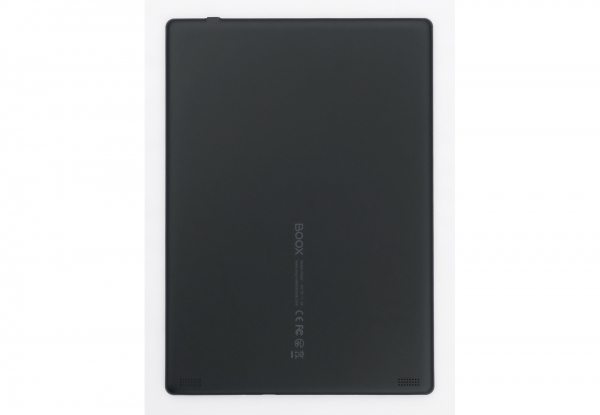
Sul retro del lettore, nella parte inferiore, si trovano le griglie degli altoparlanti stereo:
Sulla parte inferiore del lettore è presente una porta USB Type-C multifunzionale, un foro per il microfono e un paio di viti che tengono insieme la struttura:
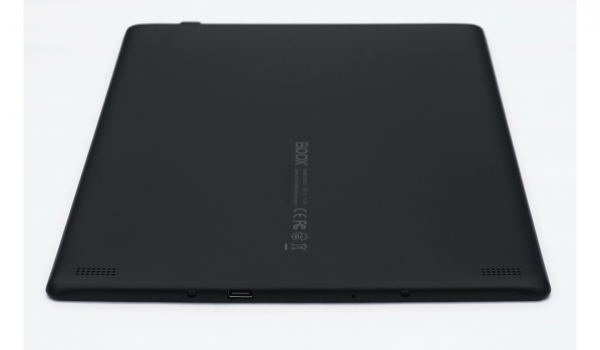
La multifunzionalità della porta USB Type-C sul lettore consiste nel fatto che, oltre alle funzioni standard (carica e connessione al computer), può operare in modalità USB OTG. Cioè, a esso si possono collegare chiavette USB e altri dispositivi attraverso un cavo adattatore; inoltre, è possibile ricaricare altri dispositivi dal lettore (in situazioni di emergenza). Verificato: entrambi i servizi funzionano!
La corrente erogata durante la carica del mio telefono dal lettore è stata di 0,45 A.
In linea di principio, attraverso la porta USB OTG si possono collegare anche un mouse e una tastiera, ma dubito che qualcuno lo farà (sarà più comodo tramite Bluetooth).
Sulla parte superiore si trova il pulsante di accensione-spegnimento-sonno:
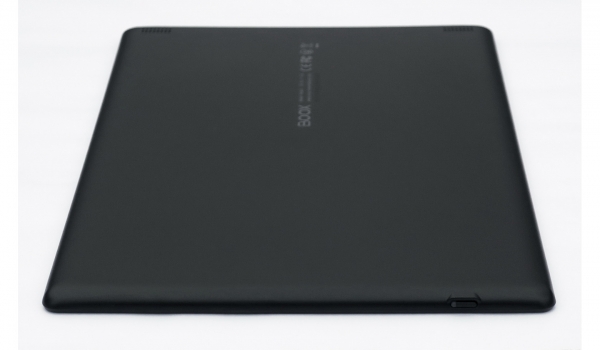
Il pulsante è dotato di un indicatore che si illumina di rosso durante la carica del lettore e di blu durante il suo avvio.
Ora passiamo dall'analisi dell'aspetto esterno del lettore alla sua componente hardware e alla sua versatilità funzionale.
Hardware e software ONYX BOOX Note 2
La prima cosa da fare dopo aver acceso il lettore è controllare se ci sono aggiornamenti firmware freschi (in questo lettore si installano 'over the air', cioè tramite Wi-Fi). Questo è necessario per non dover affrontare problemi che sono già stati risolti da tempo.
In questo caso, il controllo ha evidenziato la presenza di un aggiornamento firmware recente di dicembre 2019:
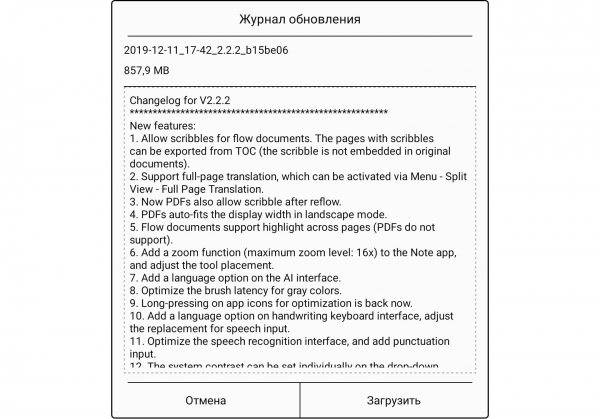
Questo firmware è stato installato con successo e tutta la successiva operatività è avvenuta già sotto questo firmware.
Per monitorare la 'dotazione' hardware del lettore, è stata installata l'app Device Info HW, che ha confermato le specifiche dichiarate dal produttore:
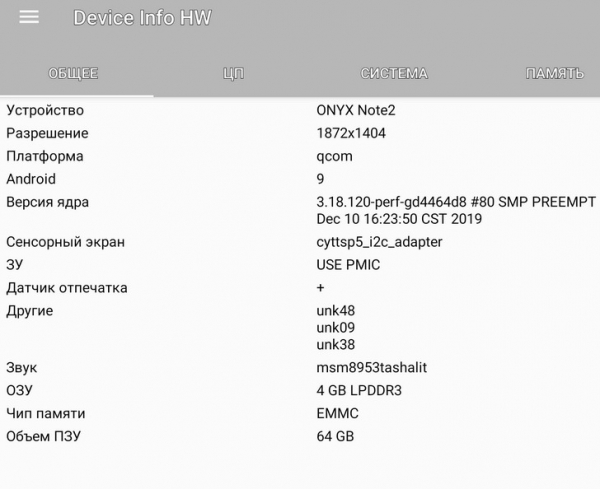 |  |
Quindi, il lettore funziona con il sistema operativo Android versione 9.0 (Pie) — già non l'ultima in assoluto, ma comunque attuale al giorno d'oggi.
Tuttavia, lavorando con il lettore, sarà piuttosto difficile trovare elementi familiari di Android: il produttore ha sviluppato un'interfaccia personalizzata, mirata alla lettura di libri e documenti. Ma nulla di complicato: navigando nei menu, è possibile capire facilmente come funziona.
Ecco come appare la pagina delle impostazioni:
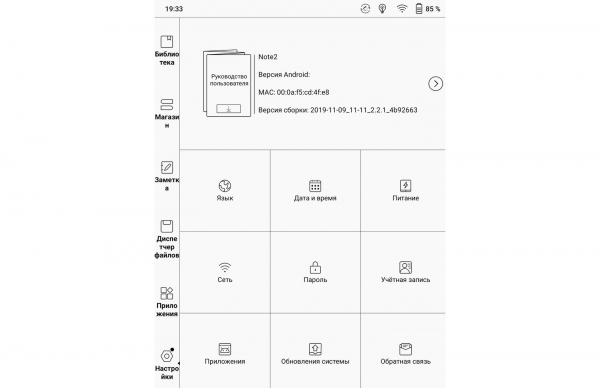
Non ci sono impostazioni per la lettura (margini, caratteri, orientamento, ecc.); queste si trovano nell'app di lettura stessa (Neo Reader 3.0).
A proposito, ecco l'elenco delle applicazioni preinstallate dal produttore:
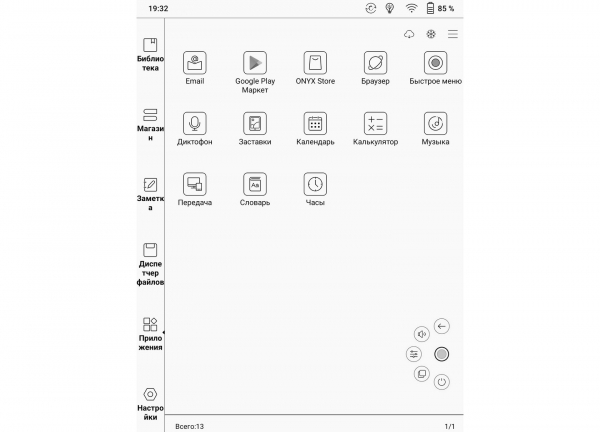
Alcune applicazioni qui necessitano di chiarimenti.
L'app Play Market è installata, ma non attivata. Per attivarla, se l'utente desidera utilizzare questo negozio di applicazioni, saranno necessari alcuni semplici passaggi, dopo i quali dovrà attendere circa mezz'ora (cioè, l'attivazione non avviene immediatamente).
Ma l'utente potrebbe non aver bisogno di Play Market. Infatti, molte applicazioni su Play Market non sono ottimizzate per gli eBook, e l'utente dovrà sperimentare autonomamente per scoprire se l'app funziona correttamente, con problemi, o se non funziona affatto.
Come alternativa al Play Market, il lettore dispone dello store ONYX Store con applicazioni più o meno verificate per l'uso su eBook.
Ecco un esempio di una delle sezioni ('Strumenti') di questo negozio di applicazioni (gratuito, tra l'altro):
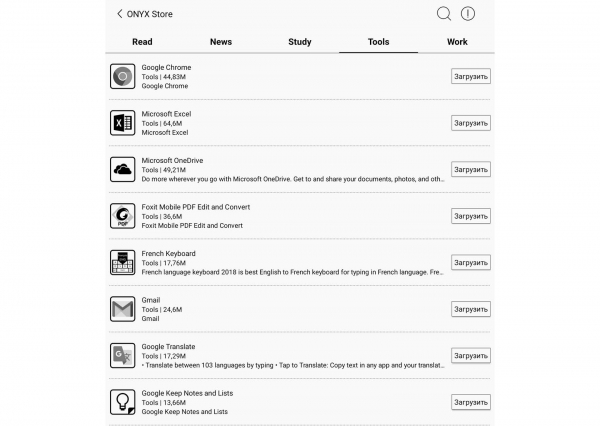
Dallo store, è stato installato Microsoft Excel, il che ha permesso di aggiungere ai file con cui lavora il lettore i file *.XLS e *.XLSX.
Inoltre, è possibile trovare applicazioni su (in 5 parti) su Habr, dove è stata fatta una selezione di applicazioni funzionanti sugli eBook.
Torniamo all'elenco delle applicazioni sul lettore.
La prossima applicazione di cui vale la pena dire qualche parola è 'Menu Rapido'.
Quando è attivata, sullo schermo appare un pulsante a forma di cerchio traslucido di colore grigio chiaro, cliccando sul quale si aprono i pulsanti di cinque 'funzioni rapide' (visibili nel penultimo screenshot, vicino all'angolo in basso a destra). Le funzioni sono assegnate dall'utente; io ho assegnato a uno dei pulsanti la funzione 'screenshot', che è stata molto utile per la redazione di questa recensione.
E un'altra applicazione che richiede una descrizione relativamente dettagliata è «Trasferimento».
Questa applicazione è un ulteriore modo di ottenere libri sul lettore.
In totale qui ci sono diversi modi per «estrarre» libri.
Il primo è trasferirli sul lettore tramite cavo.
Il secondo è accedere a Internet dal lettore e scaricarli da qualche parte (o ricevere libri inviati a te via e-mail e modi simili).
Il terzo è inviare un libro al lettore tramite Bluetooth.
Il quarto è leggere libri online, installando l'applicazione corrispondente.
Il quinto modo è proprio l'applicazione «Trasferimento» appena menzionata.
Applicazione «Trasferimento» consente di inviare al lettore libri da un altro dispositivo tramite rete «diretta» (se entrambi i dispositivi si trovano nella stessa sottorete) o attraverso il «grande» Internet, se si trovano in sottoreti diverse.
Inviare «direttamente» è più semplice.
Per fare ciò, è sufficiente, collegandosi al Wi-Fi, accedere all'applicazione «Trasferimento». Essa mostrerà l'indirizzo di rete (e il suo codice QR) al quale bisogna accedere nel browser da quel dispositivo (computer, smartphone, ecc.) da cui vuoi inviare il file:
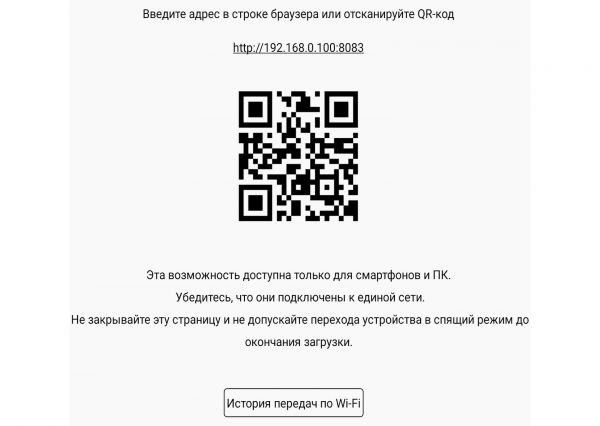
Dopo di che, nella forma che si apre sul secondo dispositivo, basta premere il pulsante «Carica file» e tutto si caricherà molto rapidamente sul lettore.
Se tuttavia il dispositivo da cui intendi inviare il libro e il lettore si trovano in sottoreti diverse, il processo sarà un po' più complicato. Il libro dovrà essere inviato tramite il servizio send2boox, disponibile all'indirizzo push.boox.com. Questo servizio, in sostanza, è un «cloud» specializzato. Per utilizzarlo, è necessario registrarsi da entrambe le parti — dal lato del lettore e dal lato del computer (o di un altro dispositivo).
Dal lato del lettore, la registrazione avviene facilmente; per identificare l'utente si utilizza il suo indirizzo email.
E nella registrazione dal lato del computer l'utente inizialmente rimarrà sorpreso. Infatti, il servizio non determina automaticamente la lingua del sistema dell'utente e mostra il sito in cinese, indipendentemente da dove proviene l'utente. Questo problema è facilmente risolvibile: è necessario premere il pulsante in alto a destra e selezionare la lingua corretta:
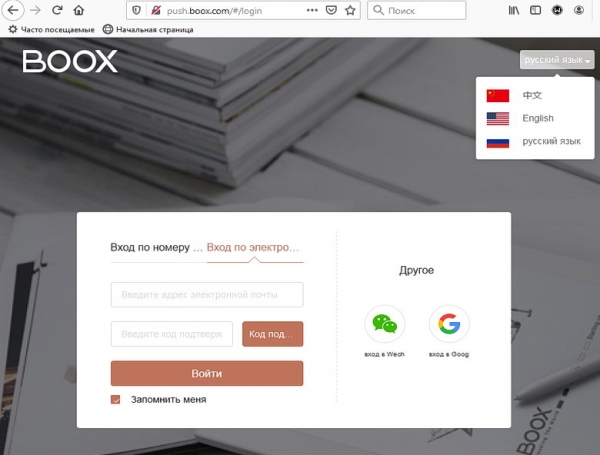
Dopo di che non ci saranno più problemi con la lingua. Premi il pulsante per aggiungere file e carica il libro (-i) sul servizio:
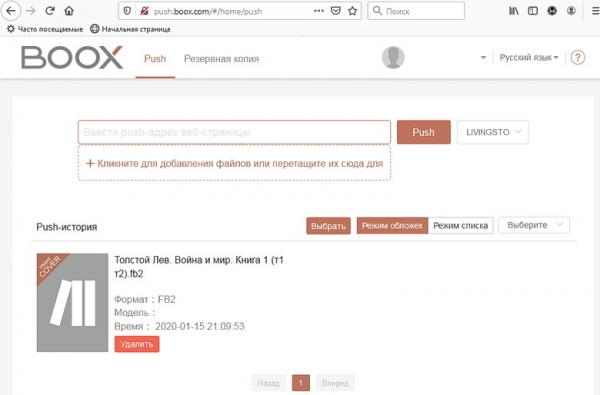
Dopo di ciò rimane solo "catturare" i file abbandonati dal lettore:
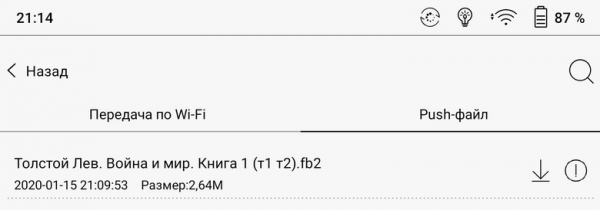
Un'altra cosa interessante riguardo alle applicazioni su questo lettore è che nella loro lista non è presente l'applicazione Neo Reader 3.0, destinata alla lettura di libri e documenti, poiché è nascosta; sebbene nella sua essenza sia la più importante.
Questa applicazione e in generale il processo di lettura di libri e documenti è dedicato al capitolo successivo:
Leggere libri e documenti sul lettore elettronico ONYX BOOX Note 2
Iniziamo il processo di lettura di libri e tutto ciò che lo riguarda con lo studio dello schermo — la parte principale, direttamente correlata alla lettura.
Lo schermo ha una risoluzione di 1872*1404, il che, con una diagonale di 10,3 pollici, crea una densità di pixel di 227 per pollice. Questo è un valore molto alto, rendendo la "pixelizzazione" dell'immagine completamente invisibile durante la lettura di testi a una distanza confortevole, da cui di solito leggiamo i libri.
Lo schermo del lettore è opaco, il che elimina l'"effetto specchio", quando nello schermo si vedono i riflessi di tutti gli oggetti circostanti.
La sensibilità al tocco dello schermo è molto buona, esso "comprende" anche tocchi leggeri.
Grazie alla sensibilità al tocco, è possibile modificare la dimensione del carattere nei formati standard dei libri con due dita senza entrare nelle impostazioni, semplicemente "scorrendo" o "allontanando" lo schermo.
Tuttavia, in formati speciali (PDF e DjVu) tali movimenti aumenteranno o ridurranno non il carattere, ma l'intera immagine in generale.
E, il vero "punto forte" dello schermo è la possibilità di regolare il tono di colore dello schermo (temperatura del colore).
Il tono di colore può essere modificato in un intervallo molto ampio: dal gelido e freddo fino a molto "caldo", corrispondente al "metallo arroventato".
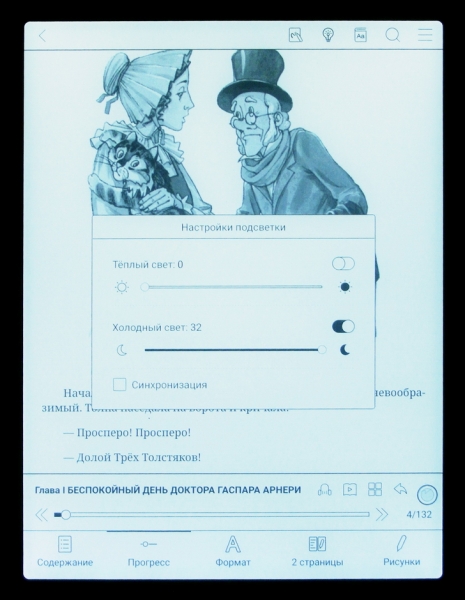
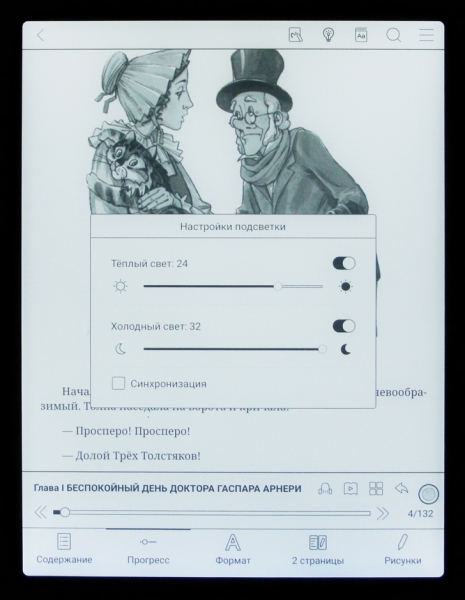
La regolazione avviene tramite due motori indipendenti, che effettuano la modifica della luminosità separatamente per i LED "freddi" (bianco-azzurri) e per i LED "caldi" (giallo-arancioni).
Per ogni tipo di LED, la luminosità è regolabile in 32 livelli, permettendo di impostarla per una lettura confortevole sia al buio totale che in condizioni di illuminazione ambientale media e debole. In caso di alta illuminazione, l'attivazione della retroilluminazione non è necessaria.
Di seguito — esempi di tono di colore dello schermo con diversi rapporti di luminosità tra la retroilluminazione "fredda" e "calda" (nella foto sono visibili le posizioni dei regolatori di luminosità):
 |  |
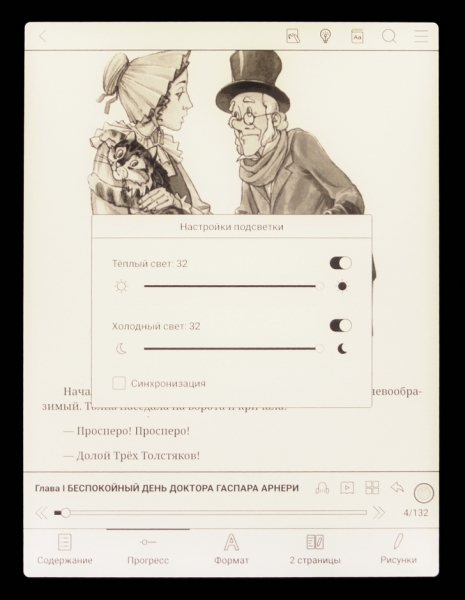 | 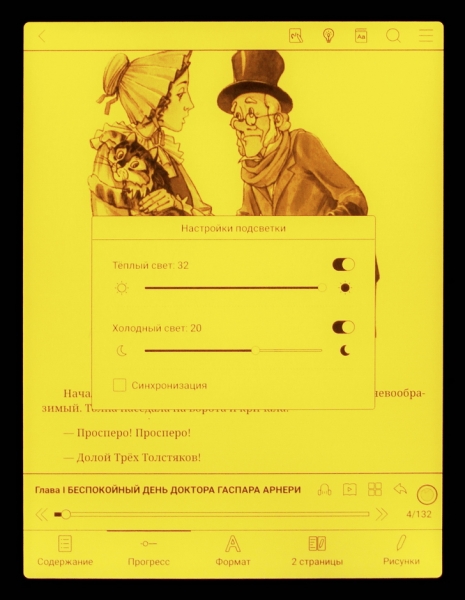 |
Qual è il vantaggio della regolazione della temperatura del colore?
Il vantaggio può essere molto vario.
Innanzitutto, i medici considerano utile un ambiente luminoso 'caldo' la sera (per il suo effetto calmante), mentre al mattino e durante il giorno è consigliabile una luce neutra o leggermente fredda. Inoltre, ritengono dannosa la luce blu (cioè l'illuminazione eccessivamente 'fredda'). Tuttavia, di recente sono apparse pubblicazioni che indicano che instancabili scienziati britannici non concordano con questo approccio.
Inoltre, permetterà di soddisfare i desideri personali dei proprietari. Ad esempio, a me personalmente piace una tonalità luminosa leggermente calda, e anche a casa ho installato tutte le lampadine con uno spettro 'caldo' (2700K).
Allo stesso modo, si può, ad esempio, adattare l'illuminazione in base al contenuto del libro: per romanzi storici impostare un'illuminazione 'calda', che imita le pagine ingiallite; mentre per i romanzi di fantascienza, una luce 'fredda', simbolo del blu del cielo e della profondità dello spazio.
In generale, si tratta di questioni di gusti personali; l'importante è che ci sia scelta.
Ora passiamo dalla componente hardware della lettura dei libri al software.
Dopo aver acceso il lettore, l'utente accede subito alla 'Biblioteca'. Per questo motivo, si può definire questa pagina come 'principale', sebbene nel menu del lettore non ci sia un pulsante 'Torna alla principale' o 'Home'.
Ecco come appare la 'Biblioteca' con il menu personalizzato attivato:
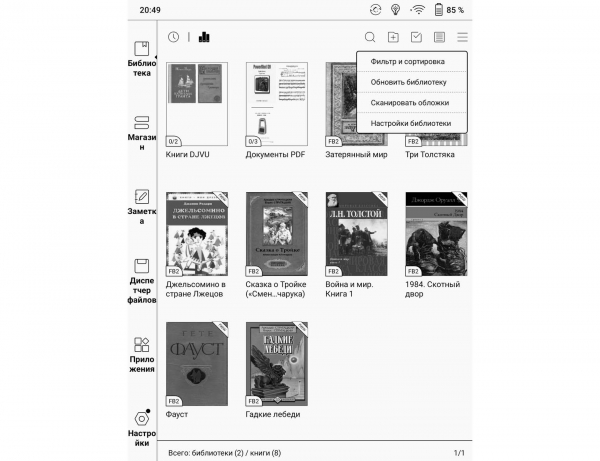
Nella stretta colonna sinistra si trova il menu principale del lettore.
La 'Biblioteca' supporta le funzioni standard: modifica della visualizzazione, vari tipi di filtraggio, creazione di collezioni di libri (qui vengono chiamate anch'esse biblioteche).
Nelle impostazioni della 'Biblioteca' (così come in alcuni altri menu del lettore) si riscontrano anche imprecisioni nella traduzione degli elementi di menu in russo:
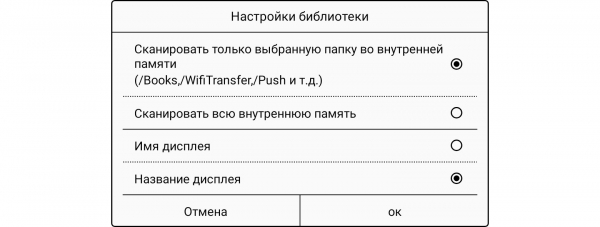
Qui nelle due righe inferiori dovrebbe essere scritto non 'Nome display' e 'Titolo display', ma 'Nome file' e 'Titolo libro'.
Tuttavia, tali errori si riscontrano raramente nei vari menu del lettore.
Il prossimo elemento del menu principale del lettore è 'Negozio' (si intende un negozio di libri, non un negozio di applicazioni):
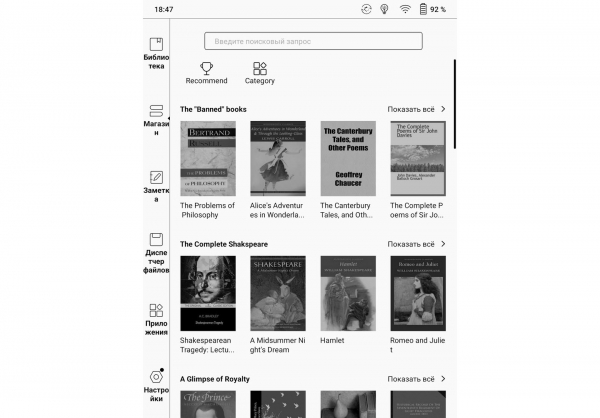
Non sono riuscito a trovare un solo libro in russo in questo negozio. Pertanto, potrebbe essere utile solo per gli utenti che stanno studiando l'inglese.
Sarebbe più sensato se il produttore offrisse all'utente la possibilità di personalizzare autonomamente un negozio di libri. Ma per ora questo non è disponibile.
Passiamo ora direttamente al processo di lettura dei libri, per il quale nel lettore risponde l'applicazione "invisibile" Neo Reader 3.0.
Grazie alla combinazione delle proprietà di questa applicazione con le grandi dimensioni fisiche dello schermo, diventano possibili modalità di lavoro che non avrebbero senso su lettori con schermi "piccoli".
Ad esempio, a queste può essere attribuita la modalità di divisione dello schermo in due pagine. Questa modalità ha diverse varianti, richiamabili dal menu di Neo Reader 3.0:
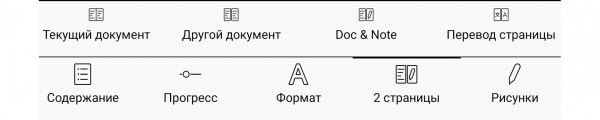
Quando si passa alla modalità a due pagine, anche leggendo lo stesso documento su entrambe le metà del lettore, le due pagine vengono gestite indipendentemente l'una dall'altra. Possono essere sfogliate, cambiate le dimensioni del carattere, e così via, in modo autonomo.
In questo modo interessante, un lettore con diagonale di 10,3 pollici e rapporto di aspetto 3:4 si trasforma in due lettori con diagonale di 7,4 pollici e rapporto di aspetto 2:3.
Ecco un esempio di screenshot dello schermo con due libri aperti contemporaneamente, impostando diverse dimensioni del font:
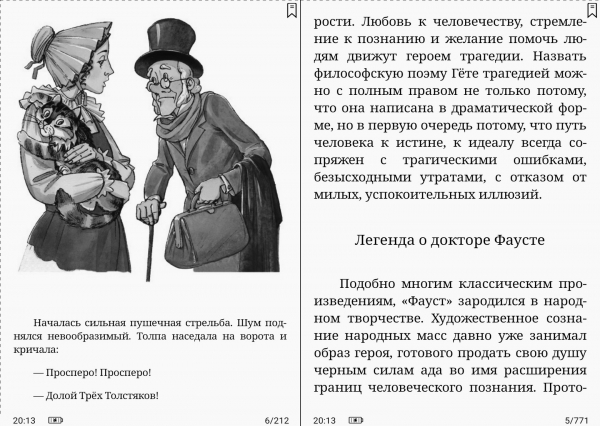
Certo, leggere due libri contemporaneamente è un'esotica; mentre, ad esempio, visualizzare un'illustrazione (uno schema, un grafico, ecc.) su un lato dello schermo e leggere le spiegazioni dall'altra parte è un'applicazione del tutto reale e utile.
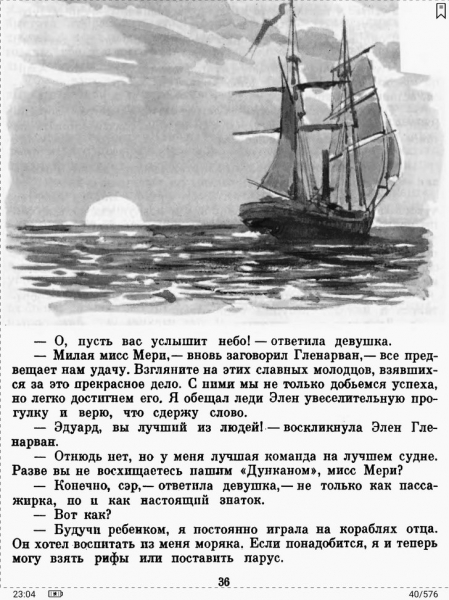
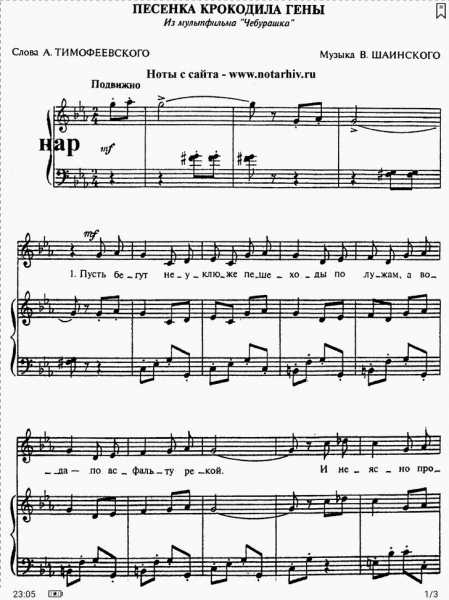
Se torniamo alla normale modalità a pagina singola, qui, grazie al grande schermo, diventa molto comodo lavorare con documenti PDF. Anche i caratteri relativamente piccoli diventano ben leggibili, e con l'ausilio di una penna digitale è possibile fare annotazioni in qualsiasi parte del documento:
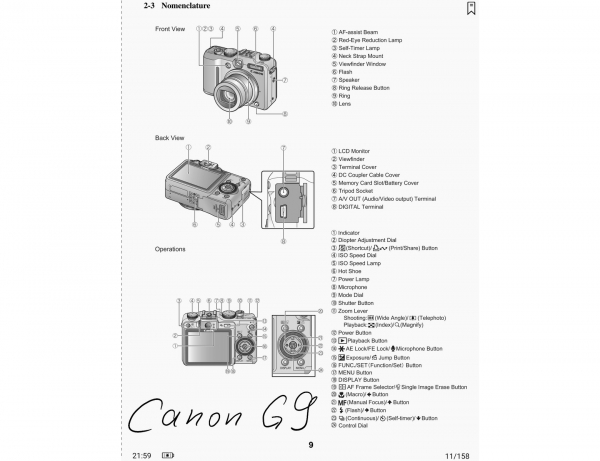
Le annotazioni, tuttavia, non vengono incorporate nel file PDF (questo non è editing PDF), ma vengono salvate in un file separato, i cui dati vengono recuperati durante le aperture successive del documento PDF.
Il grande schermo del lettore è altrettanto utile anche nella lettura di libri in formato DjVu e nella visualizzazione di altri documenti che richiedono l'uscita immediata dell'intera pagina sullo schermo (ad esempio, spartiti musicali):
 |  |
È interessante notare come nel lettore sia organizzata la traduzione di parole e testi da una lingua all'altra. È interessante, soprattutto, perché la traduzione di singole parole e testi è separata e funziona in modi diversi.
Nel processo di traduzione di singole parole si utilizzano dizionari incorporati nel formato StarDict. Questi dizionari sono generalmente di tipo "accademico" e forniscono diverse opzioni di traduzione con commenti, esempio:
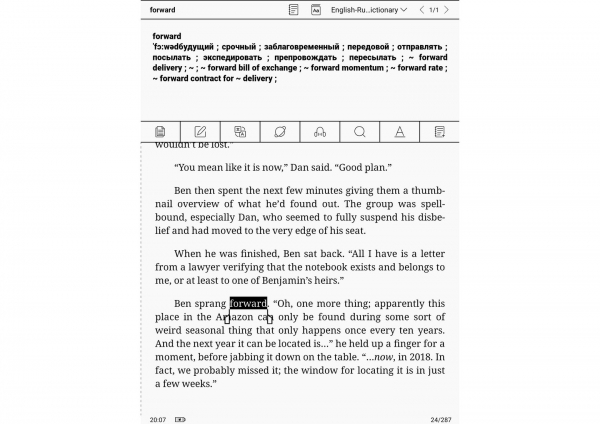
Nella traduzione di testi, il lettore non utilizza i propri dizionari, ma si rivolge al traduttore automatico di Google. La traduzione non è affatto ideale, ma non è nemmeno quel gruppo di parole scarsamente collegate che offriva la traduzione automatica circa 10 anni fa.
Nello screenshot successivo è mostrata la traduzione dell'ultimo paragrafo della pagina:
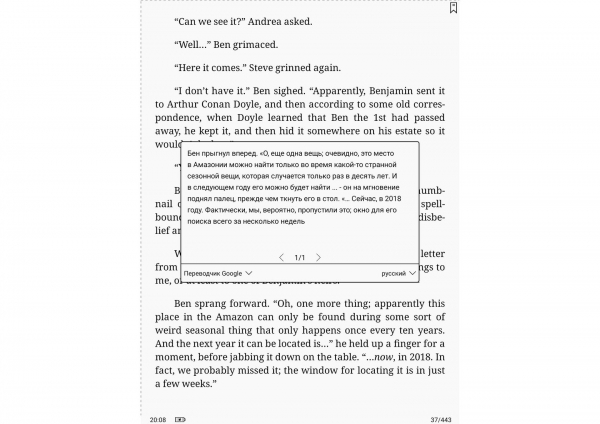
Le possibilità di traduzione possono essere ampliate installando dizionari aggiuntivi.
Il modo più semplice è trovare online e scaricare dizionari in formato StarDict, e poi posizionare questo insieme di file nella cartella corretta per i dizionari sul lettore.
Il secondo modo è scaricare e installare applicazioni-dizionario da un qualsiasi negozio di applicazioni per Android.
Un'altra utile caratteristica dell'applicazione per la lettura Neo Reader 3.0 è la possibilità di scorrimento automatico delle pagine. Questa possibilità non è frequentemente richiesta, ma nella vita ci sono situazioni diverse.
Tra gli svantaggi, va notata l'eccessiva sovraccarico del lettore con font per lingue asiatiche raramente incontrate; questo comporta che nella scelta del font adatto ci si mette molto tempo a scrollare.
Funzionalità aggiuntive
Come accennato all'inizio della recensione, questo e-reader, oltre all'uso per la lettura effettiva dei libri, offre molte altre possibilità; e vale la pena soffermarsi brevemente su di esse.
Iniziamo con navigazione delle pagine web (navigazione in Internet).
Il processore nel lettore è veramente molto veloce; quindi non c'è alcun rallentamento nell'apertura delle pagine web a causa della sua scarsa potenza. L'importante è avere una connessione veloce.
Certo, in gran parte a causa dell'immagine in bianco e nero, le pagine web mancheranno di bellezza, ma in alcuni casi questo non sarà fondamentale. Ad esempio, per leggere le email o per leggere libri direttamente sui siti, non sarà un grosso problema.
E i siti di notizie appariranno anche interessanti, in uno stile da vecchia stampa:
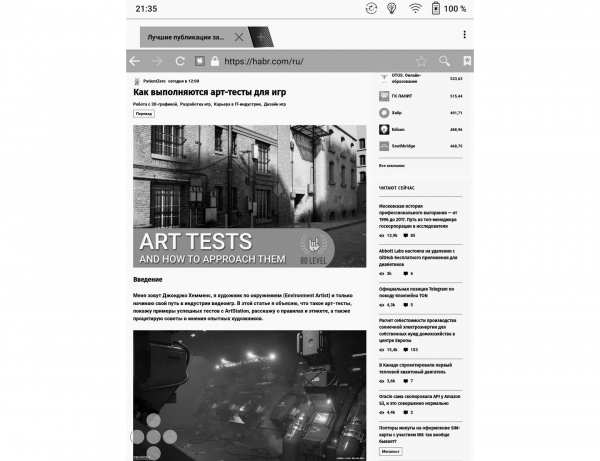
Ma tutto questo è solo un divertimento. Lo scopo principale dell'accesso a internet in questo e altri "e-reader" è un modo per ottenere libri.
Per migliorare la visualizzazione delle pagine web e durante l'uso di alcune altre applicazioni che possono mostrare immagini in rapida successione, potrebbe essere opportuno modificare le impostazioni di aggiornamento del display dell'e-reader:
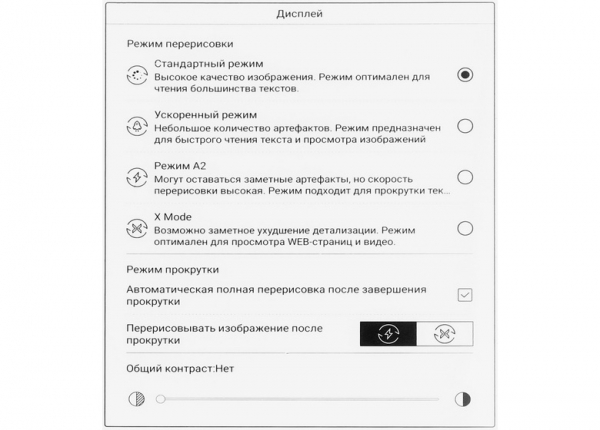
La cosiddetta modalità "Standard" di ridisegno è la migliore; in questa modalità la tecnologia di soppressione degli artefatti SNOW Field lavora al massimo. In questo caso, vengono completamente eliminati i residui dell'immagine precedente durante la visualizzazione dei testi; tuttavia, questa tecnologia non si applica alle immagini.
La seguente funzione aggiuntiva è la creazione di disegni e note con un pennino.
Le note e i disegni possono essere realizzati direttamente nei documenti aperti (l'esempio era sopra), ma è possibile anche su un "foglio bianco". Questo è gestito dall'applicazione "Note", esempio di utilizzo:
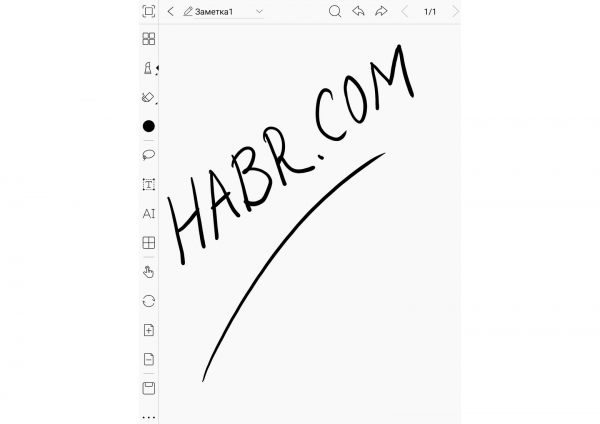
Come si può vedere nello screenshot, funziona con successo la funzione dell'influenza della forza di pressione sullo spessore della linea. Gli utenti con abilità artistiche possono perfettamente utilizzare il lettore per scopi creativi.
Il lettore dispone anche di funzionalità avanzate per la gestione audio.
Gli altoparlanti integrati sono abbastanza potenti e riproducono bene quasi tutta la gamma di frequenze (eccetto i bassi).
Non c'è la possibilità di connettere cuffie cablate, ma le cuffie wireless funzionano senza problemi tramite Bluetooth. L'accoppiamento con esse avviene facilmente e semplicemente secondo le istruzioni:
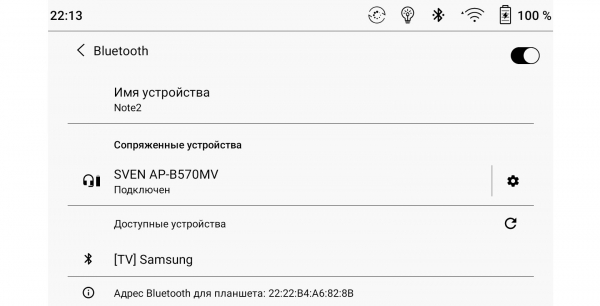
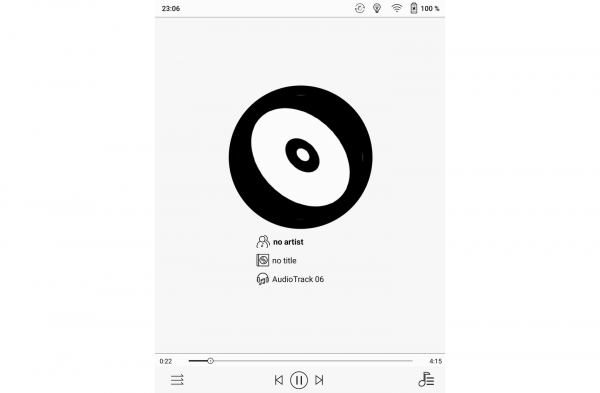
Per la riproduzione di file audio, è disponibile l'applicazione "Musica" nel lettore.
Durante la riproduzione di un file, cerca di mostrare all'utente le informazioni estratte dal file audio, ma in assenza di tali informazioni, l'interfaccia dell'app appare piuttosto noiosa:
Grazie alla presenza di un microfono nel lettore, sarà possibile utilizzare applicazioni con riconoscimento vocale, assistenti vocali e simili.
E, infine, è possibile semplicemente chiedere al lettore di leggere un libro ad alta voce: il lettore supporta la funzione TTS (sintesi vocale); per far funzionare questa funzione è necessaria una connessione a Internet (vengono utilizzati servizi esterni). Non ci sarà lettura artistica (sarà una voce monotona con pause non sempre appropriate), ma è possibile ascoltare.
Autonomia
L'alta autonomia (durata del lavoro con una singola carica) è sempre stata uno dei principali vantaggi delle «e-reader», il che è dovuto sia al loro carattere «non frenetico» nell'uso di questi dispositivi, sia all'estrema efficienza energetica degli schermi. In condizioni di elevata illuminazione esterna, quando la retroilluminazione non è necessaria, gli schermi con «inchiostro elettronico» consumano energia solo al momento del cambio dell'immagine.
Tuttavia, anche in condizioni di scarsa illuminazione si ha un risparmio energetico, poiché l'illuminazione esterna e la retroilluminazione propria si sommano (il livello della retroilluminazione propria può essere ridotto).
Per verificare l'autonomia è stata attivata la modalità di scorrimento automatico del libro con un intervallo di 5 secondi, la retroilluminazione «calda» e «fredda» sono state impostate a 24 livelli ciascuna (su 32 possibili), e le interfacce wireless sono state disattivate.
La verifica è dovuta essere effettuata «con continua», poiché il primo scorrimento automatico delle pagine ha raggiunto il massimo di 20000 pagine, limite consentito dall'applicazione Neo Reader 3.0:
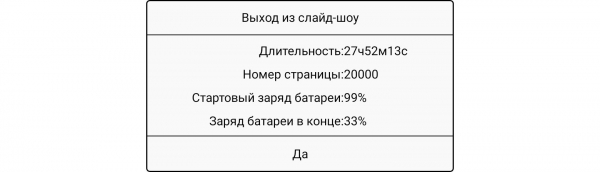
Dopo il riavvio dello scorrimento delle pagine, il totale delle pagine sfogliate è stato di circa 24100 pagine.
Ecco com'è apparso il grafico del consumo e della carica successiva della batteria:
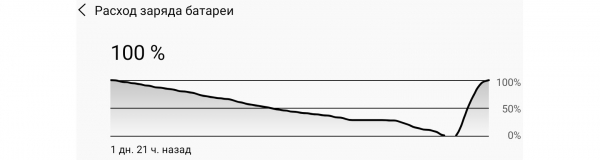
Nel grafico si vede una sezione piatta, quando il primo avvio del test è già terminato, mentre il secondo non è ancora iniziato.
La ricarica del lettore è durata a lungo, quasi 4 ore. Un motivo per scusare il lettore in questo caso è che non sarà necessario farlo molto spesso.
La corrente massima assorbita durante la ricarica è stata di 1.61 Ampere. Pertanto, per la sua ricarica sarà necessario un adattatore con una corrente di uscita di almeno 2 Ampere.
È stata anche verificata la possibilità di ricaricare il telefono tramite questo e-reader (è richiesto un cavo adattatore USB OTG con interfaccia USB Type C). La corrente erogata dal lettore è stata di 0.45 A. Si sconsiglia l'uso sistematico del lettore come power bank, ma in situazioni di emergenza è consentito.
Parola finale
Le possibilità di questo e-reader si sono rivelate davvero massime. Da un lato, ciò farà felice l'utente esigente; dall'altro, ciò ha sicuramente influito sul prezzo (che non farà felici tutti).
Dal punto di vista hardware, qui è tutto semplicemente eccellente. Processore veloce, moltissima memoria, interfacce wireless, batteria capiente.
Merita un elogio a parte lo schermo: è grande (ottimo per PDF e DjVu); ha una risoluzione molto alta; la retroilluminazione è regolabile su ampi intervalli sia per luminosità che per tonalità di colore; il controllo è possibile sia tramite tocchi che con una penna.
Ma dal punto di vista del software, gli entusiasmi saranno un po' meno.
Anche se qui ci sono moltissimi "pro" (soprattutto la flessibilità grazie alla possibilità di installare applicazioni aggiuntive), ci sono anche dei "contro".
Il primo e più evidente "contro" è il negozio di libri integrato nel menu principale, che non offre libri in lingua russa. Ci si chiede: "Ma come mai?"
L'eccesso di caratteri preinstallati per lingue poco utilizzate da noi potrebbe anche confondere l'utente. Sarebbe bene avere la possibilità di rimuoverli dalla vista con un semplice tocco.
Piccole imperfezioni nella traduzione del menu in lingua russa sono, probabilmente, il difetto meno significativo.
E, infine, un difetto che non riguarda né l'hardware né il software è l'assenza della copertura protettiva nel pacchetto del lettore. Lo schermo è la parte più costosa dei "grandi" lettori, e se succede qualcosa, ciò comporterebbe un notevole danno economico.
Naturalmente, immagino che nei punti vendita i manager consiglieranno vivamente di acquistare anche la custodia insieme al lettore (è il loro lavoro); ma, per dirla bene, il lettore dovrebbe essere venduto subito già coperto! Come, peraltro, avviene in molti altri lettori ONYX.
In conclusione, va detto che i pregi di questo lettore superano di gran lunga i difetti!
Fonte: habr.com
