

Ciao a tutti, cari amici!
Oggi parleremo di come trasformare un router comune in un router che fornisca una connessione Internet anonima per tutti i vostri dispositivi connessi.
Partiamo!
Come accedere a Internet tramite DNS, come impostare una connessione criptata permanente con Internet, come proteggere il proprio router domestico – e alcuni altri utili suggerimenti li troverete nel nostro articolo.
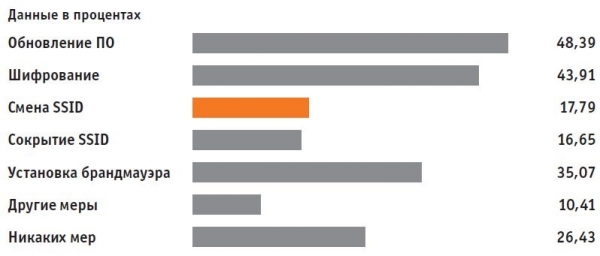
Per evitare di essere tracciati attraverso la configurazione del router, è necessario disattivare il più possibile i servizi web del dispositivo e modificare l'identificativo SSID predefinito. Come faremo, lo mostreremo con un esempio Zyxel. Con altri router, il principio è simile.
Apri nel browser la pagina di configurazione del tuo router. Gli utenti dei router Zyxel devono inserire "my.keenetic.net" nella barra degli indirizzi.
Ora attiva la visualizzazione delle funzioni avanzate. Per fare ciò, fai clic sui tre punti nell'angolo in alto a destra dell'interfaccia web e clicca sull'interruttore per l'opzione "Visualizzazione avanzata".
Accedi al menù "Wireless | Radio Network" e nella sezione "Radio Network" inserisci un nuovo nome per la tua rete. Insieme al nome per la frequenza 2,4 GHz, non dimenticare di cambiare anche il nome per la frequenza 5 GHz. Come SSID puoi inserire qualsiasi sequenza di caratteri.
Poi vai nel menù "Internet | Consenti accesso". Deseleziona le opzioni "Accesso a Internet tramite HTTPS abilitato" e "Accesso ai tuoi supporti di archiviazione tramite FTP/FTPS abilitato". Conferma le modifiche effettuate.
Costruzione della protezione DNS
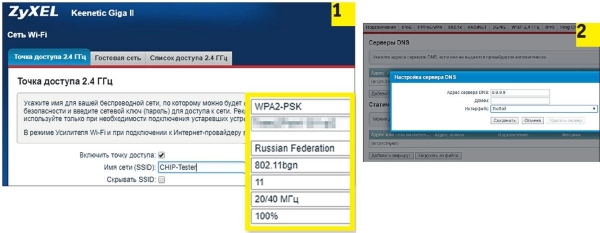
In primo luogo, modifica l'SSID del tuo router
(1). Poi nelle impostazioni DNS indica il server Quad9
(2). Ora tutti i client connessi sono al sicuro
Il tuo router deve anche utilizzare un server DNS alternativo, come Quad9. Vantaggio: se questo servizio è configurato direttamente sul router, tutti i client connessi a esso accedono automaticamente a Internet tramite questo server. Spiegheremo la configurazione ancora una volta con un esempio Zyxel.
Come descritto nella sezione precedente "Modifica del nome del router e dell'identificatore SSID", accedi alla pagina di configurazione Zyxel e vai alla sezione "Rete Wi-Fi" nella scheda "Punto di accesso". Qui metti una spunta nel checkpoint "Nascondi SSID".
Vai alla scheda "Server DNS" e attiva l'opzione "Indirizzo server DNS». Nella stringa del parametro inserisci l'indirizzo IP «9.9.9.9».
Impostazione del reindirizzamento permanente tramite VPN
Ancora più anonimato si ottiene con una connessione permanente a VPN. In questo caso non dovrai più preoccuparti di configurare tale connessione su ogni singolo dispositivo: ogni client connesso al router accederà automaticamente alla Rete tramite una connessione VPN protetta. Tuttavia, per questo scopo avrai bisogno di un firmware alternativo DD-WRT, da installare sul router al posto del firmware del produttore. Questo software è compatibile con la maggior parte dei router.
Ad esempio, il router di fascia alta Netgear Nighthawk X10 supporta DD-WRT. Tuttavia, puoi utilizzare come punto di accesso Wi-Fi anche un router economico, come il TP-Link TL-WR940N. Dopo aver scelto il router, dovrai decidere quale servizio VPN preferisci. Nel nostro caso abbiamo optato per la versione gratuita di ProtonVPN.
Installazione del firmware alternativo
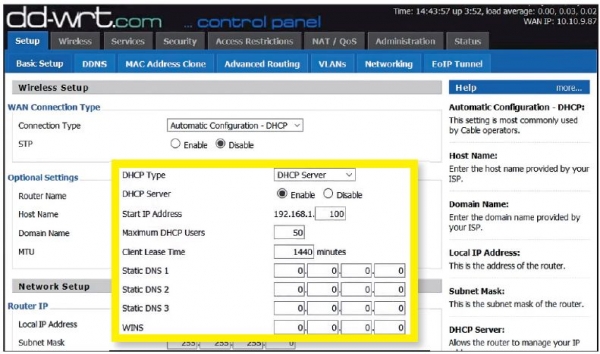
Dopo aver installato DD-WRT, modifica il server DNS del dispositivo prima di configurare la connessione VPN.
Spiegheremo l'installazione con l'esempio del router Netgear, ma il processo è simile per altri modelli. Scarica il firmware DD-WRT e installalo tramite la funzione di aggiornamento. Dopo il riavvio, ti troverai nell'interfaccia di DD-WRT. Puoi tradurre il programma in russo selezionando nel menu «Administration | Management | Language» l'opzione «Russian».
Vai alla voce «Setup | Basic setup» e per il parametro «Static DNS 1» inserisci il valore «9.9.9.9».
Seleziona anche le opzioni «Use DNSMasq for DHCP», «Use DNSMasq for DNS» e «DHCP-Authoritative». Salva le modifiche cliccando sul pulsante «Save».
Nella sezione «Setup | IPV6» disabilita «IPV6 Support». In questo modo eviterai la de-anonimizzazione tramite perdite IPV6.
I dispositivi compatibili possono essere trovati in qualsiasi fascia di prezzo, ad esempio il TP-Link TL-WR940N (circa 1300 RUB)
o il Netgear R9000 (circa 28000 RUB)
Configurazione della rete privata virtuale (VPN)
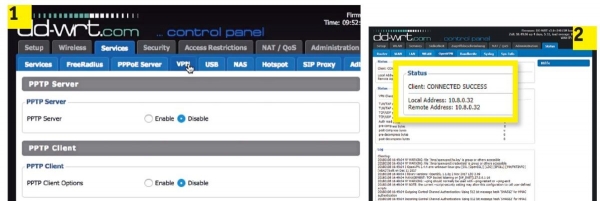
Avvia OpenVPN Client (1) in DD-WRT. Dopo aver inserito i dati di accesso, nel menu «Status» puoi verificare se il tunnel per la protezione dei dati è stato creato (2)
Per configurare il VPN è necessario modificare le impostazioni di ProtonVPN. La configurazione non è banale, quindi segui attentamente le istruzioni. Dopo esserti registrato sul sito di ProtonVPN, scarica il file Ovpn con i nodi che desideri utilizzare dalle impostazioni del tuo account. Questo file contiene tutte le informazioni necessarie per l'accesso. Nel caso di altri provider, troverai queste informazioni altrove, ma di solito nel tuo account.
Apri il file Ovpn in un editor di testo. Poi, nella pagina di configurazione del router, clicca su «Services | VPN» e su questa scheda attiva l'opzione «OpenVPN Client». Per le opzioni disponibili, inserisci le informazioni dal file Ovpn. Per un server gratuito nei Paesi Bassi, ad esempio, utilizza nel campo «Server IP/Name» il valore «nlfree-02.protonvpn.com», e come porta specifica «1194».
Imposta «Tunnel Device» su «TUN» e «Encryption Cipher» su «AES-256 CBC».
Per «Hash Algorithm» imposta «SHA512», attiva «User Pass Authentication» e nei campi «User» e «Password» inserisci i tuoi dati di accesso a Proton.
È ora di occuparsi della sezione «Advanced Options». Imposta «TLS Cypher» su «None» e «LZO Compression» su «Yes». Attiva «NAT» e «Firewall Protection» e per «Tunnel MTU settings» indica il numero «1500». Disattiva «TCP-MSS».
Nel campo «TLS Auth Key» copia i valori dal file Ovpn che troverai sotto la riga «BEGIN OpenVPN Static key V1».
Nel campo «Additional Configuration» inserisci le righe che troverai sotto «Server Name».
Infine, per «CA Cert» incolla il testo che vedi nella riga «BEGIN Certificate». Salva le impostazioni cliccando sul pulsante «Save» e avvia l'installazione cliccando su «Apply Settings». Dopo il riavvio, il tuo router sarà collegato al VPN. Per maggiore sicurezza, controlla la connessione tramite «Status | OpenVPN».
Consigli per il tuo router
Con qualche semplice trucco puoi trasformare il tuo router domestico in un nodo sicuro. Prima di iniziare la configurazione, è consigliabile modificare la configurazione predefinita del dispositivo.
Modifica SSID Non mantenere il nome del router di default. Attraverso di esso, i malintenzionati possono trarre conclusioni sul tuo dispositivo e condurre attacchi mirati su vulnerabilità corrispondenti.
Protezione DNS Imposta il server DNS Quad9 come predefinito nella pagina di configurazione. Da quel momento, tutti i client connessi accederanno alla rete tramite DNS sicuro. Questo ti esonera anche dalla configurazione manuale dei dispositivi.
Utilizzo di VPN Grazie a un firmware alternativo DD-WRT, disponibile per la maggior parte dei modelli di router, potrai creare una connessione VPN per tutti i client associati a questo dispositivo. Non sarà necessario configurare i client singolarmente. Tutte le informazioni viaggiano in rete in forma crittografata. I servizi web non saranno più in grado di calcolare il tuo vero indirizzo IP e la tua posizione.
Seguendo tutte le raccomandazioni presentate in questo articolo, anche gli esperti in materia di protezione dei dati non potranno contestare le tue configurazioni, poiché raggiungerai il massimo livello di anonimato (per quanto possibile).
Grazie per aver letto il mio articolo, puoi trovare ulteriori manuali, articoli sulla cybersicurezza, sul dark web e molto altro sul nostro [canale Telegram](https://t.me/dark3idercartel).
Grazie a tutti coloro che hanno letto il mio articolo e se ne sono interessati. Spero vi sia piaciuto e scrivete nei commenti cosa ne pensate?
Fonte: habr.com
