

Come si dice nei proverbi, gli admin si dividono in due tipi: il primo tipo è quello che non ha ancora fatto il backup, e il secondo è quello che lo sta già facendo. Quindi, occupiamoci subito del lavoro e non associamoci a nessuno di questi tipi.
Tutto è iniziato in un meraviglioso giorno in cui il mio hard disk del laptop ha smesso di funzionare. Non ero molto contento all'idea di dover spendere soldi per un nuovo disco, e le spese sono arrivate come al solito proprio nel momento sbagliato. Dopo aver acquistato un nuovo hard disk, ho inserito il supporto con Acronis 11 e avviandomi da questo, ho iniziato a ripristinare il sistema da un'immagine precedentemente creata da Acronis 11 secondo un programma prestabilito. Tuttavia, la mia felicità è durata poco; sono iniziati incredibili problemi con Acronis 11, che non voleva saperne di espandere l'immagine. Ho provato di tutto, anche a farlo controllare da alcuni amministratori di una banca che non credevano che fosse possibile e sostenevano che tutto dovesse funzionare senza problemi. Ma alla fine hanno alzato le spalle e hanno detto che era la prima volta che osservavano un problema del genere. Hanno deciso di fare un esperimento: gli stessi amministratori di una banca piuttosto grande hanno creato un'immagine del loro laptop con Windows 7, trasferendo l'immagine su un disco esterno che pesava quasi 40 GB. Hanno inserito il mio disco nel loro laptop, sorridendo e dicendo che tutto avrebbe funzionato e che io avrei fatto qualcosa di sbagliato. Tuttavia, non hanno potuto sorridere a lungo, poiché dopo un'ora è apparsa una segnalazione di errore; non ricordo il codice errore, ma all'epoca internet brulicava di discussioni sulle differenze tra le versioni di Acronis, mentre noi avevamo esattamente la stessa versione. Alla fine abbiamo fatto di tutto: abbiamo cambiato il disco, creato partizioni, cambiato versione di Acronis, ma senza successo, e gli amministratori hanno smesso di sorridere a lungo, e poi hanno smesso del tutto quando le loro immagini non si sono espanse sui server. Fortunatamente, si sono resi conto in tempo e hanno tratto delle conclusioni, arrivando a una nuova soluzione per il backup dei sistemi e altro. Probabilmente vi chiederete che tipo di amministratori non usano array RAID e altri standard del settore. Risponderò: li usano, ma ogni amministratore ha non solo server con RAID e dischi SCSI, ma anche computer desktop di routine in diverse aziende dove, sfortunatamente, i fondi scarseggiano per varie ragioni. Insomma, chi è amministratore di sistema lo capirà. Non siamo riusciti a risolvere il problema e abbiamo rinunciato a Acronis, iniziando a cercare un'alternativa semplice e affidabile. In quattro abbiamo testato diverse soluzioni e alla fine della settimana ci siamo incontrati per una birra, arrivando quasi alla stessa conclusione. La soluzione era semplice e garantiva il 93% di affidabilità, e questo è il motivo per cui ho creato questo argomento, per avvisare in tempo le persone comuni della perdita di informazioni importanti sui loro PC.
E così, al lavoro. Farò tutto su Windows 7, ma le operazioni sono compatibili al 100% anche con sistemi operativi come 2003, Vista, 8, 2008R2 (Solo su Windows 2003 è necessario installare ).
Archiviazione e Ripristino
1. Andiamo nel pannello di controllo e troviamo Archiviazione e Ripristino, avviamo e vediamo quanto segue
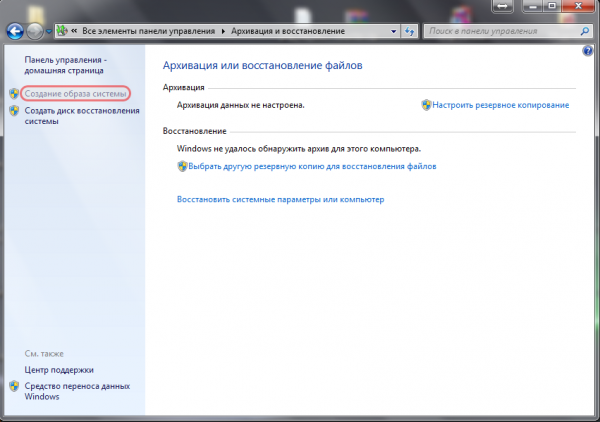
Selezioniamo nell'angolo sinistro "Crea immagine di sistema" e vediamo quanto segue
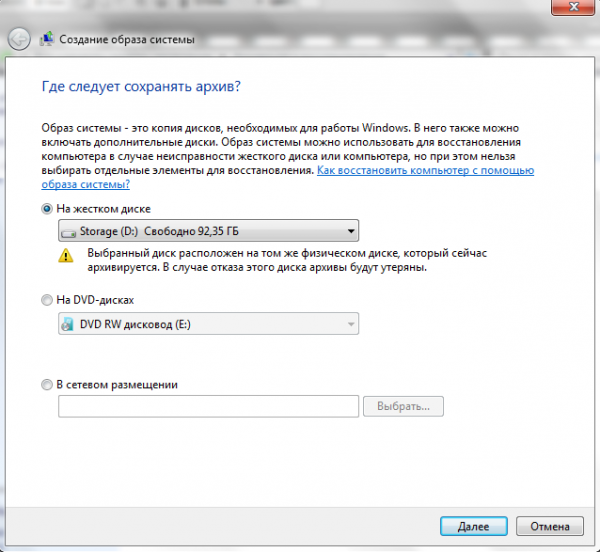
Scegliamo qualsiasi opzione che vi piace, ma il mio consiglio è di non scegliere l'opzione di salvare l'immagine di sistema sullo stesso disco. Il backup dovrebbe sempre essere conservato su un'altra fonte e meglio ancora su due! Dopo aver scelto, clicchiamo su avanti e vediamo la seguente finestra che ci informa di cosa verrà fatto
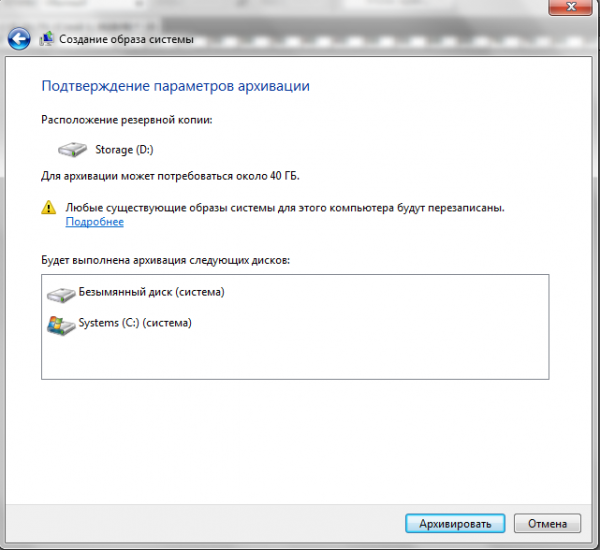
Clicchiamo sul pulsante "Archiviare" dopo che l'immagine viene creata, creiamo il disco di ripristino del sistema
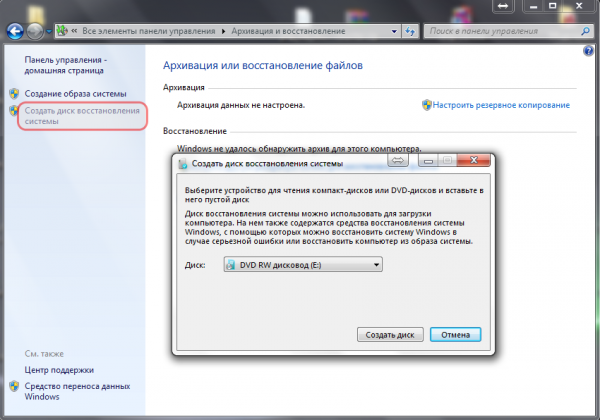
In questo modo semplice abbiamo fatto il backup del sistema e di tutti i programmi installati con le loro impostazioni sul disco di sistema. In futuro, sarà possibile inserire tranquillamente il disco di avvio che abbiamo creato e ripristinare il sistema. Inoltre, puoi configurare il sistema di archiviazione in modalità automatica come desideri. Dopo ti dirò come eseguire il backup delle informazioni su altri dischi e cartelle separate utilizzando l'utilità standard inclusa nelle versioni di sistemi operativi menzionate nel post, che si chiama .
Robocopy.exe — Copia multithreading
Robocopy è stato progettato per la copia resiliente di directory e strutture di directory. Ha la capacità di copiare tutti (o selettivi) attributi e proprietà NTFS, dispone di codice aggiuntivo per il riavvio quando utilizzato con una connessione di rete in caso di interruzioni.
Ecco, passiamo al lavoro. Creiamo un file di testo e scriviamo quanto segue:
@echo off
chcp 1251
robocopy.exe D:MyProject E:BackupMyProject  /mir  /log:E:BackupMyProject backup.log
Cosa succede? Succede che stiamo copiando in modo mirror file e directory dal disco D dalla cartella MyProject al disco E nella cartella BackupMyProject che si trova su un'unità USB esterna. I file copiati sono quelli che sono stati modificati e non vi è una sovrascrittura continua dei file. Riceviamo anche un file di log dove è descritto in dettaglio cosa è stato copiato e cosa no e quali sono stati gli errori.
Salviamo il file e lo rinominiamo in un nome comprensibile per voi, ma al posto dell'estensione .txt mettiamo .bat o .cmd, come preferite.
Poi andiamo nel pannello di controllo - amministrazione - avviamo l'utilità per la pianificazione delle attività e creiamo un nuovo compito, assegnandogli un nome, impostiamo nell'intervallo temporale dei trigger l'orario di avvio del compito e nelle azioni indichiamo l'avvio del nostro file hhhhhhhh.bat o hhhhhhhh.cmd. Ora abbiamo un backup automatico dei dati secondo il nostro programma. Dormiamo sonni tranquilli e non ci preoccupiamo.
P.S. È possibile che a molti questa articolo sembri obsoleto, ma non la penso così; questo metodo mi ha già salvato più volte dalla perdita di informazioni e dal ripristino del sistema. Inoltre, è stato utile anche ad altre persone che mi hanno chiesto consiglio su come farlo. Ho scritto questo articolo anche per avere l'opportunità di commentare i post di altri partecipanti e scrivere nuovi articoli, se possibile, che possano aiutare le persone.
P.S.S. Riguardo il backup di Windows XP, vorrei sentire il vostro parere, signori, ma escludendo Acronis, almeno la versione 11.
Fonte: habr.com
