

Nell'articolo racconterò la mia esperienza nel memorizzare parole inglesi utilizzando un programma straordinario con un'interfaccia non evidente, Anki. Mostrerò come non trasformare in routine la creazione di nuove schede con audio per la memorizzazione.
Si presume che il lettore abbia già un'idea della metodologia di ripetizione intervallata e sia familiare con Anki. Ma se non lo sei, è ora di .
La pigrizia per un informatico è una grande cosa: da un lato ti spinge a liberarti della routine attraverso l'automazione, dall'altro, quando c'è troppa routine, la pigrizia prevale, soffocando l'interesse per l'autoapprendimento.
Come non trasformare in routine il processo di creazione autonoma di schede per memorizzare parole straniere?
Ecco la mia ricetta:
- Registriamoci su AnkiWeb
- Installa Anki
- Installa il plugin AwesomeTTS
- Aggiungi i segnalibri nel browser:
- traduttore di Google
- fogli Google
- multitran
- Prepariamo le schede
- Sincronizziamo
Registrazione su AnkiWeb
La registrazione non è complicata, ma consente di utilizzare Anki su diversi dispositivi. Uso la versione Android di Anki per memorizzare e la versione PC per creare nuove schede. Non è necessario installare l'app sullo smartphone, poiché è possibile memorizzare le schede direttamente sul sito con il proprio account.
Indirizzo del sito:
Installazione di Anki
. Al momento della scrittura dell'articolo, l'ultima versione è la 2.1.
Successivamente:
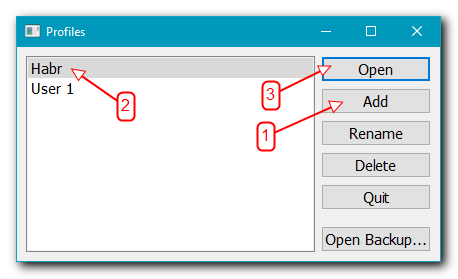
Avvia Anki e aggiungi un nuovo utente.

Clicca su Sync nella finestra principale del programma e inserisci i dati del tuo account:

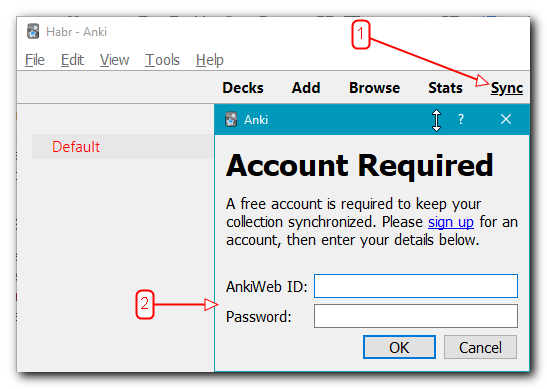
Ora i progressi dell'apprendimento verranno sincronizzati con AnkiWeb.
Installazione del plugin AwesomeTTS
AwesomeTTS è un ottimo plugin che consente di ottenere la pronuncia di un'espressione in una lingua straniera e aggiungerla alla scheda.
Ecco:
- Andiamo su
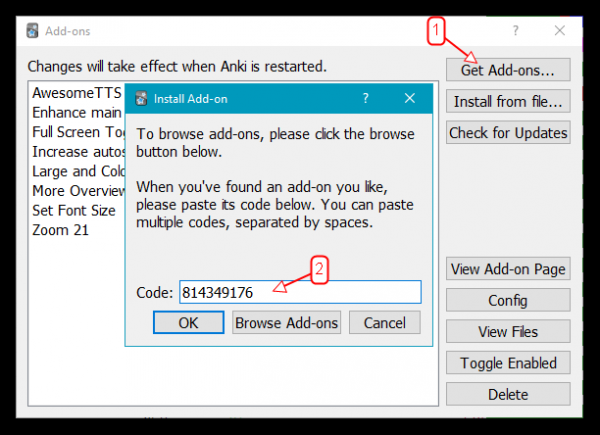
- In Anki seleziona: Strumenti → Componenti aggiuntivi → Ottieni componenti aggiuntivi… e inserisci l'ID del plugin:

- Riavvia Anki.
Aggiungi i segnalibri nel browser
- Tra tutti i traduttori, il prodotto di .
- Come dizionario aggiuntivo uso .
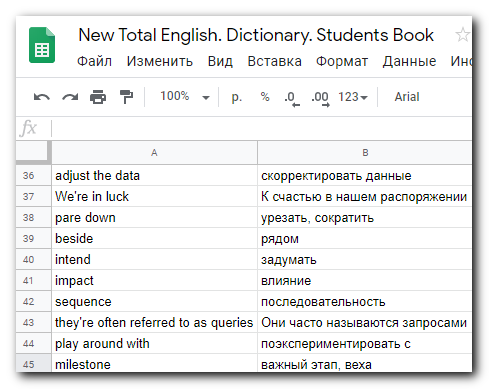
- Per importare nuove parole in Anki utilizzeremo , quindi è necessario creare un foglio di calcolo nel proprio account: nella prima colonna (è importante) ci sarà la variante straniera idealmente con un esempio nel contesto, nella seconda – la traduzione.
Prepariamo le schede
Annotiamo le parole sconosciute
La prima volta ho visto una spiegazione da Yagodkin su come consiglia di utilizzare il metodo della "visione correttiva" per estrarre rapidamente parole incomprensibili da un testo straniero al fine di memorizzarle.
La sostanza del metodo:
- Leggi molto velocemente un testo straniero.
- Segna le parole di cui non conosci il significato.
- Annota queste parole, traducile nel contesto e memorizzale (in questa fase si usa proprio Anki).
- Poi leggi di nuovo il testo, ma già comprendendo tutte le parole, perché vedi p.3.
Potrebbe essere che il metodo si chiami in altro modo (fatecelo sapere nei commenti), ma penso che il concetto sia chiaro.
Traduzione
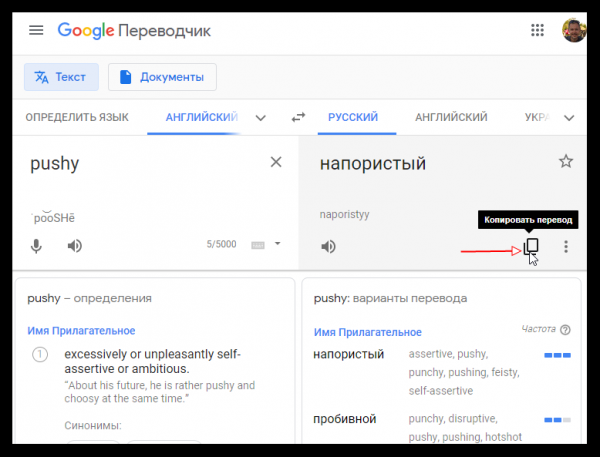
Qui è tutto ovvio: copia e incolla la parola nel campo corrispondente del traduttore e scegli la traduzione più adatta al contesto.
In alcuni casi do un'occhiata a , per conoscere le opzioni di traduzione e utilizzo in diversi contesti.
Annotiamo la traduzione in un foglio Google. Ecco un esempio di compilazione:
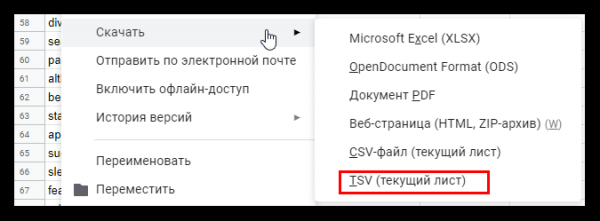
Ora salviamo il foglio in TSV: File → Scarica → TSV
Questo file deve essere importato nel mazzo Anki.
Importazione di nuove parole in Anki
Avviamo Anki, File → Importa. Selezioniamo il file. Carichiamo nel mazzo Default con le seguenti impostazioni:
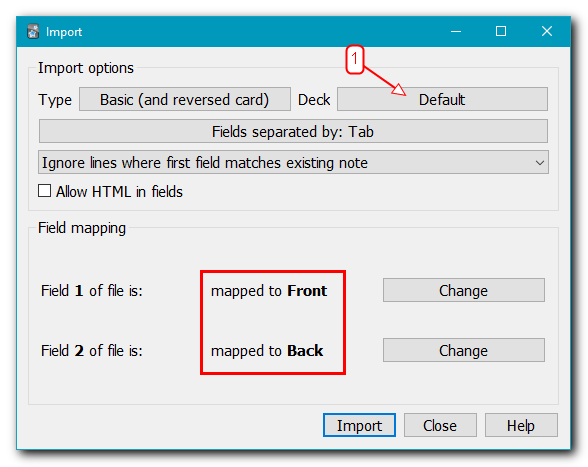
Il mio mazzo Default contiene sempre nuove parole a cui non ho ancora aggiunto l'audio.
Audio
Google Cloud Text-to-speech è un servizio specializzato che consente di convertire il testo in un formato vocale di qualità. Per utilizzarlo in Anki, è necessario generare o , oppure quella fornita dall'autore del plugin AwesomeTTS nella documentazione (vedi sezione ).
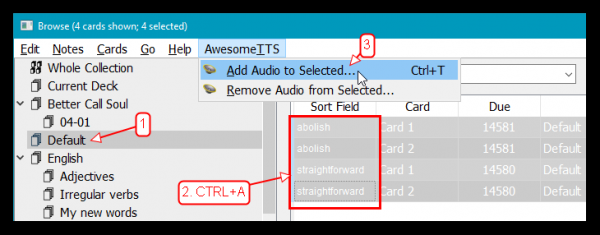
In Anki clicchiamo su Esplora, selezioniamo il mazzo Default, evidenziamo tutte le schede importate e scegliamo dal menu AwesomeTTS → Aggiungi audio a selezionati…
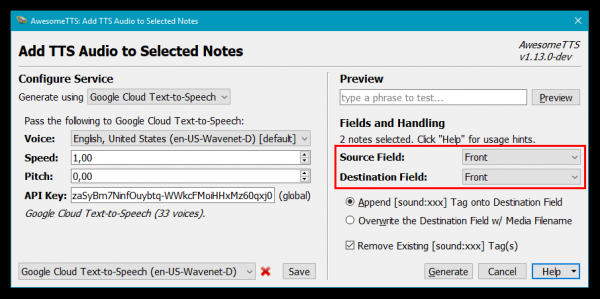
Nella finestra che appare scegliamo il profilo salvato in precedenza con il servizio Google Text-to-speech. Controlliamo che la fonte per l'audio e il campo per l'inserimento dell'audio siano impostati su Front, e premiamo Genera:
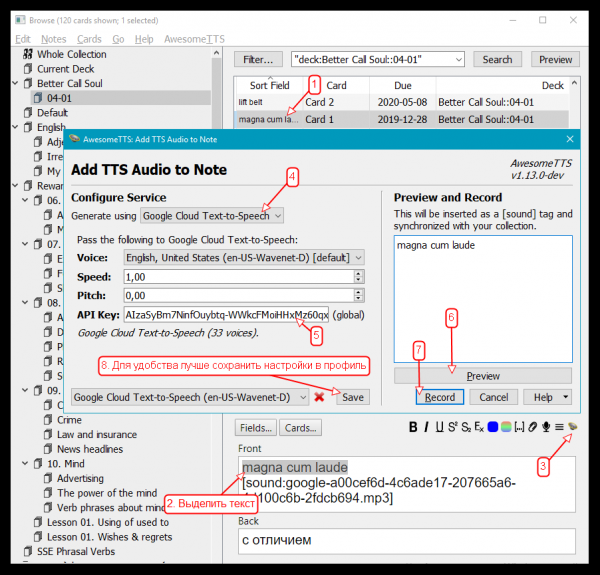
Se la scheda contiene elementi che non devono essere pronunciati, sarà necessario elaborare ogni scheda uno alla volta evidenziando le parole per l'audio:
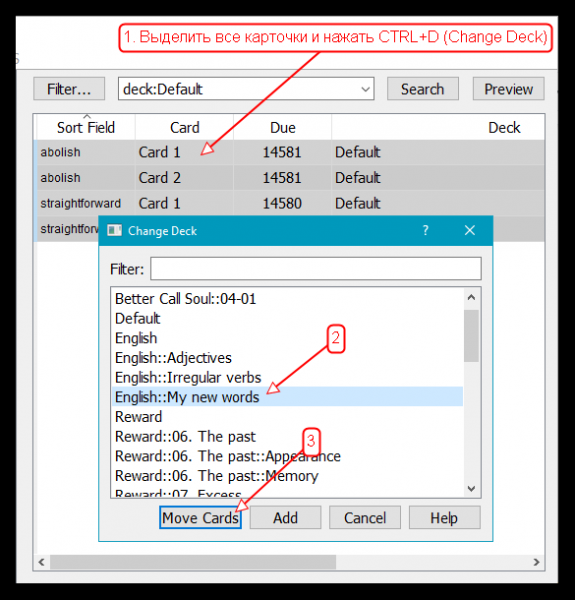
Dopo l'audio sposto queste schede nel mazzo che memorizerò, lasciando il mazzo Default vuoto per nuove parole.
Sincronizzazione
Utilizzo Anki su PC per creare e raggruppare le schede tematicamente, perché è il modo più conveniente per farlo in questa versione.
Memorizzo le schede nell' per Android.
In precedenza ho già mostrato come configurare la sincronizzazione di Anki per PC con AnkiWeb.
Dopo aver installato l'applicazione per Android, la configurazione della sincronizzazione diventa ancora più semplice.
A volte si verificano conflitti di sincronizzazione nell'applicazione. Ad esempio, se hai modificato la stessa scheda su dispositivi diversi, oppure a causa di problemi di sincronizzazione. In questo caso, l'applicazione fornirà un avviso su quale fonte considerare per la sincronizzazione: o AnkiWeb o l'applicazione. Qui è fondamentale non sbagliare, altrimenti potrebbero perdersi i dati sul progresso dell'apprendimento e le modifiche apportate.
Desideri
Purtroppo non ho trovato un modo comodo e veloce per ottenere la trascrizione delle parole. Sarebbe ideale se esistesse un plugin con un principio di funzionamento simile a quello di AwesomeTTS. Quindi non scrivo più la trascrizione nella scheda (la pigrizia ha vinto :). Ma forse in natura esiste già qualcosa di simile e, caro lettore di Habr, ne parlerai nei commenti...
Solo gli utenti registrati possono partecipare al sondaggio. , per favore.
Utilizzi la metodologia di ripetizione intervallata?
25%Sì, costantemente1
50%Sì, di tanto in tanto2
0%No0
25%Cos'è?1
Hanno votato 4 utenti. 1 utente si è astenuto.
Fonte: habr.com
