

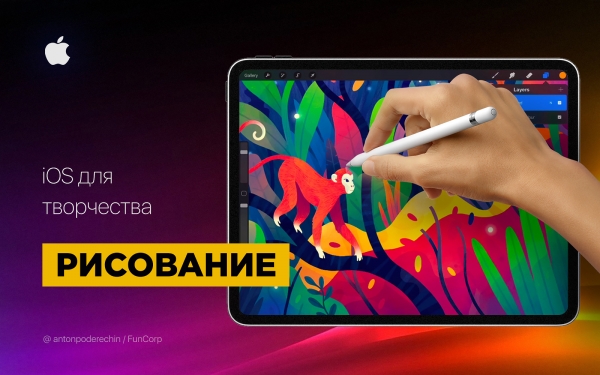
Ciao! In articolo ho esaminato le funzionalità di iOS per la composizione musicale, e l'argomento di oggi è disegno.
Vi parlerò di Apple Pencil e altre applicazioni per lavorare con grafica raster e grafica vettoriale, pixel art e altri tipi di disegno. Parlerò di applicazioni per
iPad , ma alcune di esse sono disponibili anche per iPhone.L'iPad è diventato interessante per gli artisti come strumento professionale dopo l'arrivo di Apple Pencil, quindi comincerò la mia recensione proprio da questo.
Apple Pencil
www.howtogeek.com/397126/how-to-pair-and-configure-your-apple-pencil-2nd-generation

Fonte:
è davvero fantastica»! Ma la cosa migliore è, ovviamente, provarla di persona (ci sono rivenditori Apple che offrono questa possibilità).In alcune applicazioni
il lag durante il disegno è così basso che sembra di disegnare con una matita su carta. E la sensibilità alla pressione e agli angoli di inclinazione è paragonabile a quella dei tablet professionali. quando si disegna è così bassa che sembra di disegnare con una matita su carta. E la sensibilità alla pressione e agli angoli di inclinazione è comparabile a quella dei tablet professionali.
Per la creazione di schizzi e illustrazioni raster, l'iPad ha sostituito il mio computer: torno al mio Wacom Intuos solo per la grafica vettoriale complessa, e anche allora con riluttanza.
Per molti artisti, l'iPad è diventato parte del processo di creazione di illustrazioni. Ad esempio, in FunCorp alcune illustrazioni sono state realizzate interamente su di esso utilizzando l'Apple Pencil.
Fonte:
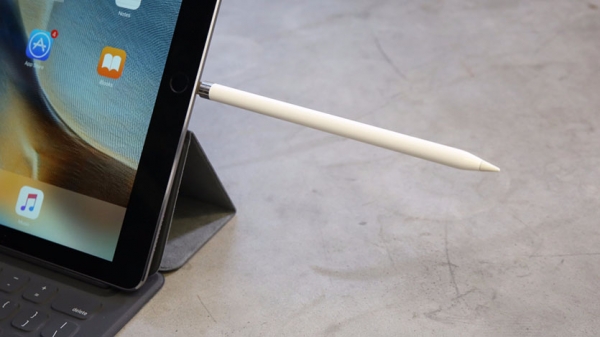
Il modo di ricaricare lo stilo ha sollevato interrogativi, ma nella seconda versione dell'Apple Pencil è stato risolto. In effetti, anche nella prima versione non era così problematico: 10 secondi di ricarica sono sufficienti per mezz'ora di lavoro, quindi il suo disagio non è troppo fastidioso.
Per un lavoro serio non serve solo lo stilo, ma anche programmi per lavorare con diversi tipi di grafica. Per iOS ce ne sono abbastanza.
Grafica raster
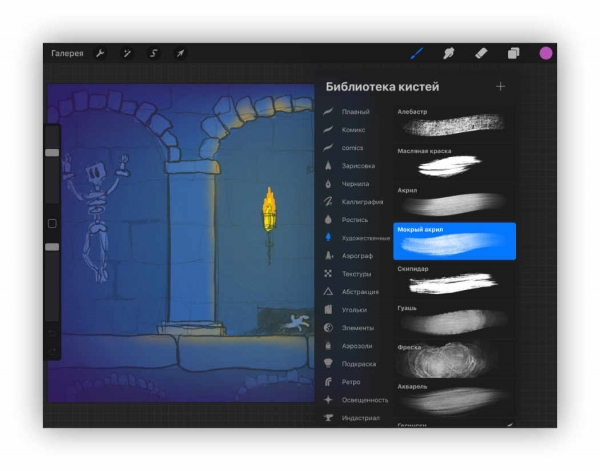
La grafica raster è quando l'app memorizza e può modificare le informazioni sul colore di ogni pixel singolarmente. Questo consente di disegnare immagini molto realistiche, ma ampliandole saranno visibili i pixel.
Una delle applicazioni più popolari per lavorare con la grafica raster è Procreate. Ha tutte le funzionalità necessarie per il disegno: livelli, modalità di sovrapposizione, trasparenza, pennelli, forme, correzione del colore e molto altro.
Vale anche la pena prestare attenzione a queste applicazioni: Tayasui Sketches, Adobe Photoshop Sketch, Paper by WeTransfer.
Grafica vettoriale
La grafica vettoriale è quando un'applicazione lavora con curve e forme geometriche. In queste immagini ci sono solitamente meno dettagli, ma possono essere ingrandite senza perdita di qualità.
Ci sono molti editor vettoriali per iOS, ma ne evidenzierei due. Il primo è Affinity Designer.
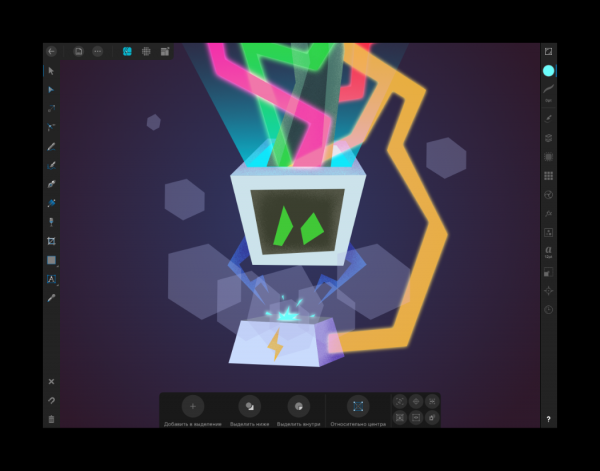
Questo editor vettoriale offre molte funzionalità e riproduce quasi completamente le capacità della sua versione desktop. In esso puoi creare illustrazioni e progettare interfacce per applicazioni mobili.
Una caratteristica interessante è la modalità di lavoro con grafica raster grafica. Permette di disegnare livelli raster che possono essere combinati con geometria vettoriale. Questo può essere molto utile per dare texture alle illustrazioni.
Affinity Designer include: livelli, diverse curve, maschere, sovrapposizione di livelli raster, modalità di fusione, modalità di esportazione delle opere per la pubblicazione e molto altro. Per funzionalità si avvicina ad Adobe Illustrator.
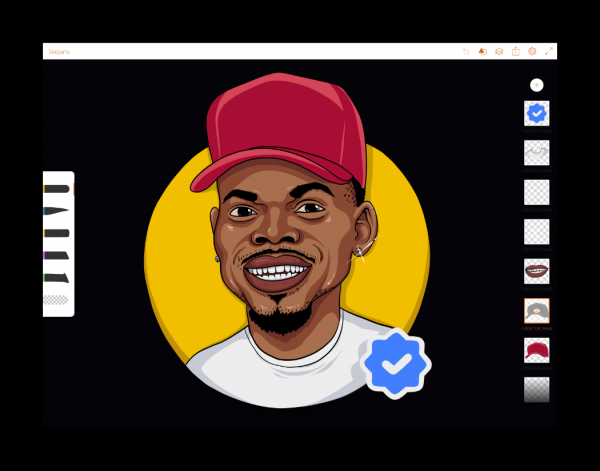
Il secondo è Adobe Illustrator Draw. È un'applicazione molto semplice per disegnare con pennelli vettoriali. Non semplifica la geometria delle linee disegnate e reagisce bene alla pressione. Fa poco, ma quello che fa, lo fa bene. Il nostro illustratore in FunCorp la usa costantemente per lavoro.
Pixel art
La pixel art è uno stile visivo in cui i pixel delle immagini sono chiaramente visibili, simile a vecchi giochi e computer con una risoluzione dello schermo bassa.
Puoi disegnare pixel art anche in un normale editor raster a grande zoom. Ma potrebbero sorgere difficoltà con i pennelli, le griglie e altro. Per questo motivo esistono diverse applicazioni specifiche per pixel art.
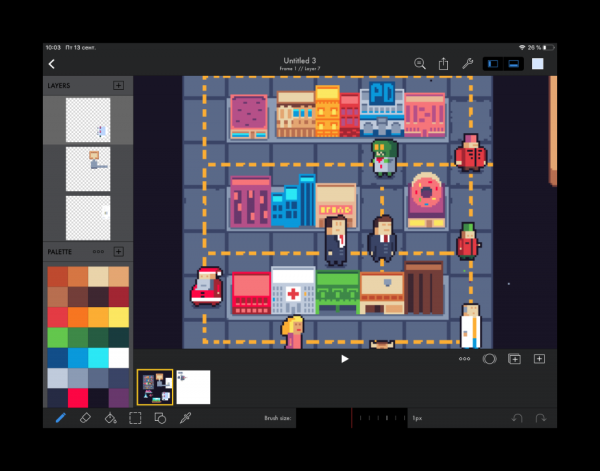
Io uso Pixaki. Supporta la creazione di palette, pennelli pixel, griglie personalizzabili, animazioni, linee pixel perfette e molto altro.
Voxel art
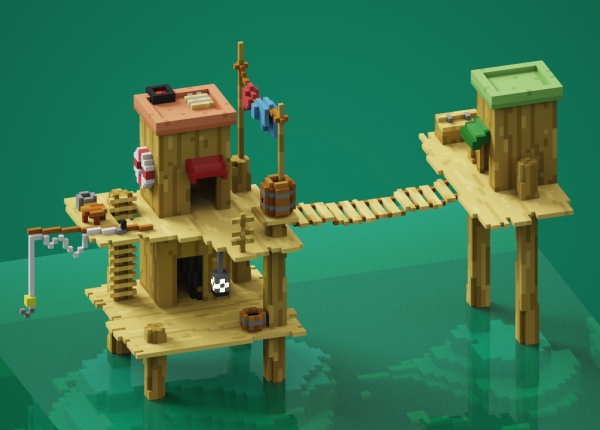
La voxel art è simile alla pixel art, ma in essa si disegnano con cubi tridimensionali. Si tratta di qualcosa che le persone fanno nel gioco Minecraft. Un esempio realizzato al computer:
Fonte:
Non sono sicuro che si possa riprodurre qualcosa del genere su iPad, ma puoi provare con l'applicazione Goxel. Non l'ho usato personalmente, ma se qualcuno di voi ha esperienza con questo, scrivete nei commenti.
Grafica 3D
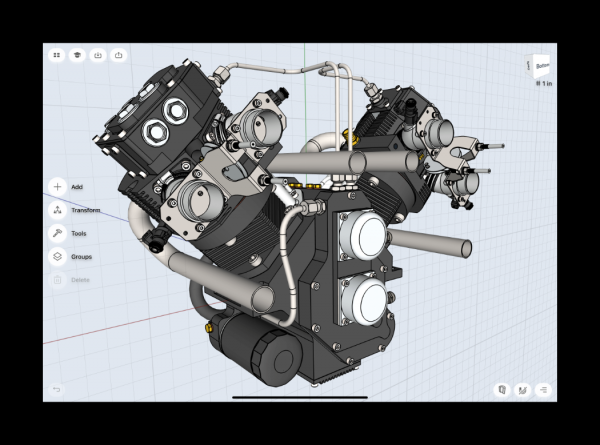
È possibile anche cimentarsi nella grafica 3D su iPad. Per ingegneri e designer industriali c'è l'applicazione Shapr3D.
Fonte:
Ci sono anche alcune applicazioni per lo sculping. Sculping è un po' come modellare con l'argilla, solo che invece delle mani usi un pennello virtuale per aggiungere o rimuovere volume e ottenere la forma desiderata. Ecco alcuni esempi di tali applicazioni: Sculptura, Putty 3D.
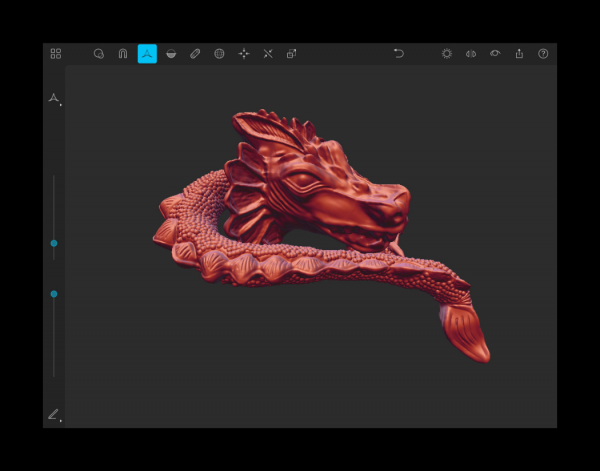
Fonte:
Animazioni
Su iPad si possono creare animazioni. Finora non ho trovato nulla che si avvicinasse alle capacità di Adobe Animate, ma è possibile divertirsi con semplici animazioni. Ecco alcune applicazioni che possono aiutarti in questo: DigiCell FlipPad, Animation & Drawing di Do Ink, FlipaClip.
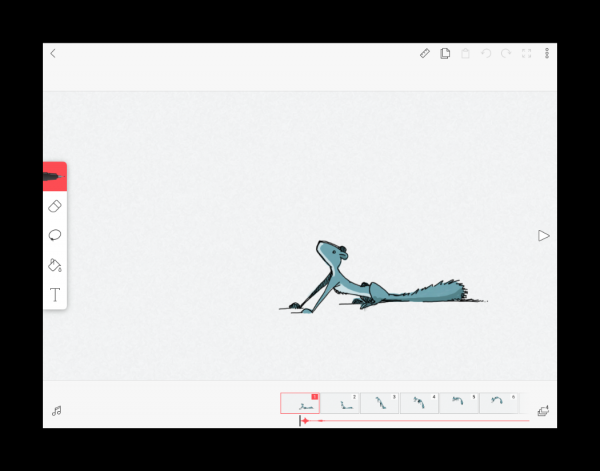
Collegamento al PC
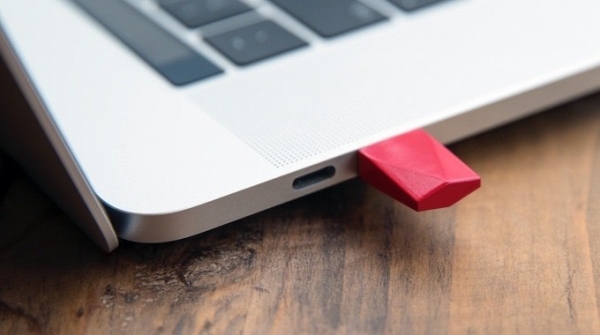
Ci sono anche diversi modi per collegare l'iPad al computer e usarlo come secondo monitor per disegnare. Puoi utilizzare l'applicazione Astropad. Include gestural controls, optimization to reduce drawing latency, and various other features. On the downside, it mirrors the display from the screen to the iPad but does not allow the tablet to be used as a second screen. To connect the iPad as a second monitor, you will need a device from the same developers — Luna Display.
Fonte:
Apple announced that in macOS Catalina and iPadOS, you will be able to use the iPad as a second screen, and this feature will be called Sidecar. It seems that the need for Astropad and similar applications will diminish, but we will see how this rivalry unfolds. If anyone has already tried Sidecar — please share your impressions in the comments.
In conclusion
the iPad has become a professional tool for artists and illustrators. On YouTube, you can find many videos demonstrating the creation of quality illustrations entirely on the iPad.
With the Apple Pencil, it is very pleasant to make sketches, drawings, and illustrations.
The tablet can be taken to a café or on the go to draw not only at home. Unlike a paper notebook, you can color your sketches using layers and other tools.
Tra gli svantaggi, certo, il prezzo. Il costo dell'iPad più Apple Pencil è comparabile con soluzioni professionali di Wacom e, forse, per un blocco note da utilizzare in viaggio risulta un po' caro.
Nell'articolo ho trattato solo alcune delle applicazioni e delle possibilità dell'iPad, poiché ce ne sono molte. Mi farebbe piacere se nei commenti ci raccontassi come usi l'iPad per disegnare e quali sono le tue applicazioni preferite.
Grazie per l'attenzione e buona fortuna con le tue creazioni!
Fonte: habr.com

