

Gli utenti di Windows 11 che cercano di liberarsi dell'aggiornamento problematico KB5074109, hanno affrontato un nuovo problema: il processo di disinstallazione si interrompe con l'errore 0x800f0905. Il portale Windows Central ha pubblicato fornisce istruzioni passo dopo passo su come risolvere il problema e ripristinare la possibilità di tornare indietro sull'aggiornamento.
I migliori giochi del 2025: la selezione dei lettori e della redazione
Ricordiamo che l'aggiornamento di sicurezza di gennaio 2026 (KB5074109) per Windows 11 ha causato numerosi problemi — da riduzioni delle prestazioni fino a funzionalità non funzionanti. Microsoft ha persino invitato esplicitamente gli utenti a rimuovere questo aggiornamento. Tuttavia, alcuni proprietari di PC non sono riusciti a farlo, poiché hanno incontrato l'errore 0x800f0905 durante il tentativo di disinstallazione.
Gli utenti che hanno deciso di rimuovere l'aggiornamento della sicurezza di gennaio 2026 (KB5074109) (26200.7623) si trovano ad affrontare l'errore 0x800f0905, che di solito indica un problema con lo stack di manutenzione o il repository dei componenti. Esistono diversi modi per risolvere questo problema. Tuttavia, una delle migliori opzioni è utilizzare la funzione di ripristino di sistema per annullare l'installazione e tornare a uno stato di funzionamento precedente del sistema operativo. In alternativa, anche se meno pratico, è possibile provare a reinstallare l'aggiornamento tramite il "Windows Update" per consentire al sistema di correggere autonomamente gli errori nei componenti e quindi ripetere la procedura di rimozione.
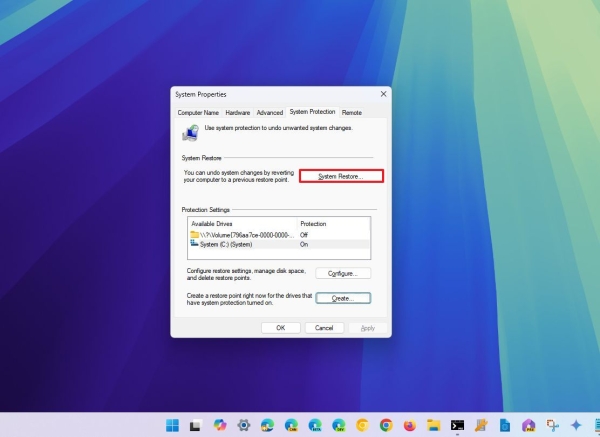
Di seguito sono riportati due metodi per risolvere l'errore 0x800f0905. Si avverte che, anche se questi metodi non comportano la pulizia dei dati, è consigliabile creare un backup completo del sistema prima di procedere.
La prima opzione funziona solo se la funzione di ripristino di sistema era stata precedentemente attivata sul computer, e se era stata creata una punto di ripristino manualmente o automaticamente. Per annullare e rimuovere l'aggiornamento KB5074109 da Windows 11 utilizzando la funzione di ripristino di sistema, è necessario seguire questi passaggi:
- Aprire il menu "Start".
- Nella barra di ricerca, digitare "Creazione punto di ripristino", aprire il primo risultato e andare alla scheda "Protezione di sistema".
- Nella scheda "Protezione di sistema", cliccare su "Ripristina".
- Nella finestra che si apre, scegliere il punto di ripristino desiderato (prima dell'installazione dell'aggiornamento problematico KB5074109) e fare clic su "Avanti".
- Opzionalmente è possibile selezionare "Cerca programmi interessati". Questo mostrerà quali applicazioni saranno rimosse dopo questo processo.
- Fare clic su "Avanti" e attendere il completamento del processo.
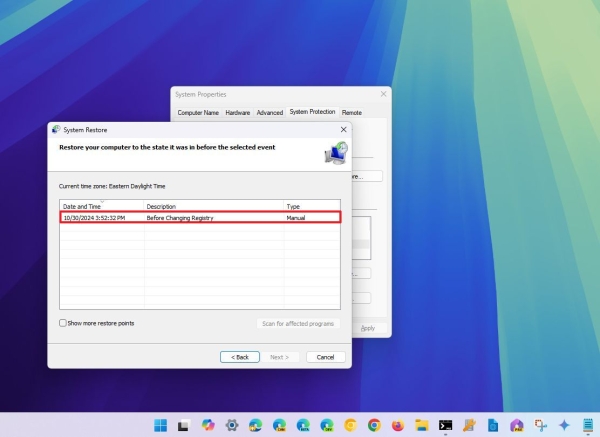
Dopo aver completato tutti i passaggi, il sistema tornerà a uno stato funzionante fino all'installazione dell'aggiornamento. Se durante l'uso della funzione di ripristino di sistema sono state eliminate alcune applicazioni, dovranno essere reinstallate manualmente. Se questo metodo di ripristino del sistema ha funzionato, la soluzione migliore sarà disattivare la funzione di aggiornamento di Windows, almeno temporaneamente.
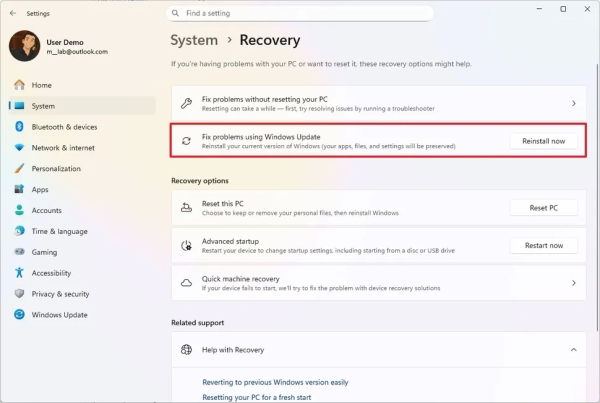
In alternativa, è possibile eseguire il ripristino del sistema utilizzando la funzione "Risolvi problemi con il Centro aggiornamenti di Windows". Questa opzione reinstallerà il sistema operativo, mantenendo le vostre applicazioni, file e impostazioni. Dopo il completamento della reinstallazione, attendere qualche momento e poi provare a rimuovere nuovamente il pacchetto difettoso. Per ripristinare l'installazione di Windows 11 e risolvere l'errore 0x800f0905, seguire questi passaggi:
- Aprire "Impostazioni" ("Start" > cerca "Impostazioni").
- Selezionare la scheda "Sistema".
- Nella parte destra della finestra, selezionare "Ripristino".
- Selezionare "Reinstalla ora" nella scheda "Risoluzione dei problemi con il Centro aggiornamenti di Windows".
- Selezionare la casella "Riavviare automaticamente il computer 15 minuti dopo l'installazione" e fare clic su "OK".
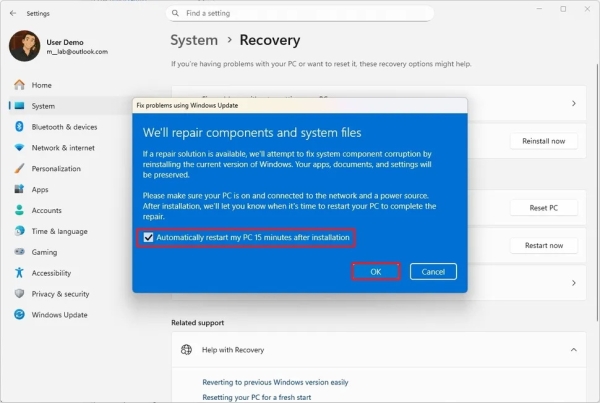
Dopo aver seguito questi passaggi, Windows 11 verrà reinstallato nella stessa versione già installata sul PC, ma ora sarà possibile rimuovere l'aggiornamento problematico.
Finché Microsoft non rilascerà una correzione adeguata, queste soluzioni alternative sono il modo migliore per sbarazzarsi di KB5074109 senza incorrere nell'errore 0x800f0905.
Fonte:
Fonte: 3dnews.ru
