

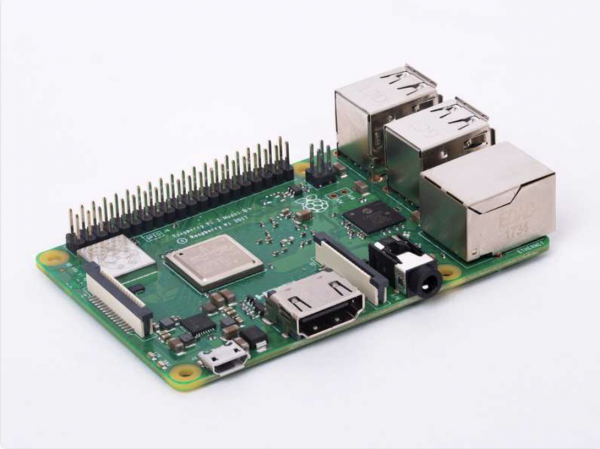
Raspberry PI 3 Model B+
In questo manuale esamineremo le basi dell'uso di Swift su Raspberry Pi. Raspberry Pi è un computer a scheda singola piccolo ed economico, il cui potenziale è limitato solo dalle sue risorse di calcolo. È ben noto tra i tecnofili e gli appassionati di DIY. È un ottimo dispositivo per chi desidera sperimentare un'idea o mettere alla prova un concetto specifico. È utilizzato per una vasta gamma di progetti ed è facilmente collocabile praticamente ovunque: ad esempio, può essere montato sulla parte superiore di un monitor e utilizzato come desktop, oppure collegato a una scheda prototipale per gestire un circuito elettronico.
Il linguaggio di programmazione ufficiale della "malina" è Python. Sebbene Python sia abbastanza semplice da usare, manca di sicurezza di tipo e consuma molta memoria. Swift, al contrario, possiede la gestione della memoria ARC ed è quasi 8 volte più veloce di Python. Poiché la quantità di RAM e le capacità di calcolo del processore Raspberry Pi sono limitate, l'utilizzo di un linguaggio come Swift consente di sfruttare al massimo il potenziale dell'hardware di questo mini-PC.
Installazione del sistema operativo
Prima di installare Swift, è necessario scegliere il sistema operativo. A questo proposito, puoi , offerte da sviluppatori di terze parti. La scelta più comune è Raspbian, il sistema operativo ufficiale di Raspberry Pi. Ci sono diversi modi per installare Raspbian su una scheda SD; nel nostro caso useremo balenaEtcher. Ecco cosa devi fare:
- Scarica l'ultima versione di Raspbian OS .
- .
- Utilizziamo per caricare sulla scheda formattata.
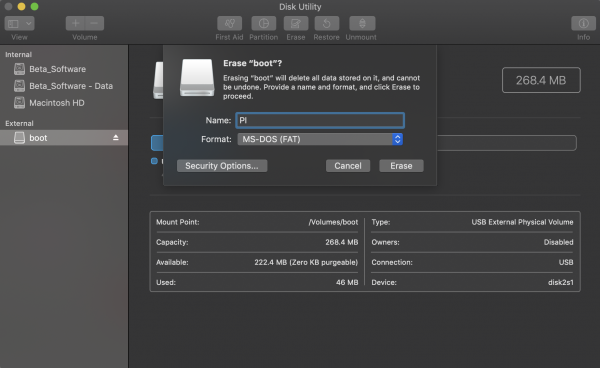
Passo due: formatta la scheda SD in MS-DOS (FAT)
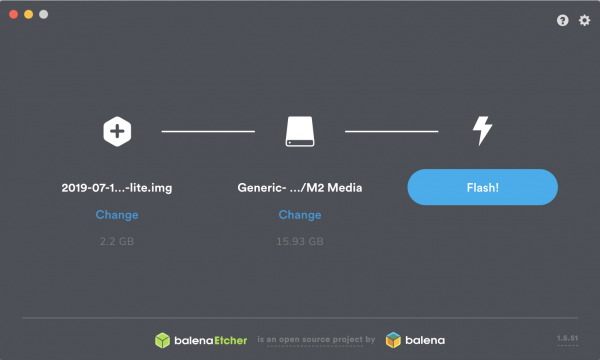
Passo tre: usa balenaEtcher per caricare Raspbian sulla scheda
Consigliamo un corso intensivo gratuito di machine learning per principianti:
— 2-4 settembre. Un corso intensivo gratuito che ti permette di comprendere cos'è il Machine Learning e imparare a lavorare con dati aperti provenienti da internet. Imparerai anche a prevedere il tasso di cambio del dollaro con un modello sviluppato da te..
Configurazione di Raspberry Pi
Sei già a metà strada! Ora abbiamo una scheda SD con il sistema operativo che utilizzeremo, ma dobbiamo ancora installare il sistema operativo. A questo proposito, ci sono due possibilità:
- Utilizza un monitor, una tastiera e un mouse collegati al dispositivo.
- Fai tutto da un altro PC tramite SSH o utilizzando un cavo USB Console.
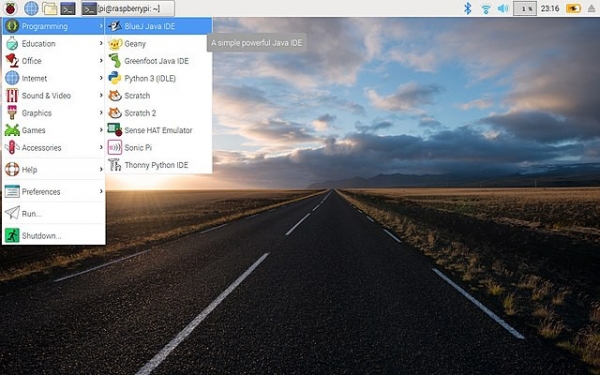
Se questa è la tua prima esperienza con Pi, ti consiglio l'opzione n. 1. Dopo aver inserito la scheda SD con Raspbian OS in Pi, collega il cavo HDMI, il mouse, la tastiera e il cavo di alimentazione.
Pi dovrebbe avviarsi all'accensione. Congratulazioni! Ora puoi dedicare un po' di tempo a esplorare il tuo desktop e le sue funzionalità.
Installazione di Swift
Per installare Swift sulla «malinka», è necessario collegarla a Internet (tramite Ethernet o WiFi, a seconda del modello della scheda). Una volta connesso a Internet, puoi iniziare l'installazione di Swift.
Può essere completata in due modi. Il primo — , il secondo — utilizzare binari già compilati. Raccomando vivamente il secondo metodo, poiché il primo richiederebbe diversi giorni di preparazione. Il secondo metodo è stato reso possibile grazie al gruppo . Possiedono il repository da cui è possibile installare Swift utilizzando apt ().
Questo è uno strumento da riga di comando, simile a un App Store per applicazioni e pacchetti destinati ai dispositivi Linux. Iniziamo a lavorare con apt digitando nel terminale apt-get. Poi dobbiamo specificare una serie di comandi che chiariranno il compito da svolgere. In questo caso, dobbiamo installare Swift 5.0.2. I pacchetti corrispondenti possono .
Bene, cominciamo. Ora che sappiamo che installeremo Swift utilizzando apt, dobbiamo aggiungere il repository all'elenco dei repository.
Comando per aggiungere/installare il repository è così che appare:
curl -s | sudo bash 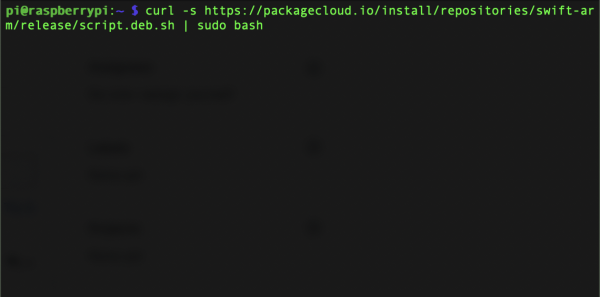
Dopodiché, installiamo Swift dal repository aggiunto:
sudo apt-get install swift5=5.0.2-v0.4 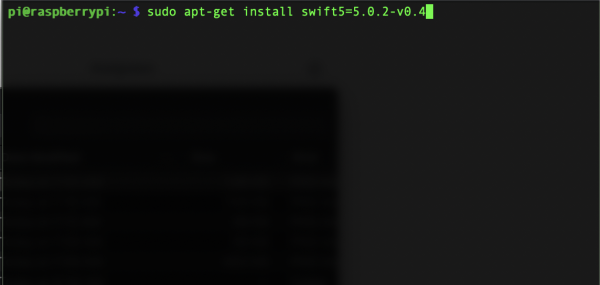
Ecco fatto! Ora Swift è installato sulla nostra 'Raspberry Pi'.
Creazione di un progetto di test
Attualmente non funziona, ma tutto il resto sì. Per il test, creiamo un pacchetto Swift utilizzando il Swift Package Manager.
Iniziamo creando una directory chiamata MyFirstProject.
mkdir MyFirstProject 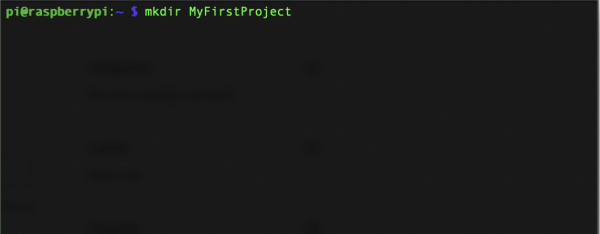
Poi cambiamo la directory di lavoro corrente nella nuova MyFirstProject.
cd MyFirstProject 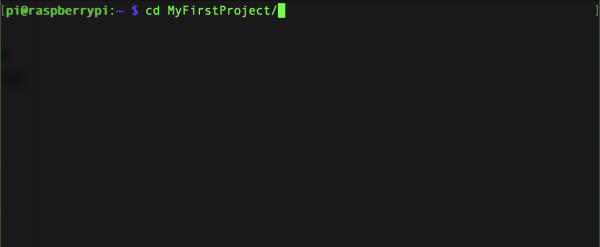
Creiamo un nuovo pacchetto eseguibile Swift.
swift package init --type=executable 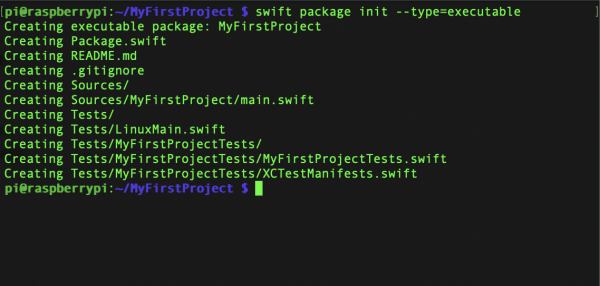
Queste tre righe creano un pacchetto Swift vuoto chiamato MyFirstProject. Per avviarlo, digitiamo il comando swift run.
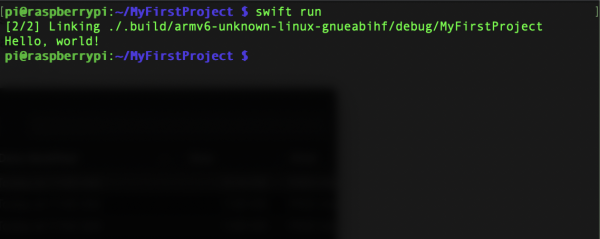
Una volta completata la compilazione, vedremo la frase «Hello, world!» nel terminale.
Dopo aver creato il nostro primo programma su Pi, apportiamo alcune modifiche. Nella cartella MyFirstProject, modificheremo il file main.swift. Qui si trova il codice che viene eseguito quando lanciamo il pacchetto con il comando swift run.
Cambiamo la directory in Sources/MyFirstProject.
cd Sources/MyFirstProject 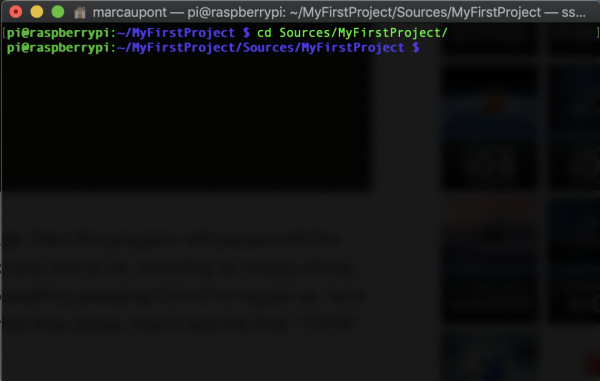
Modifichiamo il file main.swift utilizzando l'editor integrato. .
nano main.swift 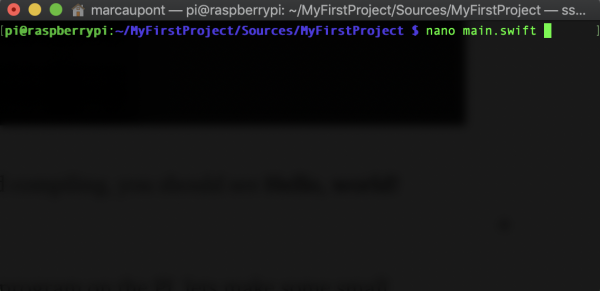
Una volta aperto l'editor, potrai modificare il codice del tuo programma. Sostituiamo il contenuto del file main.swift con questo:
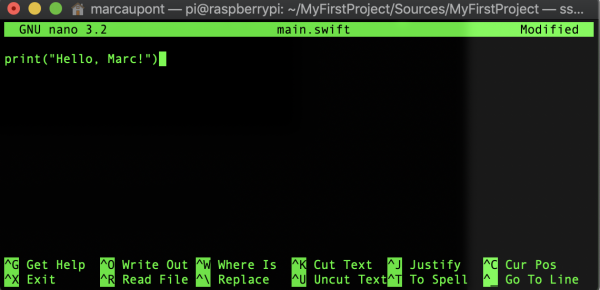
print("Hello, Marc!")Naturalmente, puoi inserire il tuo nome. Per salvare le modifiche, segui questi passaggi:
- CTRL+X per salvare il file.
- Confermiamo le modifiche premendo «Y».
- Confermiamo di voler apportare la modifica al file main.swift premendo Invio.
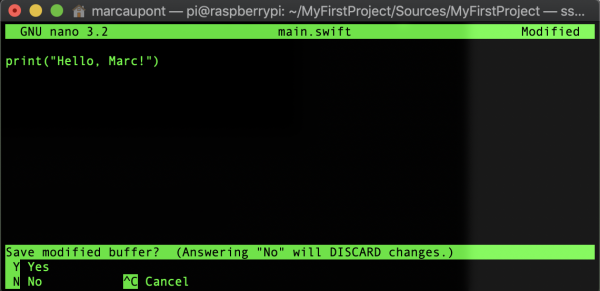
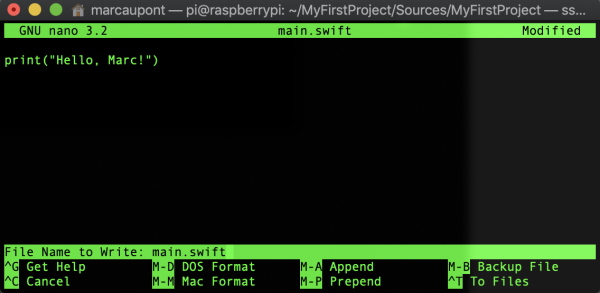
Tutte le modifiche sono state apportate, ora è il momento di riavviare il programma.
swift run 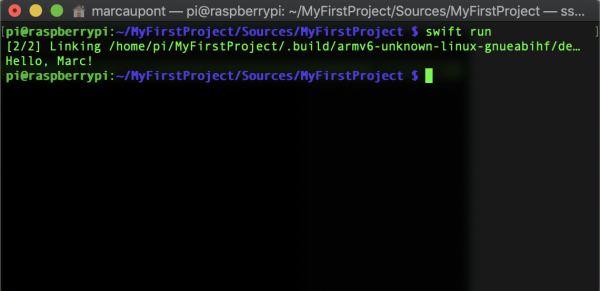
Congratulazioni! Una volta compilato il codice, il terminale dovrebbe mostrare la riga modificata.
Ora che Swift è installato, hai molto da fare. Per gestire l'hardware, come i LED, i servomotori e i relè, puoi utilizzare la libreria per progetti hardware dedicata alle schede Linux/ARM, chiamata .
Buona fortuna con gli esperimenti con Swift su Raspberry Pi!
Fonte: habr.com
