

Salve!
Ispirato da un post , ho deciso di creare la mia combinazione laptop-tablet, ma non usando IDisplay, bensì . Il programma, proprio come IDisplay, può essere installato su PC e Mac, iOS e Android. Per l'autore del post, il tablet funziona come secondo monitor grazie a una macchina virtuale installata, senza una barra delle applicazioni, il che mi ha molto rattristato, poiché è più comodo gestire con un tablet che ha la barra delle applicazioni.
Mi viene in aiuto il programma . Con esso possiamo impostare su un secondo desktop una barra delle applicazioni indipendente, aggiungere un pulsante del menu Start che porterà a Metro su Windows 8, vietare al cursore di uscire dal desktop in verticale o orizzontale, o addirittura vietare di lasciare completamente il desktop. Possiamo impostare tasti di scelta rapida per le azioni, ad esempio per centrare il cursore sul primo desktop.
Il programma ha una localizzazione in russo, quindi non avrai difficoltà a configurarlo rapidamente.
Poiché il nuovo desktop acquisisce una vera barra delle applicazioni, possiamo impostarne l'autoscatto, il che aiuta a risparmiare spazio sugli schermi piccoli dei tablet.
È possibile installare Air Display su un PC sia come server che come client (700 rubli per copia).
L'installazione dei programmi non richiede alcuna competenza, tutto è visivamente chiaro. Durante l'installazione di Air Display ti verrà chiesto di installare nuovi driver e di riavviare il computer, dopo di che installiamo Actual Multiple Monitors e, connettendo il tablet, configuriamo "Posizione monitor" su Air Display come estensione degli schermi.
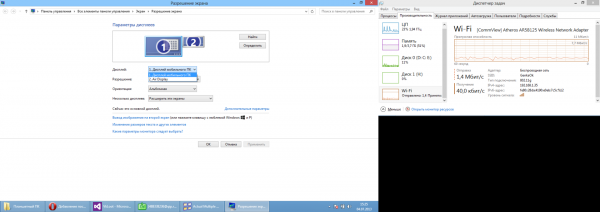
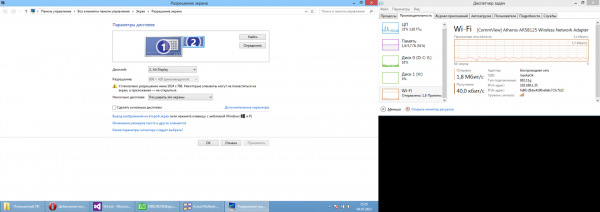
Come puoi vedere, quando si crea uno screenshot in Windows 8, il secondo desktop diventa parte dell'immagine; attualmente ho lì il Task Manager per monitorare i dati.
Con caratteristiche normali del tablet di 1,0 GHz, 512 RAM, schermo 800×400, un tablet cinese funziona sorprendentemente bene con il laptop.
Al primo avvio potrebbe accadere che il desktop principale e quello secondario si scambino di posto, vedrai solo lo sfondo, mentre sul tablet ci sarà il tuo desktop, risolvibile cambiando le impostazioni nella scheda del programma Air Display, Posizione monitor.
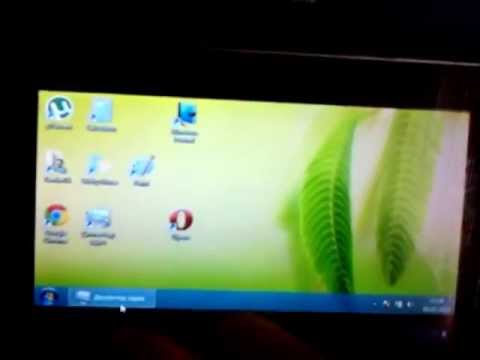
Puoi valutare tu stesso il comfort di questa combinazione (mi scuso per la bassa qualità):
Grazie per l'attenzione!
Link
Fonte: habr.com
