

Perché resettare la password tramite phpMyAdmin? Ситуаций может быть много — Вы забыли этот пароль и по каким-то причинам не можете вспомнить через электронную почту, Вас почему-то не пускают в админку, Вы забыли пароль от электронной почты или этим ящиком уже не пользуетесь, Ваш блог просто сломали и изменили пароль (не дай Бог) и т.д. Самым простым решением является сброс пароля через phpMyAdmin su un hosting web.
Di recente ho lavorato con un blog che richiedeva un intervento diretto nel database e il reset della password, quindi ho deciso di scrivere questo post, affinché, in caso di necessità, abbiate una sorta di istruzione "Come resettare la password dell'area admin di WordPress tramite phpMyAdmin sull'hosting".
Quindi, in ogni caso, l'accesso all'hosting in dashboard il tuo sito (o siti) rimane a te, e questo ci basta. A seconda di quale hosting internet utilizzi — il tipo e l'aspetto del pannello di controllo dei siti saranno diversi, ma in ogni pannello di questo tipo c'è il punto "phpMyAdmin", quindi dovresti trovarlo.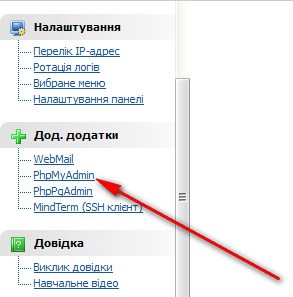
phpMyAdmin potrebbe essere nascosto, ad esempio — trovarsi in un sottopunto "Gestione dei database", quindi dai un'occhiata attentamente al pannello di controllo e trova questa applicazione. Una volta trovato, accediamo direttamente a phpMyAdmin. Davanti a te apparirà questa schermata:
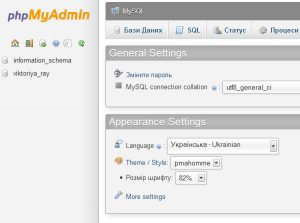
Qui abbiamo la possibilità di fare tutto ciò che vogliamo con i nostri database, gestendoli completamente. Ora dobbiamo trovare il database che riguarda il nostro blog. Se non ricordi quale database della lista (qui a sinistra ce ne potrebbero essere diversi) riguarda le tue risorse, dai un'occhiata al file wp-config.php, lì hai scritto tutte queste informazioni.
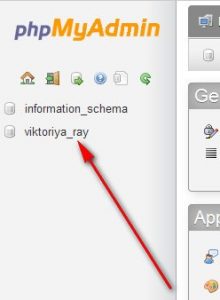
Trova in questo file la riga:
define(‘DB_NAME’, ‘Nome del tuo DB’);
E seleziona proprio questo database in phpMyAdmin.
Clicca su questo database e si aprirà davanti a noi l'intera struttura, tutte le tabelle che possiamo modificare. Ora ci interessa la tabellawp_users.
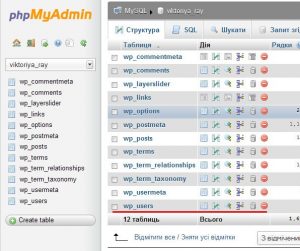
In questa tabella sono registrati tutti gli utenti (se ce ne sono più di uno) che hanno accesso alla gestione del blog. È qui che possiamo cambiare la password o eliminare un determinato utente — clicca su wp_users e si aprirà il contenuto dell'intera tabella.
Qui dobbiamo modificare la password. Nel caso del blog con cui ho lavorato, era evidente che oltre all'amministratore era registrato un altro utente, e il proprietario mi ha comunicato che dovrebbe esserci solo un utente. Quindi, probabilmente qualcuno era già presente.
Nella tabella dobbiamo cliccare sulla matita "Modifica" accanto al nome utente e cambiare la password.
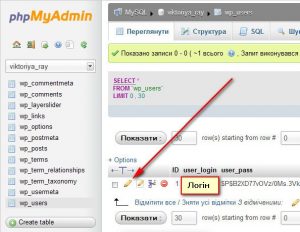
Davanti a noi si aprirà la struttura di questa tabella, dove vedremo tutti i dati relativi a questo utente. Non mi soffermerò su ogni singolo elemento — vi racconterò solo come reimpostare la password.
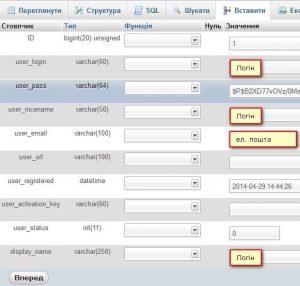
Attualmente la password è crittografata con il metodo MD5, quindi nella riga corrispondente vediamo simboli incomprensibili.

Per cambiare password — procediamo come segue: nella riga user_pass nel campo password scriviamo una nuova password, e nel campo varchar (64) — scegliamo il metodo di crittografia MD5.
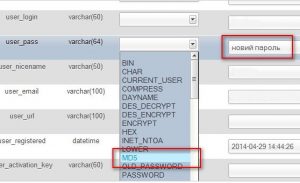
Abbiamo effettuato le modifiche e facciamo clic sul pulsante «Avanti» in fondo e salviamo la nuova password.
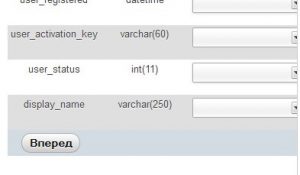
Dopo aver salvato tutte le modifiche, la password che avete inserito tornerà in MD5, ma sarà come la volete voi. Ora potete entrare tranquillamente nel pannello del blog con la nuova password.
Consiglio. MAI utilizzare il nome utente admin e password semplici — questo vi proteggerà da spiacevoli conseguenze di un hack del vostro servizio. Cambiate i vostri dati di accesso con informazioni più complesse e 'strane'.
