

Termux passo dopo passo
Alla mia prima conoscenza di Termux, e non sono affatto un esperto di Linux, ha suscitato in me due pensieri: "È incredibile!" e "Come si usa?". Cercando in rete, non ho trovato nessun articolo che permettesse di iniziare a utilizzare Termux in modo che fosse più piacevole che frustrante. Cercheremo di rimediare a questo.
Qual è il motivo per cui mi sono avvicinato a Termux? Innanzitutto hacking, ovvero il desiderio di comprendere un po' meglio questo ambiente. In secondo luogo l'assenza della possibilità di utilizzare Kali Linux.
Qui cercherò di riunire tutto ciò che ho trovato di utile sull'argomento. Questo articolo difficilmente sorprenderà chi già sa, ma spero sia utile a chi sta appena scoprendo le meraviglie di Termux.
Per una migliore comprensione del materiale, consiglio di ripetere quanto descritto da me non con semplice copia e incolla, ma digitando autonomamente i comandi. Per comodità avremo bisogno di un dispositivo Android con una tastiera collegata, oppure, come nel mio caso, di un dispositivo Android e un PC/Laptop (Windows) collegati alla stessa rete. È preferibile avere un Android con root, ma non è obbligatorio. A volte indico qualcosa tra parentesi, di solito, questo aiuterà a comprendere meglio il materiale (se quanto scritto tra parentesi non è del tutto chiaro, saltalo puramente; più avanti tutto sarà chiarito man mano che sarà necessario).
Passo 1
Sarò banale e terribilmente logico allo stesso tempo
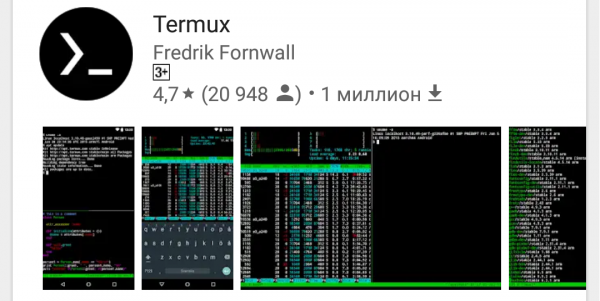
Installa Termux dal Google Play Market:
Apriamo l'applicazione installata e vediamo:
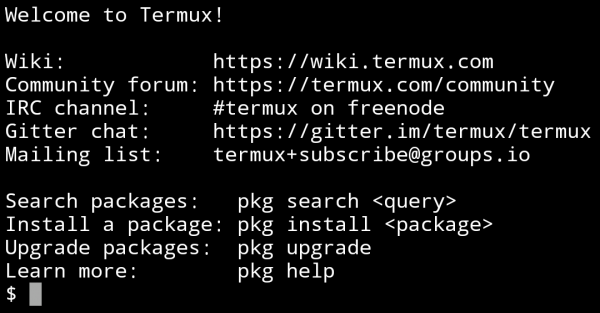
Successivamente, è necessario aggiornare i pacchetti preinstallati. A tal fine, inseriamo in ordine due comandi, durante l'esecuzione dei quali accettiamo tutto, digitando Y:
apt update
apt upgrade
Il primo comando ci consente di controllare l'elenco dei pacchetti installati e cercare quelli che possono essere aggiornati, mentre il secondo li aggiorna. Per questo motivo, i comandi devono essere scritti esattamente in questo ordine.
Ora abbiamo la versione più aggiornata di Termux.
Altri comandi utili
ls – mostra l'elenco di file e directory nella directory corrente
cd – sposta nella directory specificata, ad esempio:
È importante comprendere: se il percorso non è specificato in modo diretto (~\/storage\/downloads\/1.txt), il percorso sarà dalla directory corrente
cd dir1 – sposterà in dir1 se è presente nella directory corrente
cd ~\/dir1 – sposterà in dir1 secondo il percorso specificato dalla cartella radice
cd o cd ~ — spostarsi nella cartella radice
clear – puliamo la console
ifconfig – è possibile visualizzare l'IP, oppure configurare la rete
cat – consente di lavorare con file/dispositivi (all'interno di un singolo flusso) per esempio:
cat 1.txt – visualizziamo il contenuto del file 1.txt
cat 1.txt>>2.txt – copiamo il file 1.txt nel file 2.txt (il file 1.txt rimarrà)
rm — utilizzato per eliminare file dal sistema. Le opzioni utilizzate con rm:
-r – elaborare tutte le directory annidate. Questa opzione è necessaria se il file da eliminare è una directory. Se il file da eliminare non è una directory, l'opzione -r non influisce sul comando rm.
-i – mostrare una richiesta di conferma per ogni operazione di eliminazione.
-f – non restituire un codice di chiusura errato, se gli errori sono stati causati da file inesistenti; non chiedere conferma per le operazioni.
Ad esempio:
rm -rf mydir – eliminare senza conferma e senza codice di chiusura errato il file (o la directory) mydir.
mkdir – crea una directory nel percorso specificato
echo – può essere utilizzato per scrivere una stringa in un file. Se si utilizza ‘>’ il file sarà sovrascritto, se ‘>>’ la stringa sarà aggiunta alla fine del file:
echo "string" > filename
Per ulteriori informazioni sui comandi UNIX, cerca in internet (il proprio sviluppo personale non è mai annullato).
La combinazione di tasti Ctrl + C e Ctrl + Z interrompe e termina l'esecuzione dei comandi, rispettivamente.
Passo 2
Facilitati la vita
Per non affaticarti inutilmente inserendo comandi con la tastiera su schermo (in condizioni «di campo», naturalmente, non si può evitare) ci sono due modi:
- Collegare al dispositivo Android una tastiera completa in modo conveniente.
- Usare ssh. In parole semplici, avrai aperta una console di Termux sul tuo dispositivo Android.
Ho scelto la seconda opzione, anche se è un po' complicata da configurare, ma tutto vale la pena per la comodità d'uso.
È necessario installare un client SSH sul computer, io uso Bitvise SSH Client, quindi tutte le azioni successive si svolgono in questo programma.
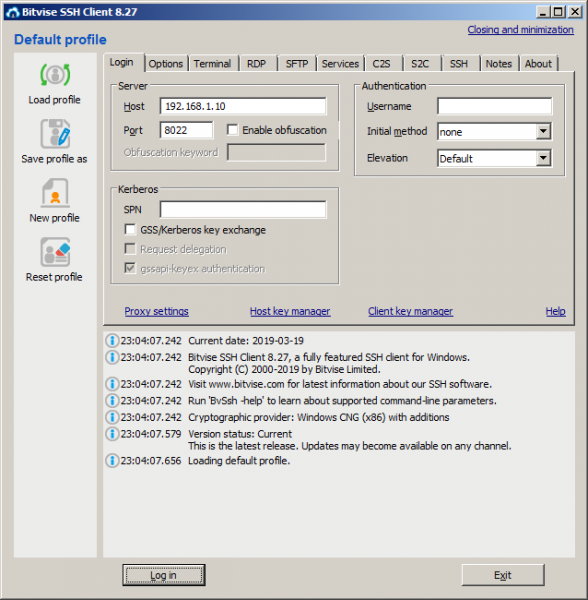
Poiché attualmente Termux supporta solo collegamenti tramite il metodo Publickey utilizzando un file chiave, dobbiamo creare questo file. Per fare ciò, nel programma Bitvise SSH Client, nella scheda Login, fai clic su Client key manager Nella finestra aperta generiamo una nuova chiave pubblica e la esportiamo in formato OpenSSH in un file chiamato termux.pub (in realtà può avere qualsiasi nome). Il file creato viene inserito nella memoria interna del tuo dispositivo Android nella cartella Downloads (a questa cartella, e ad altre poche, Termux ha accesso semplificato senza root).
Nella scheda Login nel campo Host inseriamo l'IP del tuo dispositivo Android (puoi scoprirlo digitando il comando ifconfig in Termux) nel campo Port deve esserci 8022.
Ora passiamo all'installazione di OpenSSH in Termux, per farlo inseriamo i seguenti comandi:
apt install openssh (durante il processo, se necessario, inseriamo ‘y’)
pkill sshd (questo comando ferma OpenSSH)
termux-setup-storage (collegare la memoria interna)
cat ~\/storage\/downloads\/termux.pub>>~\/.ssh\/authorized_keys (copiamo il file-chiave)
Il client SSH e i programmi (avviamo l'host ssh)
Torniamo a Bitvise SSH Client e premiamo il pulsante Accedi. Durante il processo di connessione apparirà una finestra, in cui scegliamo Metodo – publickey, Chiave del client è Passphrase (se l'hai specificata durante la generazione del file-chiave).
In caso di connessione riuscita (se hai fatto tutto come descritto, dovrebbe connettersi senza problemi) si aprirà una finestra.
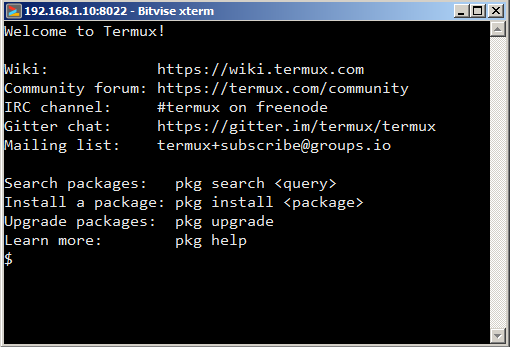
Ora possiamo inserire comandi dal PC e verranno eseguiti sul tuo dispositivo Android. Non è difficile intuire quali vantaggi questo comporti.
Passo 3
Configuriamo Termux, installiamo utilità aggiuntive
Prima di tutto, installiamo bash-completion (l'abbreviazione, il magico Tab, come viene chiamato). L'essenza dell'utilità è che, inserendo comandi, puoi utilizzare il completamento automatico premendo Tab. Per installare, scriviamo:
apt install bash-completion (Funziona automaticamente premendo Tab)
Che vita è senza un editor di testo con evidenziazione della sintassi (se mai vorrai programmare, e questo avverrà). Per installare scriviamo:
apt install vimQui puoi già usare il completamento automatico — scrivi ‘apt i’ ora premi Tab e il nostro comando si completerà su ‘apt install’.
Usare vim non è difficile, per aprire il file 1.txt (se non esiste, verrà creato) scriviamo:
vim 1.txt Per iniziare a inserire testo premi ‘i’
Per smettere di inserire testo premi ESC
Prima di inserire il comando deve esserci due punti ‘:’
‘:q’ – uscire senza salvare
‘:w’ – salvare
‘:wq’ – salvare e uscire
Ora che possiamo creare e modificare file, miglioriamo un po' l'aspetto e l'informatività della riga di comando di Termux. Per fare questo, dobbiamo assegnare alla variabile di ambiente PS1 il valore "[ 33[1;33;1;32m]:[ 33[1;31m]w$ [ 33[0m][ 33[0m]" (se sei curioso di sapere cosa significhi, ti prego) ). Per farlo, dobbiamo aggiungere la seguente riga al file '.bashrc' (che si trova nella root e viene eseguito ad ogni avvio della shell):
PS1 = "[ 33[1;33;1;32m]:[ 33[1;31m]w$ [ 33[0m][ 33[0m]"Per semplicità e chiarezza, utilizziamo vim:
cd
vim .bashrc
Scriviamo la riga, salviamo ed usciamo.
È possibile aggiungere la riga nel file anche in un altro modo, utilizzando il comando 'echo':
echo PS1='"[ 33[1;33;1;32m]:[ 33[1;31m]w$ [ 33[0m][ 33[0m]"' >> .bashrcNota che per visualizzare le virgolette doppie, tutta la riga con esse deve essere racchiusa tra virgolette singole. In questo comando si trova '>>' perché il file verrà ampliato per non sovrascrivere il '>'.
Nel file .bashrc è possibile anche aggiungere alias, abbreviazioni. Ad esempio, vogliamo eseguire update e upgrade in un solo comando. Per fare questo, aggiungiamo la seguente riga in .bashrc:
alias updg = "apt update && apt upgrade"Per inserire la riga, puoi usare vim o il comando echo (se non riesci a farlo da solo, vedi sotto)
La sintassi degli alias è la seguente:
alias = ""Quindi, aggiungiamo l'abbreviazione:
echo alias updg='"apt update && apt upgrade"' >> .bashrcEcco alcune utilità utili
Installare tramite apt install
man — Documentazione integrata per la maggior parte dei comandi.
man %commandname
imagemagick — Utility per lavorare con immagini (conversione, compressione, ritaglio). Supporta molti formati, incluso il pdf. Esempio: Convertire tutte le immagini nella cartella attuale in un unico pdf e ridurne le dimensioni.
convert *.jpg -scale 50% img.pdf
ffmpeg — Uno dei migliori convertitori audio/video. Cerca istruzioni su come utilizzarlo.
mc — File manager a doppio pannello simile a Far.
Ci sono ancora molti passaggi da fare, l'importante è che il movimento sia iniziato!
Fonte: habr.com
