

Sveiki visi!
Žinau, kad temos su nustatymais OpenVPN Daug nuveikta. Tačiau asmeniškai susidūriau su susistemintos informacijos apie pavadinimo temą trūkumu ir nusprendžiau savo patirtimi pasidalyti pirmiausia su tais, kurie nėra administravimo guru. OpenVPN, bet norėčiau pasiekti „Synology NAS“ nuotolinių potinklių tarptinklinį ryšį. Taip pat norėčiau tai pasižymėti.
Taigi, turiu „Synology DS918+ NAS“ su įdiegtu paketu. VPT Serveris sukonfigūruotas OpenVPN ir naudotojai, kurie gali prisijungti prie VPN serverio. Nesileisiu į detales apie serverio nustatymą DSM sąsajoje (NAS serverio žiniatinklio portale). Ši informacija pateikiama gamintojo svetainėje.
Problema ta, kad DSM sąsaja (6.2.3 versija nuo išleidimo datos) turi ribotą skaičių valdymo nustatymų. OpenVPN serveris. Mūsų atveju reikalingas ryšys tarp svetainių, tai reiškia, kad VPN kliento potinklyje esantys kompiuteriai turėtų galėti matyti VPN serverio potinklyje esančius kompiuterius ir atvirkščiai. Numatytieji NAS nustatymai leidžia prieigą tik iš VPN kliento potinklyje esančių kompiuterių į VPN serverio potinklyje esančius kompiuterius.
Norėdami sukonfigūruoti prieigą prie VPN kliento potinklių iš VPN serverio potinklio, turėsime prisijungti prie NAS per SSH ir sukonfigūruoti konfigūracijos failą. OpenVPN serveriai rankiniu būdu.
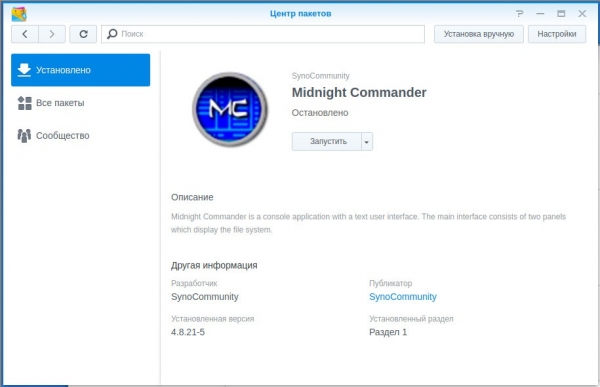
Norėdami redaguoti failus NAS per SSH, man patogiau naudoti Midnight Commander. Norėdami tai padaryti, sujungiau šaltinį paketų centre ir įdiegė „Midnight Commander“ paketą.
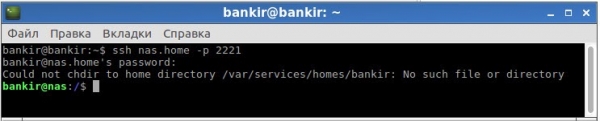
Prisijunkite per SSH prie NAS naudodami administratoriaus teises.
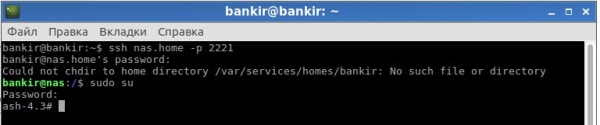
Įvedame sudo su ir dar kartą nurodome administratoriaus slaptažodį:
Įvedame komandą mc ir paleidžiame Midnight Commander:
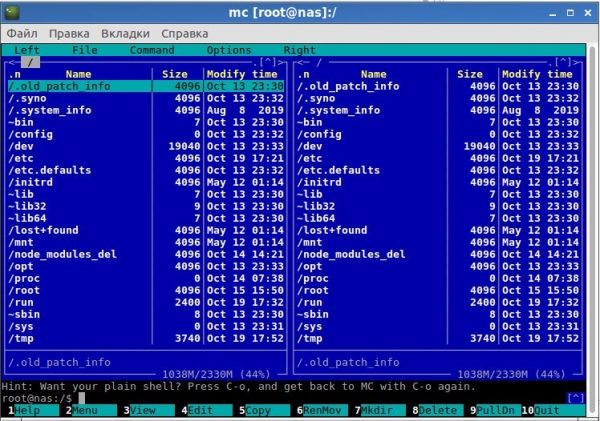
Tada eikite į /var/packages/VPNCenter/etc/openvpn/ katalogą ir suraskite failą openvpn.conf:
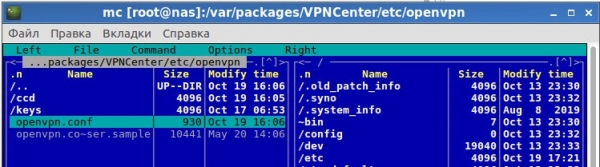
Pagal užduotį turime prijungti 2 nuotolinius potinklius. Norėdami tai padaryti, sukuriame paskyras NAS per DSM 2 su ribotomis teisėmis į visas NAS paslaugas ir suteikiame prieigą tik prie VPN ryšio VPN serverio nustatymuose. Kiekvienam klientui turime sukonfigūruoti statinį IP, skirtą VPN serverio, ir nukreipti per šį IP srautą iš VPN serverio potinklio į kliento VPN potinklį.
Pradiniai duomenys:
VPN serverio potinklis: 192.168.1.0/24.
Adresų telkinys OpenVPN serveris 10.8.0.0/24. Aš pats OpenVPN Serveris gauna adresą 10.8.0.1.
VPN kliento 1 (VPN vartotojo) potinklis: 192.168.10.0/24, turėtų gauti OpenVPN serveris turi statinį adresą 10.8.0.5
VPN kliento 2 potinklis (VPN-GUST vartotojas): 192.168.5.0/24, turėtų gauti OpenVPN serveris turi statinį adresą 10.8.0.4
Nustatymų kataloge sukurkite ccd aplanką ir nustatymų failus, kurių pavadinimai atitinka vartotojų prisijungimus.
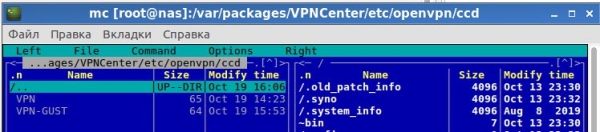
VPN vartotojui faile įrašykite šiuos nustatymus:

VPN-GUST vartotojui faile parašykite:

Belieka tik tiksliai suderinti konfigūraciją OpenVPN serveriai – pridėkite parametrą kliento nustatymų skaitymui ir pridėkite maršrutizavimą į kliento potinklius:
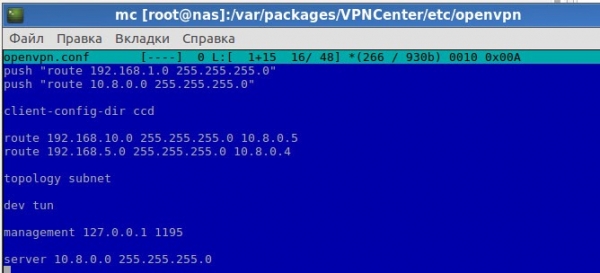
Pateiktoje ekrano kopijoje pirmosios 2 konfigūracijos eilutės sukonfigūruotos naudojant DSM sąsają (nustatymuose pažymint langelį „Leisti klientams pasiekti serverio vietinį tinklą“). OpenVPN serveris).
Kliento-config-dir ccd eilutė nurodo, kad kliento parametrai yra ccd aplanke.
Toliau 2 konfigūracijos eilutėse pridedami maršrutai į klientų potinklius per atitinkamus šliuzus. OpenVPN.
Galiausiai, kad tinkamai veiktų, potinklio topologija turi būti pritaikyta.
Neliečiame visų kitų failo nustatymų.
Nurodę nustatymus, nepamirškite iš naujo paleisti VPN serverio paslaugos paketų tvarkyklėje. Serverio potinklio pagrindiniuose kompiuteriuose arba šliuzuose užregistruokite maršrutus į klientų potinklius per NAS.
Mano atveju, visų potinklio, kuriame yra NAS, prieglobos vartai (jo IP 192.168.1.3) buvo maršrutizatorius (192.168.1.1). Šiame maršrutizatoriuje statinio maršruto lentelėje pridėjau tinklų 192.168.5.0/24 ir 192.168.10.0/24 maršruto parinkimo įrašus prie šliuzo 192.168.1.3 (NAS).
Nepamirškite, kad įjungus užkardą NAS, turėsite ją sukonfigūruoti. Be to, kliento pusėje galima įjungti ugniasienę, kurią taip pat reikės sukonfigūruoti.
P.S. Nesu tinklo technologijų profesionalas, o ypač darbo su... OpenVPNAš tiesiog dalinuosi savo patirtimi ir skelbiu nustatymus, kuriuos atlikau, kad galėčiau nustatyti ryšį tarp potinklių. Galbūt yra paprastesnis ir (arba) teisingesnis nustatymas, ir būčiau dėkingas, jei pasidalintumėte savo patirtimi komentaruose.
Šaltinis: www.habr.com

 Rusijos
 italų
 vokiečių
 lenkų
 estų
 albanų
 bulgarų
 kroatų
 Čekijos
 danų
 olandų
 anglų
 prancūzų
 vengrų
 Latvijos
 Norvegijos
 portugalų
 rumunų
 slovakų
 slovėnų
 ispanų
 Švedų