

Sveiki, draugi! Laipni lūdzam trešajā nodarbībā. Šodien mēs gatavosim maketu, uz kura trenēsimies. Svarīgs brīdinājums!
Vai jums ir nepieciešams makets, vai var iztikt ar kursa skatīšanos?
Personīgi uzskatu, ka bez praktiskajām nodarbēm šis kurss būs absolūti bezjēdzīgs. Jūs vienkārši neko neiedomāsieties. Tāpēc pirms pārejat uz nākamajām nodarbībām, noteikti pabeidziet šo!
Laboratorijas stenda topoloģija
Tātad, es jums jau rādīju maketa topoloģiju. Tā izskatās šādi:
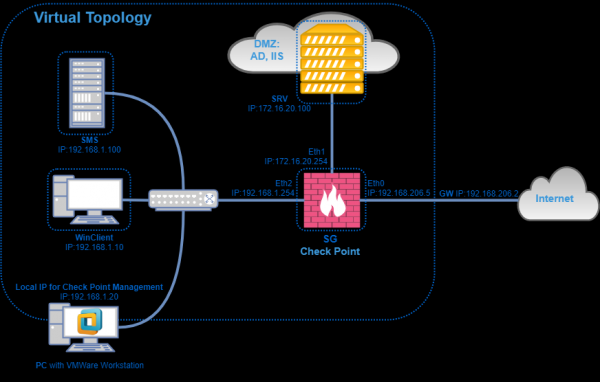
Tā sastāv no:
- Servera pārvaldības (SMS) kas atrodas lokālajā tīklā;
- Drošības vārtejas (Security Gateway) kas atrodas iecerētā tīkla perimetrā. Vārteja ir aprīkota ar trim saskarnēm: ārējo, iekšējo un DMZ;
- Lietotāja dators — User PC. Tas tiks pievienots internetam caur SG;
- Dators ar SmartConsol. No tā mēs pārvaldīsim iestatījumus;
- Windows Server DMZ, kas veic domēna kontroliera un tīmekļa servera (t.i., tiek palaists IIS pakalpojums) lomu.
Kur mēs to visu izvietosim? Principā ir trīs iespējas:
- ESXi;
- VMware Workstation;
- VirtualBox.
Personīgi es izmantošu VMware Workstation, jo tas ir nedaudz ērtāk un pieejams katram.
Tad mums būs nepieciešami divi attēli:
- Check Point Gaia R80.20 servera pārvaldībai;
- Check Point Gaia R80.20 vārtejai.
Jā, atšķirībā no 80.10, šie divi attēli atšķiras. .
Sistēmas prasības
Par sistēmas prasībām. Ir dokuments Check Point R80.20 izlaišanas piezīmes. Tur ir tabula ar minimālajām sistēmas prasībām OpenServer variantam:
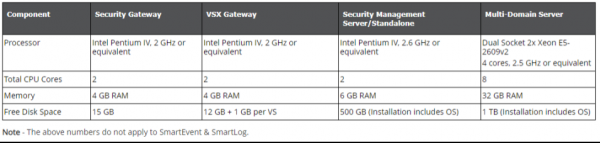
Kā redzams, vārtejai nepieciešami vismaz 2 kodoli, 4GB operatīvā atmiņa un 15GB cietais disks. Pārvaldībai prasības ir ievērojami augstākas. Tas ir 2 kodoli, 6GB operatīvā atmiņa un 500GB cietais disks. Mēs, protams, izmantosim mazāk, jo mums nav nepieciešams liels uzglabāšanas apjoms žurnāliem. Mums ir tikai makets.
Zemāk ir «virtuālo mašīnu» parametri, kurus mēs izveidosim:
- SMS: 6GB RAM, 2 vCPU Cores, 50GB HDD;
- SG: 4GB RAM, 2 vCPU kodoli, 50GB HDD;
- 3 virtuālie adapteri.
Ja atcerēsieties mūsu maketu, tad vārtejai tieši ir trīs saskarnes.
Mans dators, uz kura tiks izveidots makets, arī būs virtuāls. Ar šādām īpašībām — CPU — 4 vCPU kodoli, RAM — 16GB, HDD — 200GB
Kāpēc tas ir virtuāls? Tāpēc, ka mans klēpjdators nevarēs izpildīt šādu shēmu. Tāpēc es uz ESXi izveidoju "virtuālo mašīnu" ar Windows 10, kurā es izveidošu maketu, izmantojot VMware Workstation. Kāpēc es neizveidoju visu maketu uz ESXi? Saprātīgs jautājums, varbūt tas būtu ērtāk. Bet, baidos, ka daudziem kursa klausītājiem nav pieejams virtualizācijas serveris, taču VMware Workstation vienmēr var uzstādīt.
Ja atgriežas pie mūsu shēmas, tad dators — Dators ar VMware Workstation ir mana virtuālā darba stacija. Es pie tās pieslēgšos, izmantojot RDP, un tur izveidošu maketu.
Jūs, protams, varat izveidot maketu tieši savā datorā, ja tas atbilst prasībām. Ja jums ir vājāks dators un pieejams nav virtualizācijas serveris, tad vēlreiz varat vērsties pie mācību centra NTC un . Tālāk seko video lekcija, kurā mēs apskatīsim maketu un parādīsim, kā izveidot virtuālo adapteri.
Video mācība
Nākamajā lekcijā mēs veiksim ierīču uzstādīšanu un inicializāciju. Lekcija, kā ierasti, vispirms tiks publicēta mūsu .
Avots: habr.com

 Russian
 Italian
 German
 Polish
 Estonian
 Albanian
 Bulgarian
 Croatian
 Czech
 Danish
 Dutch
 English
 French
 Hungarian
 Latvian
 Lithuanian
 Norwegian
 Portuguese
 Romanian
 Slovak
 Slovenian
 Spanish
 Swedish