

Apsveram System Center Configuration Manager iespēju paplašināšanu (produktu IT infrastruktūras pārvaldībai) lietotāju datoru palaišanā tīklā, izmantojot PXE. Izveidojam palaišanas izvēlni, pamatojoties uz PXELinux ar System Center funkcionalitāti, un pievienojam iespējas vīrusu skenēšanai, diagnostikas un atjaunošanas attēliem. Raksta beigās pieskaramies System Center 2012 Configuration Manager darbības īpatnībām kopā ar Windows Deployment Services (WDS) PXE palaišanā.
Visas darbības veicam testēšanas vidē, kurā jau ir uzstādīts System Center 2012 Configuration Manager SP1, domēna kontrolieris un noteikts skaits testēšanas datoru. Tiek pieņemts, ka SCCM jau izmanto izvietošanu tīklā, izmantojot PXE.
Ievads
Testēšanas vide sastāv no vairākām virtuālām mašīnām. Visās mašīnās ir uzstādīta viesu operētājsistēma Microsoft Windows Server 2008 R2 (x64), tīkla adapters E1000, SCSI kontrolieris: LSI Logic SAS.
Nosaukums (Lomas)
IP adrese / DNS nosaukums
Funkcionalitāte
SCCM (System Center Configuration Manager)
192.168.57.102
sccm2012.test.local
Uzstādīts System Center Configuration Manager 2012 SP1
DC (AD, DHCP, DNS)
192.168.57.10
dc1.test.local
Domēna kontroliera, DHCP servera un DNS servera loma
TEST (Testa mašīna)
192.168.57.103
test.test.local
Testēšanai
GW (Vārteja)
192.168.57.1
Maršrutēšana starp tīkliem. Vārtejas loma
1. Pievienojam PXELinux SCCM
Darbības veicam mašīnā, kurā ir uzstādīts System Center Configuration Manager.
- Noteiksim katalogu, kur atrodas WDS palaišanai nepieciešamie faili, tāpēc reģistrā pārbaudām parametra vērtību.
RootFoldersadalījumāHKEY_LOCAL_MACHINESYSTEMCurrentControlSetservicesWDSServerProvidersWDSTFTP
Pārslēguma vērtībaC:RemoteInstall
Faili palaišanai no SCCM izvietošanas punkta atrodas katalogossmsbootx86unsmsbootx64atkarībā no arhitektūras.
Vispirms konfigurējam katalogu 32 bitu arhitektūrai, pēc noklusējumac:Remoteinstallsmsbootx86 - Lejupielādējam arhīvu ar pēdējo . Kopējam no syslinux-5.01.zip šādus failus:
c:Remoteinstallsmsbootx86memdisk, chain.c32, ldlinux.c32, libcom32.c32, libutil.c32, pxechn.c32, vesamenu.c32, pxelinux.0
Papildu faili nepieciešami, lai nebūtu līdzīgas kļūdas.
pārsaucam
- No
c:Remoteinstallsmsbootx86pxelinux.0pxelinux.comparc:remoteinstallsmsbootx86
Mapēizveidojam kopijuabortpxe.comun pārsaucam to parabortpxe.0Ja nesaucam to uz paplašinājumu
, tad piemēram norādījums.0Kernel abortpxe.comtiks izpildīts ar kļūdu: Booting kernel failed: Bad file number.PXELINUX faila palaišanas paplašinājumu vajadzētu norādīt atbilstoši tabulai.
Translated text.nav vai citu Linux kodola attēls .0 PXE ielādētāja programma (NBP) [PXELINUX tikai] .bin "CD ielādes sektors" [ISOLINUX tikai] .bs Ielādes sektors [SYSLINUX tikai] .bss Ielādes sektors, DOS superbloks tiks labots [SYSLINUX tikai] .c32 COM32 attēls (32 bitu COMBOOT) .cbt COMBOOT attēls (nav izpildāms no DOS) .com COMBOOT attēls (izpildāms no DOS) .img Disku attēls [ISOLINUX tikai]Avots: sadaļa “Kernel fails”
- Lai nebūtu jāspiež F12 taustiņš vairākas reizes, ielādējot SCCM no izvēlnes, pārdēvējam pxeboot.com uz pxeboot.com.f12, kopējam pxeboot.n12 uz pxeboot.com
Ja to nedarīsiet, tad, izvēloties, katru reizi saņemsiet šādu ziņojumu
Piezīme: Neaizmirstiet pārdēvēt šos failus arī x64 mapē, jo, kad ielādējasx86wdsnbp.comno x86 mapes, ielādētājs nosaka procesora arhitektūru un nākamo failu jau ielādē no atbilstošās arhitektūras mapes. Tādējādi x64 gadījumā nākamais fails būs nex86pxeboot.com, betx64pxeboot.com - Lejupielādējam/izveidojam , izšķirtspējā 640x480, kopējam tajā pašā mapē. Izveidojam mapi
ISOkur izvietosim ISO attēlus. Izveidojam mapipxelinux.cfgkonfigurācijām. - Mapē pxelinux.cfg izveidojam failu default, ne Unicode kodējumā, ar saturu
default (Noklikšķiniet, lai parādītu)# используем графическое меню DEFAULT vesamenu.c32 PROMPT 0 timeout 80 TOTALTIMEOUT 9000 MENU TITLE PXE Boot Menu (x86) MENU INCLUDE pxelinux.cfg/graphics.conf MENU AUTOBOOT Starting Local System in 8 seconds # Boot local HDD (default) LABEL bootlocal menu label Boot Local menu default localboot 0x80 # if it doesn't work #kernel chain.c32 #append hd0 # Вход в меню по паролю Qwerty, алгоритм MD5 label av menu label Antivirus and tools menu PASSWD $1$15opgKTx$dP/IaLNiCbfECiC2KPkDC0 kernel vesamenu.c32 append pxelinux.cfgav.conf label sccm menu label Start to SCCM COM32 pxechn.c32 APPEND sccm2012.test.local::smsbootx86wdsnbp.com -W label pxe64 menu label Start to x64 pxelinux COM32 pxechn.c32 APPEND sccm2012.test.local::smsbootx64pxelinux.com LABEL Abort MENU LABEL Exit KERNEL abortpxe.0Mapē
pxelinux.cfgizveidojam failugraphics.confar saturu
graphics.conf (Noklikšķiniet, lai parādītu)MENU MARGIN 10 MENU ROWS 16 MENU TABMSGROW 21 MENU TIMEOUTROW 26 MENU COLOR BORDER 30;44 #00000000 #00000000 none MENU COLOR SCROLLBAR 30;44 #00000000 #00000000 none MENU COLOR TITLE 0 #ffffffff #00000000 none MENU COLOR SEL 30;47 #40000000 #20ffffff MENU BACKGROUND background.png NOESCAPE 0 ALLOWOPTIONS 0Mapē
pxelinux.cfgizveidojam failuav.confar saturu
av.conf (Noklikšķiniet, lai parādītu)DEFAULT vesamenu.c32 PROMPT 0 MENU TITLE Antivirus un rīki MENU INCLUDE pxelinux.cfg/graphics.conf label galvenā izvēlne menu label atgriezties uz galveno izvēlni kernel vesamenu.c32 append pxelinux.cfg/default label drweb menu label DrWeb kernel memdisk append iso raw initrd=isodrweb.iso label eset menu label Eset kernel memdisk append iso raw initrd=isoeset_sysrescue.iso label kav menu label KAV Rescue CD KERNEL kav/rescue APPEND initrd=kav/rescue.igz root=live rootfstype=auto vga=791 init=/init kav_lang=lv udev liveimg doscsi nomodeset quiet splash #Ielādējam ISO pa pilnu ceļu, var ielādēt no cita TFTP label winpe menu label WinPE no cita TFTP kernel sccm2012.test.local::smsbootx86memdisk append iso raw initrd=sccm2012.test.local::smsbootx86isoWinPE_RaSla.iso label clonezilla menu label Clonezilla kernel memdisk append iso raw initrd=isoclonezilla.iso - Kopumā katalogs c:remoteinstallsmsbootx86 satur struktūru
izveidojam kopiju
pxelinux.cfgchain.c32
ldlinux.c32
libcom32.c32
libutil.c32
pxechn.c32
vesamenu.c32
c:remoteinstallsmsbootx86
background.png
pxelinux.cfg
pxelinux.cfg
pxelinux.cfg
ISO
Ja nesaucam to uz paplašinājumu
wdsnbp.com
bootmgfw.efi
wdsmgfw.efi
bootmgr.exe
pxeboot.n12
pxeboot.com
un pārsaucam to pardefault
av.conf
graphics.conf
*.iso - 64 bit arhitektūrai līdzīgi kopējam un izveidojam tādu pašu struktūru mapē
c:remoteinstallsmsbootx64
Papildinājums
Izmantojot komandumenu PASSWDparoli var norādīt vai nu kā ir, vai izmantot hašēšanas algoritmu, pievienojot parametra sākumā attiecīgo parakstuAlgoritms
ParakstsMD5
$1$SHA-1
$4$SHA-2-256
$5$SHA-2-512
$6$Tādējādi parolē
Qwertyun MD5 algoritmāmenu PASSWD $1$15opgKTx$dP/IaLNiCbfECiC2KPkDC0Paroli var ģenerēt, piemēram, izmantojot tiešsaistes haša ģeneratoru , virkne
MD5(Unix)
2. Konfigurējam PXELinux ielādi
Tagad norādīsim, kā ielādēt pxelinux.com un saņemt izvēlni.
pxelinux.com ielādētāja norādīšana ar WDS funkcionalitāti SCCM nedarbojas. Komandas formas
wdsutil /set-server /bootprogram:bootx86pxeboot.com /architecture:x86
netiek apstrādātas. Pārliecinieties, ka ielādes attēli nav norādīti, izpildot komandu konfigurācijas izvada pārbaudei serverī WDS
wdsutil /get-server /show:images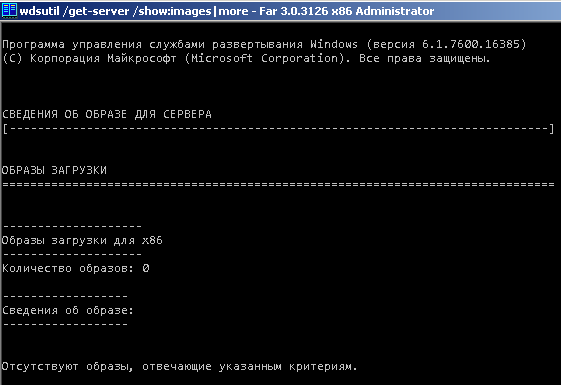
Tādējādi SCCM 2012 nevar norādīt savu failu ielādei, izmantojot PXE SMSPXE piegādātājam. Tāpēc konfigurēsim DHCP servera aktīvo diapazonu.
DHCP aktīvā diapazona parametros norādām parametros atbilstoši tabulai
DHCP opcija
Parametra nosaukums
Vērtība
066
Ielādes servera viesu nosaukums
sccm2012.test.local
067
Ielādes faila nosaukums
smsbootx86pxelinux.com
006
DNS serveri
192.168.57.10
015
DNS domēna nosaukums
test.local
066 opcijā norādām FQDN nosaukumu sccm serverim, 067 opcijā norādām ceļu uz x86 ielādētāju pxelinux.com, sākot no TFTP saknes, 006 opcijā norādām DNS servera IP adresi. Ja 066 opcijā tiek izmantots īss servera nosaukums, 015 opcijā norādām DNS domēna sufiksu.
Papildinājums
Detalizētāk DHCP konfigurāciju aprakstījis . Bet uzDC150 opcija, TFTP servera IP adrese, nebija norādīta DHCP diapazona iestatījumos, un 150 opcijas norādīšana caur netsh nedarbojās.
3. Darbības pārbaude
Pamatuzstādījumi ir pabeigti, un varam sākt pārbaudi. Norādām testa datorā BIOS, lai ielādētos pa tīklu, un ielādējam izvēlnē
Izvēlamies vienumu "Sākt uz SCCM" ja datoram ir piešķirta uzdevumu secība, tad pēc kāda laika parādīsies logs "Uzdevumu secības vedņa" ar piedāvājumu ievadīt paroli
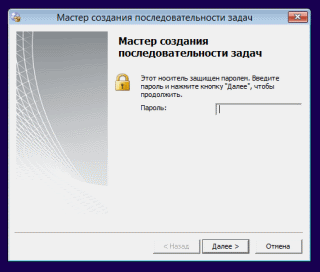
Pārstartējiet mašīnu, atkal ieejiet izvēlnē, izvēlieties izvēlnē "Antivirus un rīki" un ievadiet paroli Qwerty
Izvēlamies nejaušu vienumu un novērojam ISO attēla ielādi atmiņā
Gaidām un novērojam rezultātu
Pārbaude pabeigta
4. Papildu iestatījumi un īpatnības
Maršrutēšanas konfigurēšana
Ja klients, DHCP server un serveris, kas satur tīkla ielādētāju, atrodas vienā tīkla segmentā, papildu iestatījumi nav nepieciešami. Ja klients un DHCP serveris vai WDS/SCCM serveris atrodas dažādos tīkla segmentos, ieteicams iestatīt maršrutētājos platības apraides paketes pāradresāciju no klienta uz aktīvo DHCP serveri un aktīvo WDS/SCCM serveri. Angļu literatūrā šo procesu sauc par 'IP Helper table updates'. Šajā gadījumā klients, pēc IP adreses saņemšanas, tieši sazinās ar serveri, kas satur tīkla ielādētāju, izmantojot DHCP paketes, lai lejupielādētu tīkla ielādētāju.
Cisco maršrutētājiem tiek izmantota komanda
ip helper-address {ip address}
kur {ip address} DHCP servera vai WDS/SCCM servera adrese. Lietojot šo komandu, tiek pārsūtītas arī šādas platības apraides UDP paketes
Otrā
Protokols
69
TFTP
53
Domain Name System (DNS)
37
Laika pakalpojums
137
NetBIOS nosaukuma serveris
138
NetBIOS datagrammu serveris
67
Bootstrap Protocol (BOOTP)
49
TACACS
Otrais veids, kā klients var saņemt informāciju par tīkla ielādētāju tieši no DHCP servera, ir 60, 66, 67 opciju norādīšana uz DHCP servera. DHCP 60 parametra lietošana ar vērtību „PXEClient” visos DHCP darbības laiki, ja DHCP serveris tiek izvietots tajā pašā serverī kā Windows izvietošanas pakalpojumi. Šajā gadījumā klients tieši sazinās ar Windows izvietošanas pakalpojumu serveri, izmantojot TFTP protokolu caur UDP portu 4011, nevis caur DHCP. Šo metodi Microsoft neiesaka, jo ir problēmas ar slodzes balansēšanu, nepareizu DHCP parametru un Windows izvietošanas pakalpojumu atbildes parametru apstrādi klienta pusē. Tāpat, izmantojot tikai divas opcijas 66 un 67 DHCP, var apiet tīkla ielādēšanas serverī norādītās opcijas.
Nepieciešams arī atvērt šādas UDP portas Windows izvietošanas pakalpojumu serverī
ports 67 (DHCP)
ports 69 (TFTP)
ports 4011 (PXE)
un ports 68, ja DHCP autorizācija serverī ir nepieciešama.
Detalizētāk par iestatīšanas procesu un niansēm starp dažādiem WDS serveriem ir aprakstīts zemāk norādītajos avotos:
Tīkla ielādēšanas programmu pārvaldība
Servera pārvaldība
Microsoft produktu atbalsta pakalpojumi (PSS) atbalsta robežas Microsoft Windows priekšinstalācijas vidē (Windows PE) 2.0 tīkla ielādēšanai
Kā pārsūtīt UDP apraidi (BOOTP / DHCP) uz Cisco
DHCP darbības un iestatīšanas īpatnības Cisco maršrutētājos (2. daļa)
Papildu iespējas lokālajai ielādei
Testēšanas vidē ir komanda
localboot 0 izdod šādu kļūdu

No syslinux dokumentācijas izriet, ka
localboot 0iemesls, ka sistēma tiks ielādēta no lokālā diska. Ja norādāt konkrētu vērtību 0x00 no galvenā (primary) disketes, vai 0x80 no galvenā (primary) cietā diska. Mainot komandu uz
localboot 0x80 lokālā OS ir ielādēta.
Ja ir nepieciešams veikt ielādi no konkrēta diska, nodalījuma vai komanda localboot nefunkcionē, var izmantot moduļa iespējas chain.c32. Pēc tā ielādes, izmantojot komandu append, norādiet konkrēto disku vai diska nodalījumu, disku numerācija sākas ar 0, nodalījuma numerācija ar 1, jo, norādot nodalījumu 0, tiek ielādēts MBR. Norādot disku, nodalījumu nav nepieciešams norādīt.
KERNEL chain.c32
APPEND hd0 0
vai
KERNEL chain.c32
APPEND hd0
Avoti:
Failu ielādes kārtība un apraksts caur PXE
Kā jau minēts raksta sākumā, katalogs, kurā atrodas WDS ielādes faili, ir iekļauts parametra RootFolder reģistra atzarā HKEY_LOCAL_MACHINESYSTEMCurrentControlSetservicesWDSServerProvidersWDSTFTP
Pārslēguma vērtība C:RemoteInstall
Šeit arī parametrā ReadFilter ir norādīti katalogi, kuros TFTP serveris meklē ielādes failus no saknes. Instalējot SCCM 2012 SP1, šis parametrs ir šāds
boot*
tmp*
SMSBoot*
SMSTemp*
SMSImages*
Ja mainīsiet parametra vērtību uz * tiks apstrādāti visi faili, kas atrodas katalogā RemoteInstall.
SCCM 2012 izvietošanas punkta loma tiek ierakstīta reģistra parametrā ProvidersOrder, kas atrodas atzarā HKLMSystemCurrentControlSetWDSServerProvidersWDSPXE
Parametrs ProvidersOrder var pieņemt vērtības
SMSPXE
PXE pakalpojumu punkts SCCM
SMS.PXE.Filter
PXE skriptu apstrādātājs no MDT (Microsoft Deployment Toolkit)
BINLSVC
Standarta WDS un RIS apstrādātājs
Instalējot SCCM, parametrs ProvidersOrder ir SMSPXE. Mainot parametru, var mainīt pakalpojumu sniedzēju ielādes secību.
Sarakstā RemoteInstall atrodas šādi standarta faili
wdsnbp.com
Tīkla ielādes programma, kas izstrādāta Windows izvietošanas pakalpojumiem un veic sekojošas funkcijas:
1. Arhitektūras atklāšana.
2. Gaidošo datoru apkalpošana. Kad ir ieslēgta automātiskās pievienošanas politika, šī tīkla ielādes programma tiek nosūtīta uz gaidošajiem datoriem, lai pārtrauktu tīkla ielādi un ziņotu serverim klienta datora arhitektūru.
3. Tīkla ielādes saišu izmantošana (ieskaitot 66. un 67. DHCP protokola parametrus)
PXEboot.com
(Noklusējuma opcija) Prasa, lai lietotājs nospiež F12 taustiņu, lai turpinātu tīkla ielādi
PXEboot.n12
Nepieciešama, lai lietotājs nospiež F12 taustiņu, un nekavējoties sāk tīkla ielādi
AbortPXE.com
Ielādē datoru, izmantojot nākamo ielādes elementu BIOS, bez gaidīšanas
Bootmgr.exe
Windows ielādētājs (Bootmgr.exe vai Bootmgr.efi). Ielādē, izmantojot iebūvēto programmatūru, Windows ielādētāju no noteiktas diska daļas vai caur tīkla savienojumu (tīkla ielādes gadījumā)
Bootmgfw.efi
EFI versija programmas PXEboot.com un PXEboot.n12 (EFI gadījumā ir izvēle, vai iekraut vai neiekraut PXE, tiek veikta EFI apvalkā, nevis tīkla ielādes programmā). Bootmgfw.efi programma apvieno PXEboot.com, PXEboot.n12, abortpxe.com un bootmgr.exe iespējas. Šobrīd tā ir pieejama tikai x64 un Itanium arhitektūrām
Default.bcd
Ielādes konfigurācijas datu krātuve (BCD), REGF formāts, var ielādēt REGEDIT, aizvieto teksta failu Boot.ini
Ielādes secība notiek kā aprakstīts iepriekš
1. Ielādējas wdsnbp.com.
2. Tālāk tiek ielādēts attiecīgās arhitektūras pxeboot.com
3. PXEBoot.com ielādē bootmgr.exe un ielādes konfigurācijas datu krātuvi BCD
4. Bootmgr.exe nolasīt operētājsistēmas ierakstus no ielādes konfigurācijas datu krātuves BCD un ielādē Boot.sdi failu un Windows PE attēlu (boot.wim)
5. Bootmgr.exe sāk Windows PE ielādi, piekļūstot Winload.exe Windows PE attēlā
Ja RemoteInstall ir mapes
Boot
Images
Mgmt
Templates
Tmp
WdsClientUnattend
to klātbūtne nozīmē, ka pirms lomas izplatīšanas punkta pievienošanas SCCM 2012 (PXE pakalpojuma punkti SCCM 2007) tika veikta kāda konfigurācija ar uzstādīto Windows Deployment Services (WDS), kas rezultātā automātiski izveidoja šīs mapes.
Izplatīšanas punkta lomai (PXE pakalpojumu punkts SCCM 2007) pietiek tikai ar šādām mapēm
SMSBoot
SMSIMAGES
SMSTemp
Stores
Tas nenozīmē, ka SCCM ir uzstādīts nepareizi, bet var norādīt uz iespējamu kļūdu avotu.
Sīki risinājumi dažādām WDS, SCCM un PXE saistītām problēmām ir apskatīti rakstā
Rezultāts
IT infrastruktūrā, ko pārvalda System Center Configuration Manager, ir pievienots jauns rīks sistemātiskajiem administratīviem darbiniekiem.
ISO attēlu saites saraksts (Noklikšķiniet, lai parādītu)
Paldies par uzmanību!

Avots: habr.com

 Russian
 Italian
 German
 Polish
 Estonian
 Albanian
 Bosnian
 Bulgarian
 Croatian
 Czech
 Danish
 Dutch
 English
 Finnish
 French
 Hungarian
 Latvian
 Lithuanian
 Norwegian
 Portuguese
 Romanian
 Slovak
 Slovenian
 Spanish
 Swedish