

Sveiki, cienījamie Habrā iedzīvotāji!
Šī raksta mērķis ir sniegt nelielu pārskatu par iespēju izveidot dažādas sistēmas, izmantojot WDS (Windows Deployment Services)
Rakstā tiks sniegtas īsas instrukcijas par Windows 7 x64, Windows XP x86, Ubuntu x64 izvietošanu un tādu noderīgu rīku pievienošanu tīkla bootam kā Memtest un Gparted.
Stāsts tiks pasniegts, sakārtojot domas, kas man ienāk prātā. Un viss sākās ar Microsoft...
Un tagad pats stāsts:
Nesen man ienāca prātā veselīga ideja izvietot sistēmas darbā, izmantojot WDS. Ja kāds cits veic darbu mūsu vietā, tas ir patīkami. Ja mēs vēl kaut ko jaunu uzzinām — tas ir divkārši patīkami. Neplānoju ļoti detalizēti aprakstīt WDS lomas uzstādīšanu — Microsoft visu samazina līdz tālāk-tālāk-tālāk, un par šo tēmu ir milzums rakstu. Un īsi pastāstīšu par Windows attēlu izmantošanu, pievēršoties tām vietām, kas man radīja grūtības. Sistēmas, kas nav no Microsoft, tiks aprakstītas sīkāk (tieši to dēļ raksts arī tika uzsākts).
Sāksim.
Serveris, kas darbosies kā attēlu krātuve un darbību koordinators, ir ar Windows Server 2008 R2. Šīs pakalpojuma pareizai darbībai ir nepieciešamas tādas lomas kā DHCP un DNS. Nu, un AD — lai ierīces varētu pievienoties domei. (Visas šīs lomas nav obligāti jāuztur vienā mašīnā, tās var būt izplatītas visā struktūrā. Galvenais ir, lai tās pareizi darbotos)
1. WDS iestatīšana
Pievienojam nepieciešamās lomas un ātri piesakāmies WDS konsolē, inicializējam mūsu serveri un redzam sekojošo:
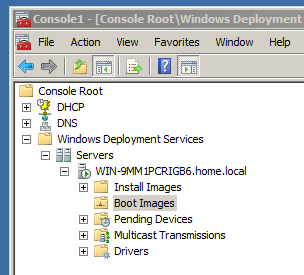
- Instalācijas attēli — instalācijas attēli. Iestatīti, skaisti sistēmas, kuras mēs uzstādīsim. Lai būtu ērtāk, var pievienot vairākas grupas pēc sistēmām: Windows 7, XP vai pēc uzdevumiem — IT nodaļa, Klientu nodaļa, Serveri
- Boot attēli — boot attēli. Tas, kas tiek ielādēts uz mašīnas vispirms un ļauj veikt dažādas darbības. Pirmais attēls, kas tur tiek ievietots, ir tas, kas atrodas uz instalācijas diska (Windows 7 — tas ir sources mape un faili install.wim vai boot.wim.
Tālāk no tiem var veikt dažādas interesantas lietas:- Kopēšanas attēls vai ieraksta attēls — mūsu galvenais rīks, kas ļauj izveidot konfigurētās sistēmas kopiju, kas iepriekš ir apstrādāta ar sysprep un ir mūsu šablons.
- Atklāšanas attēls — ļauj augšupielādēt attēlus uz datoriem, kas nesupportē tīkla ielādi, konfigurēto sistēmu attēlus.
- Gaidošie ierīces — ierīces, kas gaida administratora apstiprinājumu uzstādīšanai. Mums jāzina, kurš uzstāda mūsu brīnumus savā datorā.
- Multicast pārsūtīšana — daudzadrese sūtīšana. Tiek izmantota, lai instalētu vienu attēlu daudziem klientiem.
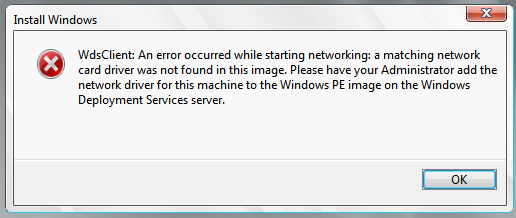
- Draiveri — draiveri. Palīdz pievienot servera attēliem nepieciešamos draiverus un izvairīties no šādām kļūdām:

Pēc draiveru pievienošanas WDS serverim tie jāiekļauj vajadzīgajā ielādēšanas attēlā.
Jā, un vēl — katrai sistēmas arhitektūrai jāveido savi ielādētāji un instalētāji. Par daudzveidību dzīvnieku dārzā jāmaksā.
Praktiski mūsu WDS jau ir gatavs. Mēs varam ielādēt tīklā no mašīnas un redzēt izvēles logu ar mūsu ielādēšanas attēliem.
Nepastāstīšu par visiem ideālā attēla sagatavošanas posmiem, bet tikai atstāju atsauci uz rakstu, pēc kura es to darīju: (man bija kaut kā instalēta vecā versija WAIK — 6.1.7100.0, tajā nevarēja izveidot atbildes failu Windows 7 SP1. Nepieciešama visjaunākā versija — 6.1.7600.16385)
Un šeit instrukcija Windows XP sagatavošanai WDS. Arī detalizēti nepaskaidrosim — viss interesantākais mums ir otrajā daļā!
2. Universālais ielādētājs
Ir lieliski, ka mums tagad ir šāda sistēma. Lietot to — viena bauda. Bet vai nevarētu vēl vairāk atvieglot dzīvi?
Es gribu uzstādīt Linux caur to!
Pirmkārt, kā daudzi no jums atceras — Windows un Ubuntu vienlaicīga uzstādīšana nekādi nebeidzas labi Windows ielādētājam. To aizstāj universālais GRUB.
Te arī tāpat. Mums nepieciešams universālais ielādētājs, iepazīstieties — tas ir
1) Lejupielādējam jaunāko versiju (rakstot rakstu tā bija)
Mūs interesē šie faili:
corepxelinux.0
com32menuvesamenu.c32 (var izmantot menu.c32 teksta saskarnei ielādēšanas laikā)
com32chainchain.c32
Visos šī ielādētāja izmantošanas rokasgrāmatu teikts, ka ar šīm trim viss strādā. Man nācās pievienot vēl ldlinux.c32, libcom.c32 un libutil_com.c32. Var rīkoties šādi — kopēt ieteiktos un palaist. Uz kuru failu radīsies kļūda — to kopēt mape.
Vēl mums ielādei iso nepieciešams fails memdisk. Arī liekam to šajā mapē.
2) Mēs tos ievietojam mapē, kur glabājas visi WDS attēli. Proti, šeit — RemoteInstallBootx64 (mēs instalēsim tikai 64, un 86 vietā ielieciet tādus pašu failus šajā mapē arī.)
3) Pārsaukt pxelinux.0 par pxelinux.com
4) Izveidosim mapi pxelinux.cfg konfigūracijas failam un pašam failam (protams, jau iekš šīs mapes) — default (bez paplašinājuma!) ar šādu saturu:
DEFAULT vesamenu.c32
PROMPT 0
NOESCAPE 0
ALLOWOPTIONS 0
# Timeout in units of 1/10 s
TIMEOUT 300
MENU MARGIN 10
MENU ROWS 16
MENU TABMSGROW 21
MENU TIMEOUTROW 26
MENU COLOR BORDER 30;44 #20ffffff #00000000 none
MENU COLOR SCROLLBAR 30;44 #20ffffff #00000000 none
MENU COLOR TITLE 0 #ffffffff #00000000 none
MENU COLOR SEL 30;47 #40000000 #20ffffff
MENU BACKGROUND pxelinux.cfg/picture.jpg #picture 640×480 for background
MENU TITLE Izvēlieties savu likteni!LABEL wds
MENU LABEL Windows Deployment Services (7, XP, Boot attēli)
KERNEL pxeboot.0LABEL local
MENU DEFAULT
MENU LABEL Boot from Harddisk
LOCALBOOT 0
Type 0x80
5) Izveidosim kopiju no faila pxeboot.n12 un nosauksim to par pxeboot.0
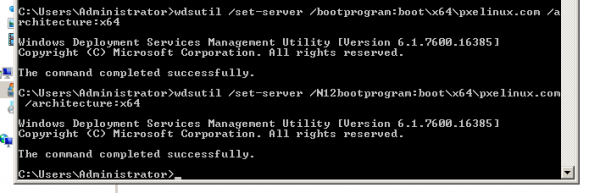
6) Pēc tam nepieciešams iemācīt mūsu WDS ielādēties tieši no universālā ielādētāja. 2008. gadā tas tika darīts caur GUI, bet 2008 R2 — caur komandu rindu. Atveram un ievadām:
- wdsutil /set-server /bootprogram:bootx64pxelinux.com /architecture:x64
- wdsutil /set-server /N12bootprogram:bootx64pxelinux.com /architecture:x64
Komandu izlades:
Viss, ielādējāmies un redzam kāroto ekrānu:
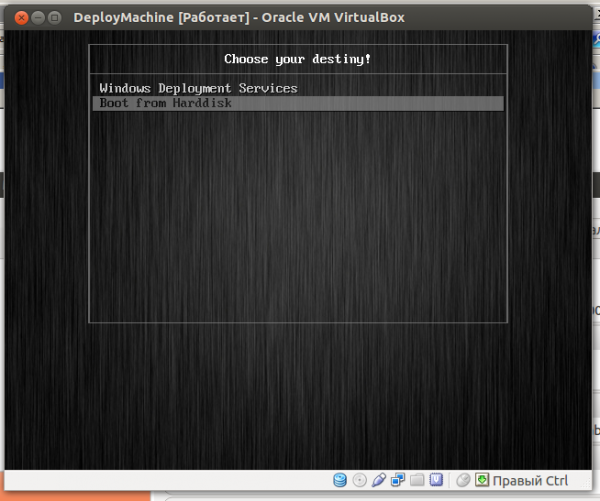
Tā ir pamatkonfigurācija, to var pielāgot savām prasībām (uzņēmuma logo, ielādes secība u.c. Pašlaik tā tikai nodod kontroli WDS un ielādējas atkal no cietā diska. Apskatīsim, kā to iemācīt ielādēt Ubuntu!
3. Iemācām orlenka lidot
Ko mums tur vajadzēja? Ubuntu, Gparted? Pievienosim vēl memtest uz kārtību.
Sāksim ar pašu vienkāršāko:
Memtest
Izveidosim mapē Boot/x64 WDS atsevišķu mapi Linux failiem, piemēram, Distr. Un apakšmapes tajā mūsu atbilstošajām sistēmām:
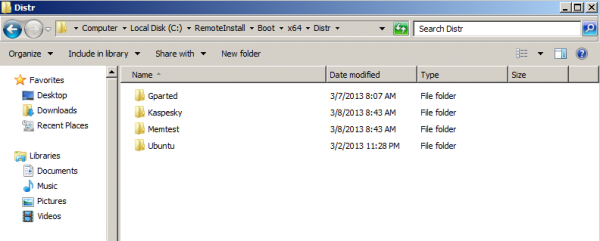
Lejupielādējam un pievienojam mūsu konfigurācijas ielādei (fails default) sekojošas rindas:
label MemTest
menu label MemTest86+
Kernel memdisk iso raw
initrd Linux/mt420.iso
Tādējādi mēs ielādēsim mūsu mazo attēlu atmiņā un no turienes palaidīsim. Diemžēl ar lieliem attēliem man tas neizdevās.
Gparted
Lejupielādējam , izpakojam iso attēlu un ņemam trīs failus — /live/vmlinuz, /live/initrd.img un /live/filesystem.squashfs
Kas tad ir tie faili? (Es varu kļūdīties formulējumos, lūdzu, lasītāji, labojiet, ja kļūdos)
- vmlinuz (bieži var redzēt vmlinux) — saspiests kodola fails
- initrd.img — saknes failu sistēmas attēls (nepieciešamais minimums ielādēšanai)
- filesystem.squashfs — paši faili, kas tiek izmantoti darba procesā
Ieliekam divas pirmās failus augšupielādes mapē (manā gadījumā tas ir Bootx64DistrGparted), bet trešo — IIS serverī (laimīgā kārtā tas jau darbojas WSUS).
Nedaudz par tēmu — diemžēl metodes, kā ielādēt ISO attēlus memdisk ar lieliem izplatījumiem, man neizdevās. Ja pēkšņi zināt veiksmīgu metodi, tas būtu brīnišķīgs risinājums, kas ļautu ātri ielādēt jebkuru sistēmu no ISO attēla.
Pievienojam filesystem.squashfs IIS, lai to varētu lasīt tīklā (neaizmirstiet pievienot MIME atzīmi šim paplašinājumam).
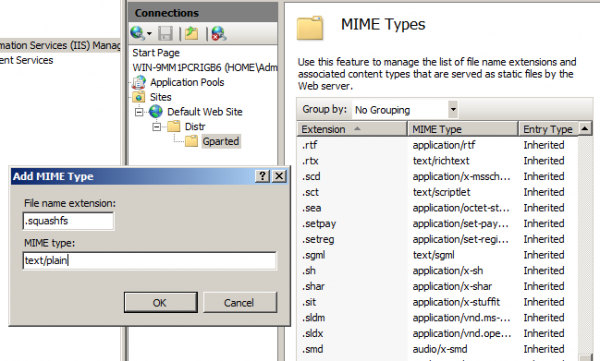
Tagad pievienojam ierakstu mūsu pxelinux.cfg/default:
LABEL GParted Live
MENU LABEL GParted Live
KERNEL Distr/Gparted/vmlinuz
APPEND initrd=Distr/Gparted/initrg.img boot=live config union=aufs noswap nopromt vga=788 fetch=http://192.168.10.10/Distr/Gparted/filesystem.squashfs
Pārbaudām — darbojas!
Ubuntu 12.04
Es pievienoju divus iespējamus instalēšanas variantus — pilnībā automātisko (paldies lietotājam par un manuālo režīmu).
Lejupielādējam failu ar alternatīvo instalāciju un izvelkam no tā (kā agrāk) divus failus — initrd.gz un linux un liekam tos Distr/Ubuntu.
Pievienojam mūsu pxelinux.cfg/default rindas
pilnībā manuālai instalēšanai.
LABEL Ubuntu
KERNEL Distr/Ubuntu/linux
APPEND priority=low vga=normal initrd=Distr/Ubuntu/initrd.gz
Bet automātiskai instalācijai nepieciešams fails ar atbilžu iestatījumiem (vairāk var izlasīt ) un mēs to novietosim uz mūsu tīmekļa servera. Manas boot ieraksts izskatās tā:
LABEL Ubuntu Auto Install
KERNEL Distr/Ubuntu/linux
APPEND initrd=Distr/Ubuntu/initrd.gz ksdevice=eth0 locale=lv_LV.UTF-8 console-setup/layoutcode=lv url=http://192.168.10.10/Distr/Ubuntu/preseed.txt
Lietderība nākotnē
Pārlūkojot materiālu par tēmu un meklējot atbildes uz saviem jautājumiem, tika atklāts no ar aprakstu par Kaspersky Rescue Disk ielādi tīklā. Diemžēl, man neizdevās. Bet rīks patiešām ir noderīgs (nepatikdams, īpaši entuziastiskie lietotāji var kaut ko tādu uzņemt… Noderīgi ir šādu rīku turēt pie rokas).
Secinājums
Šis raksts sniedz pārskatu par iespējām, ko jums piedāvā Microsoft WDS loma. Kad es sāku rakstīt šo rakstu, plāni bija grandiozi: detalizēts HOWTO par visiem iepriekš minēto sistēmu ielādi… Bet kad sāka krāties materiāls tikai par pašu WDS, stāsts aizveda mani dziļumos, kur neviens, droši vien, nesaskarsies… Tāpēc tika nolemts dalīties ar īsu informāciju par to, ko var izdarīt un, ja iespējams, ar saistēm uz labām rakstiem. Ja lasītājiem būs interesanti lasīt vai man pēkšņi gribēsies slavas un naudas, lai papildinātu Habrā rakstu krājumu, varētu detalizētāk apstāties pie katra soļa daudzfunkcionālā WDS servera iestatīšanā.
Vēlos vēlreiz pateikt paldies autoriem un par viņu materiālu, kas būs interesants visiem bez izņēmuma.
Habrā, protams, jau ir bijuši raksti par šo pašu tēmu, es centos apgaismot jautājumu no cita skatupunkta vai papildināt to: un
Paldies par uzmanību.
Slava robotiem!
Avots: habr.com
