

Kāpēc?
Ar internetu censēšanas pieaugumu autoritāriem režīmiem tiek bloķēti aizvien vairāk noderīgu interneta resursu un vietņu, tostarp tehniskās informācijas.
Tādējādi kļūst neiespējami pilnvērtīgi izmantot internetu, un tiek pārkāpts pamatprincipu par vārda brīvību, kas nostiprināta .
19. pants
Ikvienam ir tiesības uz pārliecības brīvību un tās izteikšanu; šī tiesība ietver brīvību netraucēti paturēt savas pārliecības un brīvību meklēt, saņemt un izplatīt informāciju un idejas ar jebkādiem līdzekļiem un neatkarīgi no valstu robežām.
Šajā rokasgrāmatā mēs sešu posmu laikā izveidosim savu bezmaksas* uz tehnoloģijas pamata , mākoņinfrastruktūrā (AWS), izmantojot bezmaksas kontu (12 mēnešu laikā), uz instanču (virtuālas mašīnas), kas darbojas ar .
Es centos izveidot šo soli pa solim rokasgrāmatu pēc iespējas draudzīgāku cilvēkiem, kuriem nav IT zināšanu. Vienīgā prasība ir pacietība, atkārtojot tālāk minētos soļus.
Piezīme
- AWS piedāvā uz 12 mēnešiem, ar ierobežojumu līdz 15 gigabaitiem datu plūsmas mēnesī.
- Visaktualizētā versija šai rokasgrāmatai ir pieejama adresē
Posmi
- Bezmaksas AWS konta reģistrācija
- AWS instanču izveide
- Pieslēgšanās AWS instancei
- Wireguard konfigurācija
- VPN klientu konfigurācija
- VPN uzstādīšanas pārbaude
Noderīgas saites
1. AWS konta reģistrācija
Lai reģistrētu bezmaksas AWS kontu, nepieciešama reāla tālruņa numurs un maksājoša Visa vai Mastercard kredītkarta. Ieteiktu izmantot virtuālās kartes, kuras bez maksas piedāvā vai . Lai pārbaudītu kartes derīgumu, reģistrācijas laikā tiek iekasēta summa 1$, kas vēlāk tiek atgriezta.
1.1. AWS vadības konsoles atvēršana
Nepieciešams atvērt pārlūkprogrammu un doties uz adresi:
Noklikšķiniet uz pogas „Reģistrācija”

1.2. Personas datu aizpildīšana
Aizpildiet datus un noklikšķiniet uz pogas „Turpināt”
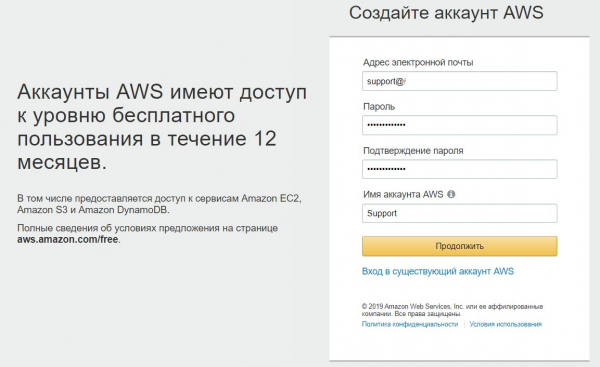
1.3. Kontaktinformācijas aizpildīšana
Aizpildiet kontaktinformāciju.
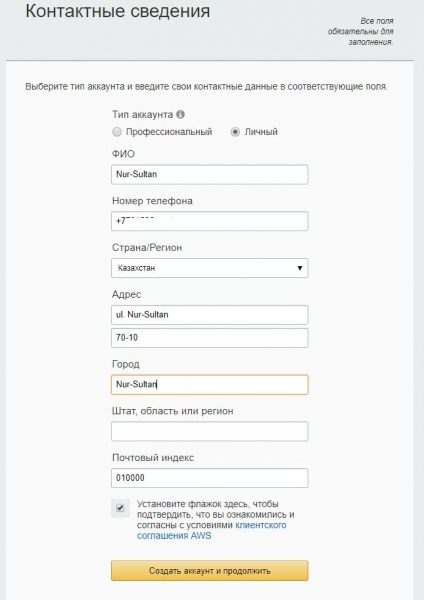
1.4. Maksājuma informācijas norādīšana.
Kartes numurs, derīguma termiņš un kartes turētāja vārds.
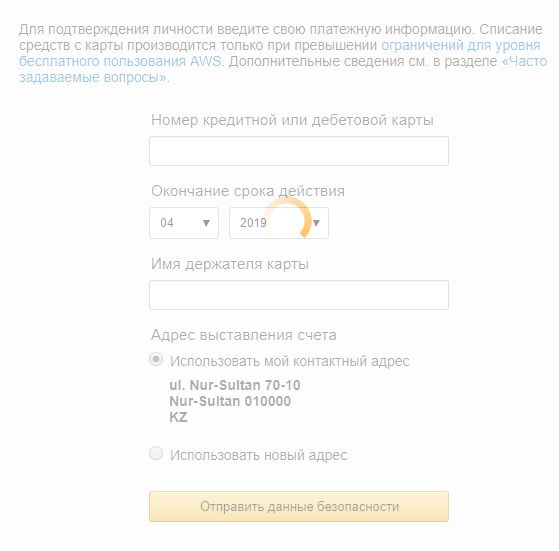
1.5. Konta apstiprināšana
Šajā posmā tiek apstiprināts telefona numurs un tieši norakstīti 1 $ no maksājumu kartes. Datora ekrānā parādās 4 ciparu kods, un uz norādīto telefonu tiek zvanīts no Amazon. Zvana laikā jāievada ekrānā norādītais kods.
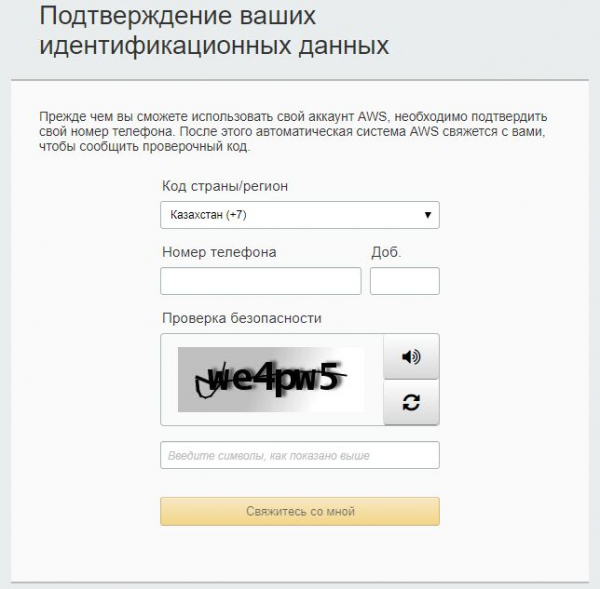
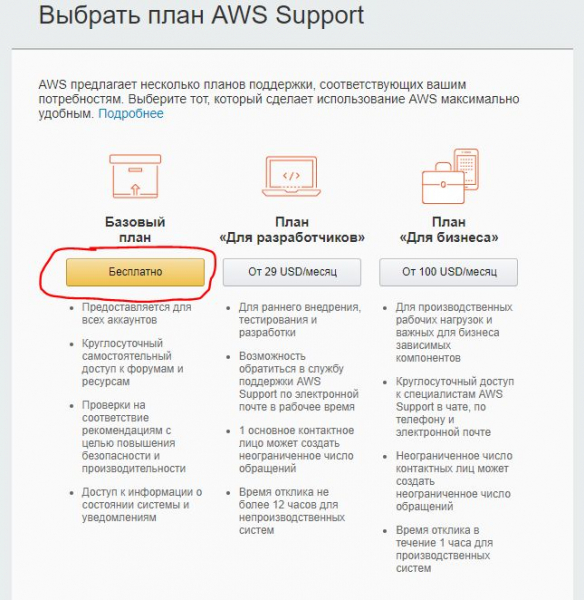
1.6. Tarifu plāna izvēle.
Izvēlamies — Pamata plāns (bezmaksas)
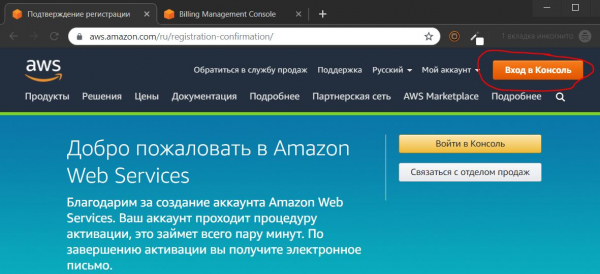
1.7. Ieeja vadības konsolē
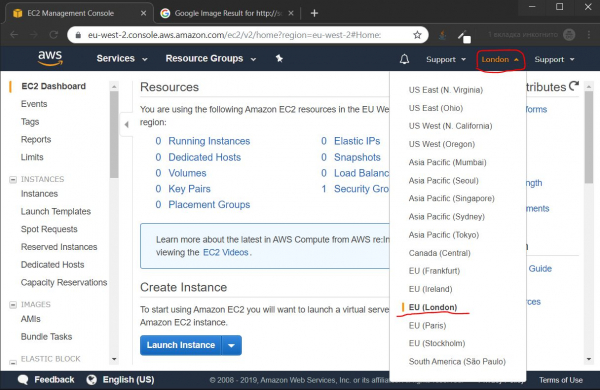
1.8. Datu centra atrašanās vietas izvēle
1.8.1. Ātruma testi
Pirms izvēlēties datu centru, ieteicams pārbaudīt caur piekļuves ātrumu tuvākajiem datu centriem, manā vietā ir šādi rezultāti:
- Singapūra

- Parīze

- Frankfurte

- Stokholma

- Londona

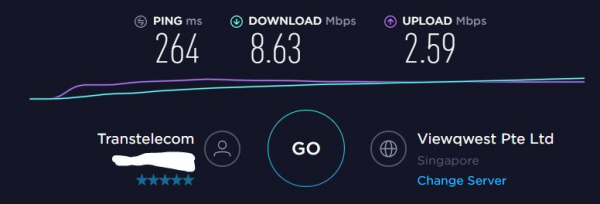
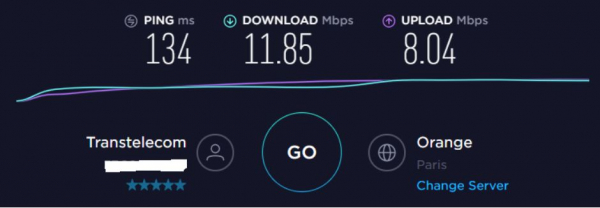
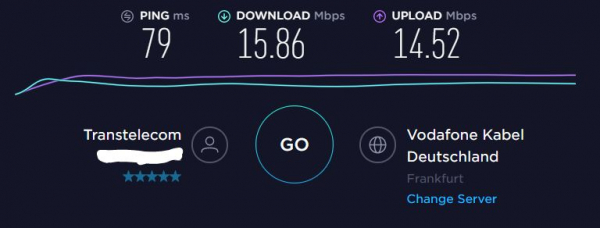
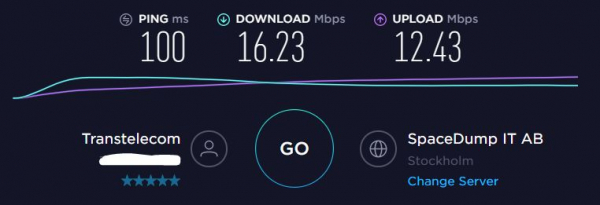
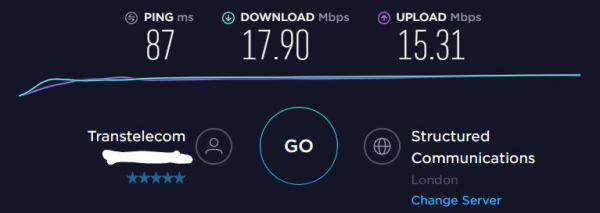
Vislabākos rezultātus ātrumā rāda datu centrs Londonā. Tāpēc es izvēlējos to tālākai konfigurācijai.
2. AWS instancijas izveide
2.1. Virtuālās mašīnas izveide
2.1.1. Instancijas tipa izvēle
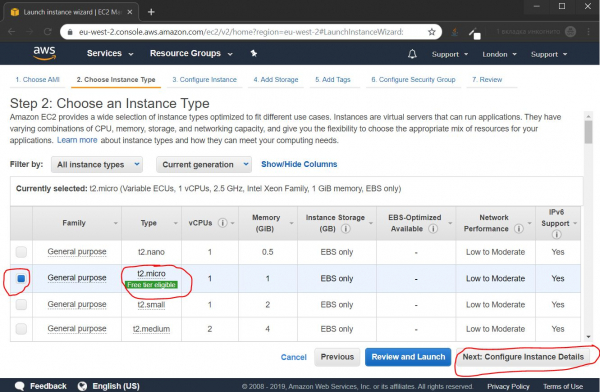
Noklusējuma izvēlēts t2.micro instancs, tas mums ir nepieciešams, vienkārši nospiežam pogu Next: Configure Instance Detalis
2.1.2. Instancijas parametru konfigurācija
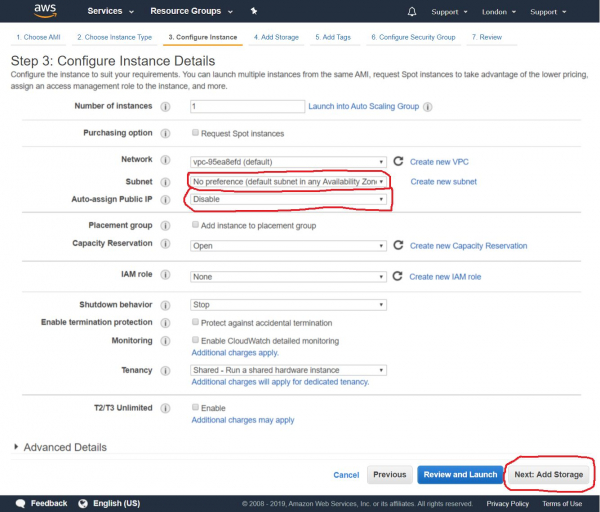
Nākamajā posmā mēs pievienosim mūsu instancam pastāvīgu publisku IP, tāpēc šajā posmā mēs atslēdzam automātisku publiskā IP piešķiršanu un nospiežam pogu Next: Add Storage
2.1.3. Krātuves pievienošana
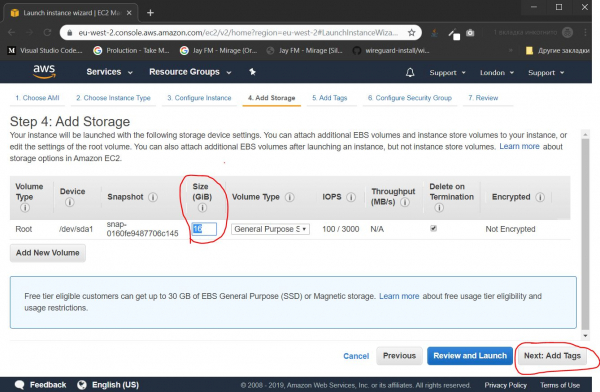
Norādām «cietā diska» izmēru. Mūsu mērķiem pietiek ar 16 gigabaitiem, un nospiežam pogu Next: Add Tags
2.1.4. Tagu konfigurācija
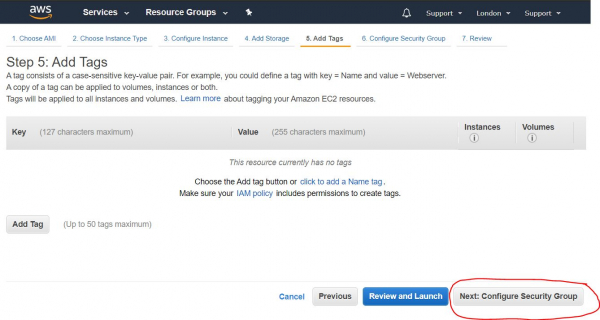
Ja mēs veidotu vairākas instancijas, tās varētu grupēt pēc tagiem, lai atvieglotu administrēšanu. Šajā gadījumā šī funkcionalitāte ir lieka, tūlīt nospiežam pogu Next: Configure Security Gorup
2.1.5. Portu atvēršana
Šajā posmā mēs konfigurējam ugunsmūri, atverot nepieciešamos portus. Atvērto portu kopums tiek saukts par «Drošības grupu» (Security Group). Mums jāizveido jauna drošības grupa, jādod tai nosaukums, apraksts, jāpievieno UDP ports (Custom UDP Rule), laukā Rort Range ir jānorāda portu numurs no diapazona 49152—65535. Šajā gadījumā es izvēlējos portu 54321.
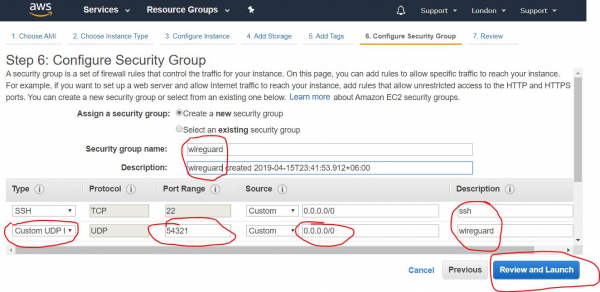
Pēc nepieciešamo datu aizpildīšanas nospiežam pogu Review and Launch
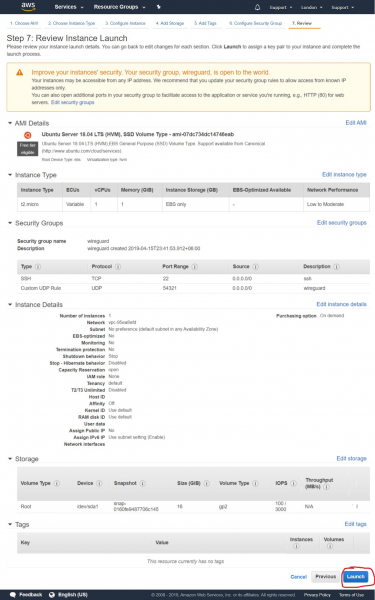
2.1.6. Visi iestatījumu apskati
Šajā lapā notiek visu mūsu instancijas iestatījumu apskate, pārbaudām, vai visi iestatījumi ir kārtībā, un nospiežam pogu Uzsākt
2.1.7. Pieejamības atslēgu izveide
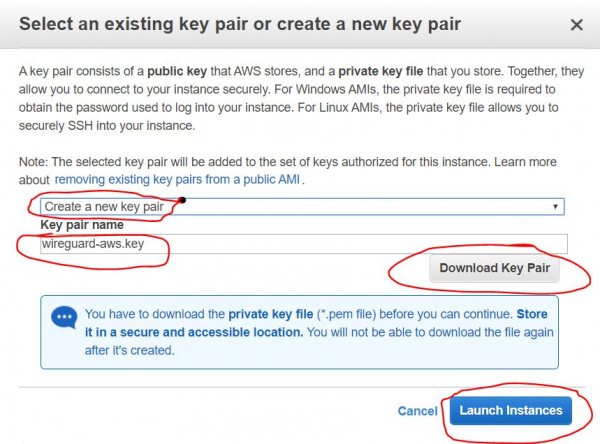
Tālāk parādās dialoglogs, kas piedāvā izveidot vai pievienot esošu SSH atslēgu, ar kuru turpmāk attālināti pieslēgsimies mūsu instancēm. Mēs izvēlamies opciju „Izveidot jaunu atslēgu” lai izveidotu jaunu atslēgu. Norādām tās nosaukumu un nospiežam pogu Lejupielādēt atslēgu, lai lejupielādētu izveidotās atslēgas. Saglabājiet tās drošā vietā datora lokālajā diskā. Pēc lejupielādes nospiediet pogu Palaižot instancēm
2.1.7.1. Atslēgu saglabāšana
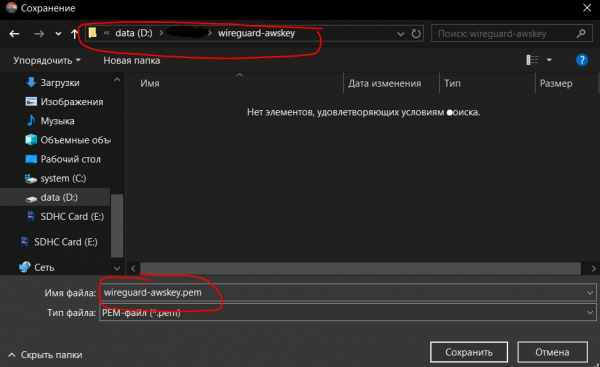
Šeit ir parādīts posms, kurā saglabājam iepriekšējā solī izveidotās atslēgas. Pēc tam, kad esam nospieduši pogu Lejupielādēt atslēgu, atslēga tiek saglabāta kā sertifikāta fails ar *.pem paplašinājumu. Šajā gadījumā es tam devu nosaukumu wireguard-awskey.pem
2.1.8. Instances izveidošanas rezultātu pārskats
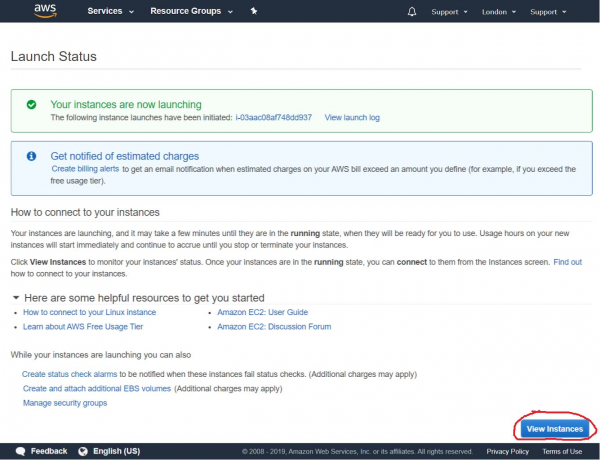
Tālāk mēs redzam ziņojumu par veiksmīgu sākšanu jaunizveidotajai instancēm. Mēs varam pāriet uz mūsu instanču sarakstu, nospiežot pogu Skatīt instancēm
2.2. Ārējā IP adrese izveide
2.2.1. Ārējā IP izveides uzsākšana
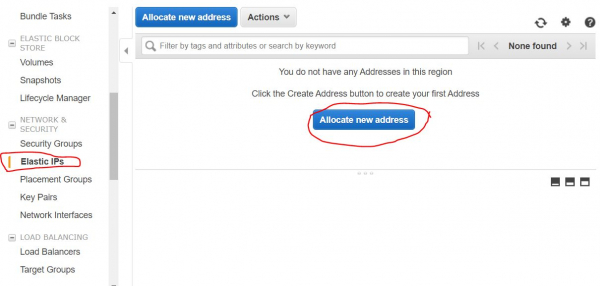
Tālāk mums nepieciešams izveidot pastāvīgu ārējo IP adresi, caur kuru mēs pieslēgsimies mūsu VPN serverim. Lai to izdarītu, navigācijas joslā ekrāna kreisajā pusē jāizvēlas punkts Elastic IPs no kategorijas TĪKLS UN DROŠĪBA un nospiediet pogu Piešķirt jaunu adresi
2.2.2. Ārējā IP izveides iestatījumu konfigurācija
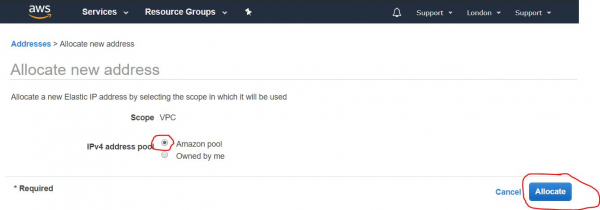
Nākamajā solī mums ir nepieciešams, lai būtu ieslēgta opcija Amazon pool (iekļauta pa noklusējumu), un nospiežam pogu Piešķirt
2.2.3. Ārējā IP adreses izveides rezultātu pārskats
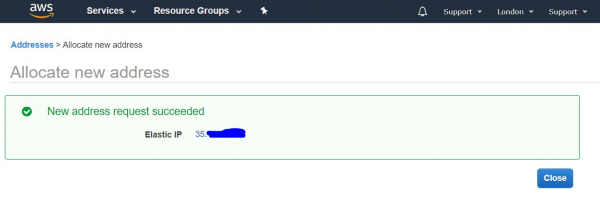
Nākamajā ekrānā parādīsies iegūtā ārējā IP adrese. Ieteicams to atcerēties, bet vēl labāk – pierakstīt. Tā mums vēl ne reizi noderēs turpmākajā VPN servera iestatīšanas un izmantošanas procesā. Šajā rokasgrāmatā kā piemēru es izmantoju IP adresi 4.3.2.1. Kad esat pierakstījis adresi, nospiediet pogu Aizvērt
2.2.4. Ārējo IP adresu saraksts
Tālāk mums tiek atvērts mūsu pastāvīgo publisko IP adresu (elastic IP) saraksts.
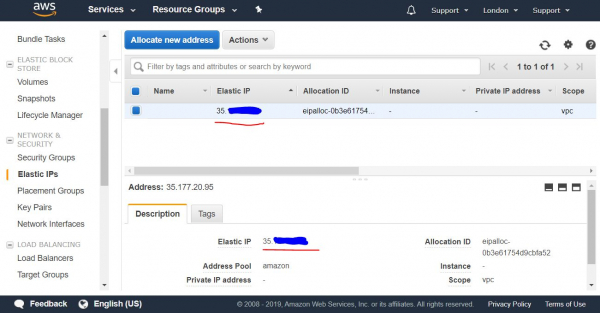
2.2.5. Ārējā IP adreses piešķiršana instancēm
Šajā sarakstā izvēlamies iegūto IP adresi un ar labo peles taustiņu nospiežam, lai izsauktu nolaižamo izvēlni. Tajā izvēlamies punktu Piesaistīt adresi, lai piešķirtu to iepriekš izveidotajai instancēm.
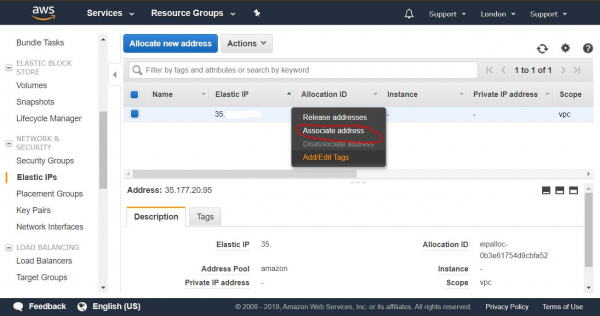
2.2.6. Ārējā IP piešķiršanas konfigurācija
Nākamajā solī izvēlamies no nolaižamā saraksta mūsu instanci un nospiežam pogu Piesaistīt
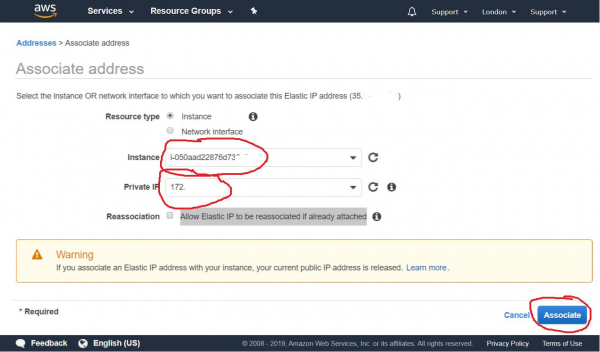
2.2.7. Ārējā IP piešķiršanas rezultātu pārskats
Pēc tam mēs varam redzēt, ka mūsu instancem ir piesaistīta mūsu pastāvīgā publiskā IP adrese un tās privātā IP adrese.
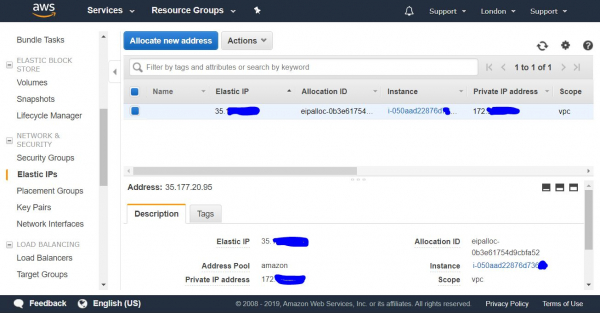
Tagad mēs varam pievienoties mūsu jaunizveidotajam instancem no ārpuses, no sava datora, izmantojot SSH.
3. Piekļuve AWS instancem
— tas ir drošs protokols attālinātai datoru vadīšanai.
3.1. Piekļuve pa SSH no Windows datora
Lai piekļūtu no Windows datora, vispirms jāsaraksta un jāinstalē programma .
3.1.1. Privātā atslēga importa sagatavošana Putty
3.1.1.1. Pēc Putty uzstādīšanas jāpalaiž PuTTYgen rīks, kas nāk komplektā, lai importētu sertifikāta atslēgu no PEM formāta uz formātu, kas ir piemērots lietošanai Putty programmā. To var izdarīt, augšējā izvēlnē izvēloties Conversions->Import Key
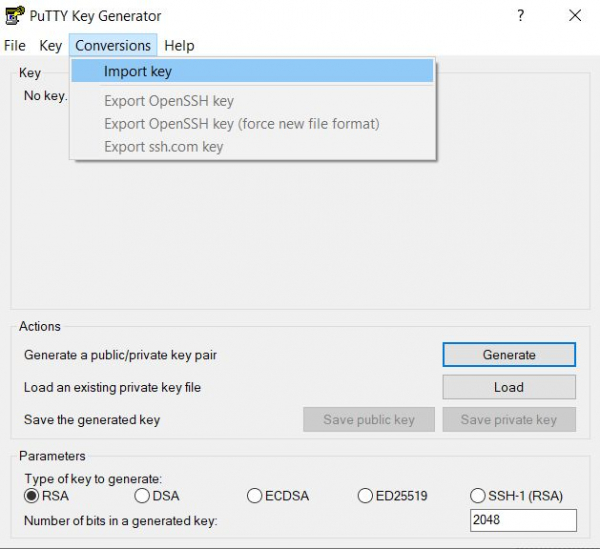
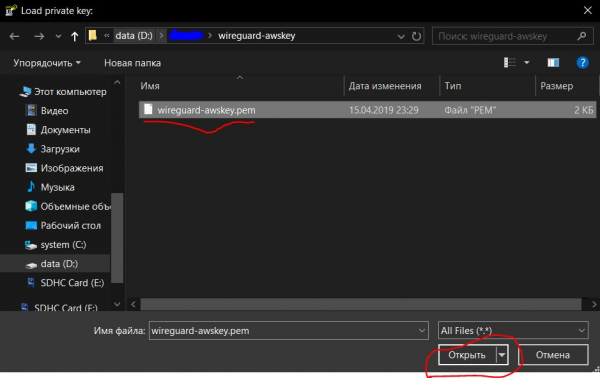
3.1.1.2. AWS atslēgas izvēle PEM formātā
Tālāk izvēlamies atslēgu, ko mēs iepriekš saglabājām 2.1.7.1 posmā, mūsu gadījumā tās nosaukums wireguard-awskey.pem
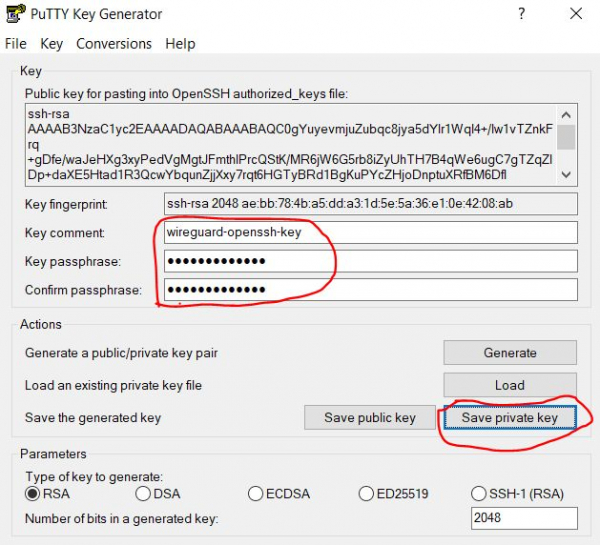
3.1.1.3. Atslēgas importa parametru iestatīšana
Šajā posmā mums jādod komentārs šai atslēgai (apraksts) un jāiestata parole tās drošībai un tās apstiprināšanai. Tā tiks pieprasīta katru reizi pieslēdzoties. Tādējādi mēs aizsargājam atslēgu ar paroli no neatļautas izmantošanas. Paroli var neuzstādīt, taču tas ir mazāk droši, ja atslēga nonāk citu rokās. Pēc tam nospiežam pogu Save private key
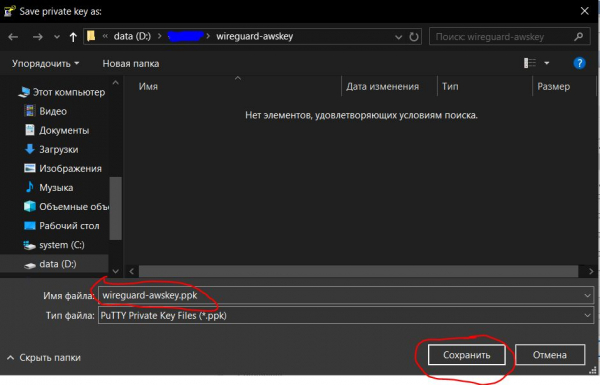
3.1.1.4. Importētās atslēgas saglabāšana
Atveras faili saglabāšanas dialoglodziņš, un mēs saglabājam mūsu privāto atslēgu kā failu ar paplašinājumu .ppk, kas ir piemērots lietošanai programmā Putty.
Norādām atslēgas nosaukumu (mūsu gadījumā wireguard-awskey.ppk) un nospiežam pogu Saglabāt.
3.1.2. Savienojuma izveide un konfigurācija Putty
3.1.2.1. Savienojuma izveide
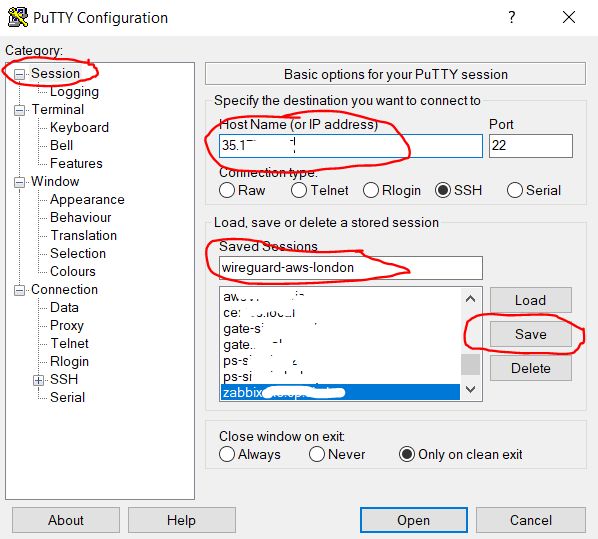
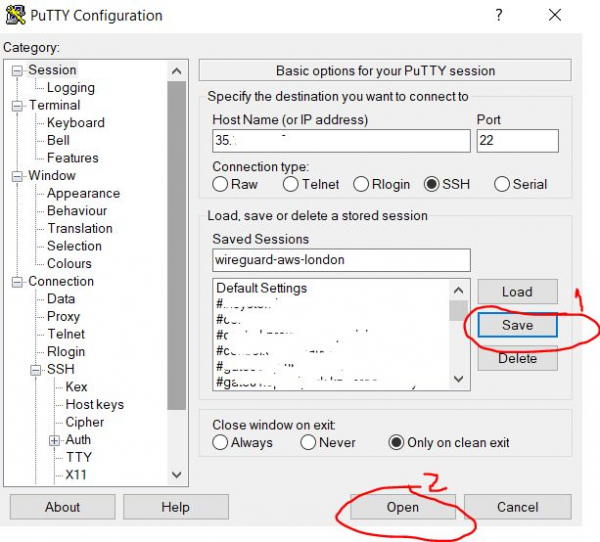
Atveram programmu Putty, izvēlamies kategoriju Session (tā ir atvērta pēc noklusējuma) un laukā Host Name ievadām mūsu servera publisko IP adresi, ko mēs saņēmām 2.2.3 posmā. Laukā Saved Session ievadām nejaušu nosaukumu mūsu savienojumam (manā gadījumā wireguard-aws-london), un pēc tam nospiežam pogu Saglabāt , lai saglabātu veiktās izmaiņas.
3.1.2.2. Lietotāja automātiskās pieslēgšanās iestatīšana
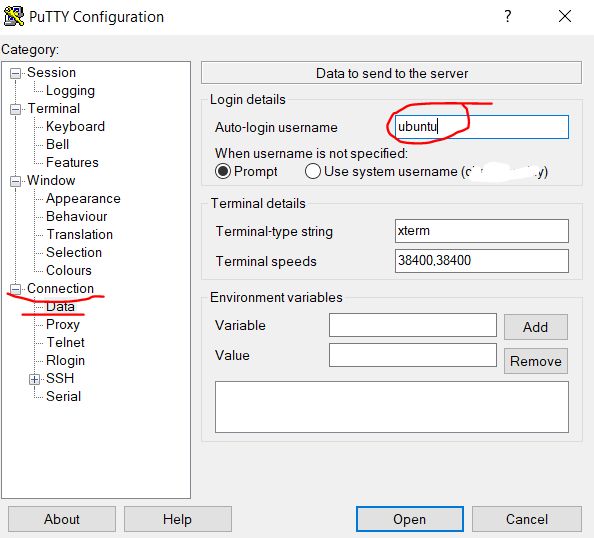
Tālāk kategorijā Connection, izvēlamies apakškategoriju Data un laukā Auto-login username ievadām lietotājvārdu ubuntu — tas ir standarta instancem uz AWS ar Ubuntu.
3.1.2.3. Privātās atslēgas izvēle SSH savienojumam
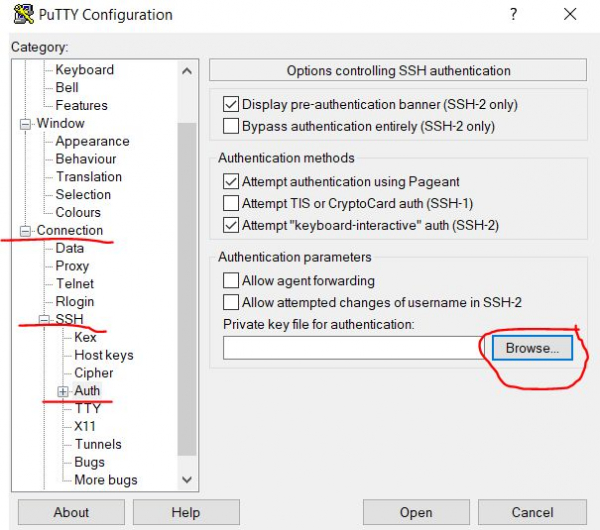
Tad pārejam uz apakškategoriju Connection/SSH/Auth un blakus laukam Privātā atslēga autentifikācijai noklikšķinām uz pogas Pārlūkot… lai izvēlētos sertifikāta atslēgas failu.
3.1.2.4. Importētās atslēgas atvēršana
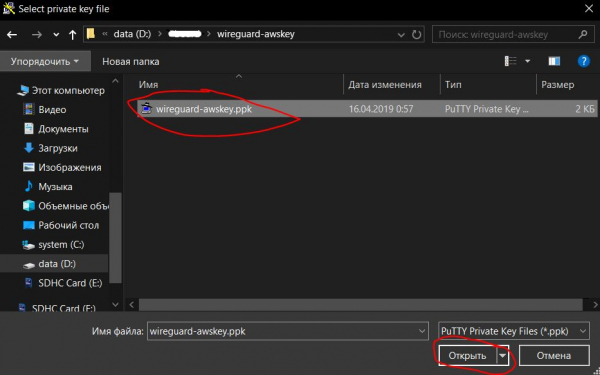
Norādām atslēgu, kuru iepriekš importējām 3.1.1.4 posmā, šajā gadījumā tas ir faila wireguard-awskey.ppk, un noklikšķinām uz pogas Atvērt.
3.1.2.5. Iestatījumu saglabāšana un savienojuma uzsākšana
Atgriežoties kategorijas lapā Session noklikšķinām vēlreiz uz pogas Saglabāt, lai saglabātu iepriekš veiktās izmaiņas iepriekšējās darbībās (3.1.2.2 — 3.1.2.4). Un pēc tam noklikšķiniet uz pogas Atvērts , lai atvērtu izveidoto un iestatīto attālo savienojumu, izmantojot SSH.
3.1.2.7. Uzticības iestatīšana starp hostiem
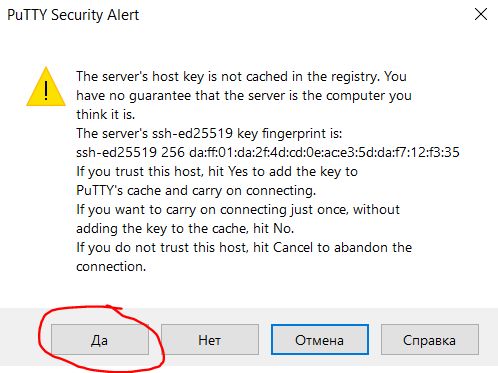
Nākamajā solī, pirmajā mēģinājumā pieslēgties, parādās brīdinājums, ka mums nav iestatīta uzticība starp divām datoriem, un jautā, vai uzticēties attālajam datoram. Mēs noklikšķināsim uz pogas Jā, tādējādi pievienojot to uzticamo hostu sarakstam.
3.1.2.8. Paroles ievade piekļuvei pie atslēgas
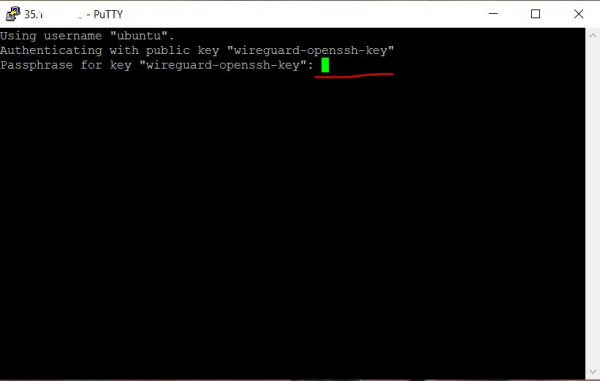
Pēc tam tiek atvērts termināla logs, kurā tiek prasīta parole atslēgai, ja jūs to iepriekš iestatījāt 3.1.1.3 solī. Ievadot paroli, uz ekrāna nekas nenotiek. Ja kļūdījāties, varat izmantot taustiņu Backspace.
3.1.2.9. Uzņēmuma sveiciena ziņojums par veiksmīgu pieslēgšanos
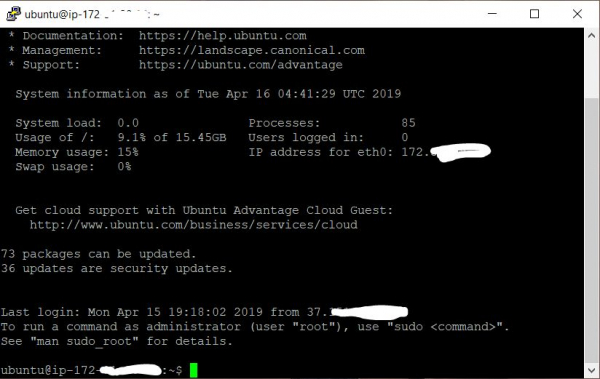
Pēc veiksmīgas paroles ievades terminālī tiek parādīts sveiciena teksts, kas paziņo, ka attālā sistēma ir gatava izpildīt mūsu komandas.
4. Wireguard servera konfigurācija
Visaktuālāko instrukciju par Wireguard uzstādīšanu un lietošanu, izmantojot zemāk aprakstītās skriptus, var skatīt repozitorijā:
4.1. Wireguard uzstādīšana
Terminālī ievadām šādas komandas (var kopēt uz starpliku un ielīmēt terminālī, izmantojot labo peles pogu):
4.1.1. Repozitorija klonēšana
Klonējam repozitoriju ar Wireguard uzstādes skriptiem
git clone https://github.com/pprometey/wireguard_aws.git wireguard_aws4.1.2. Pāriešana uz skriptu katalogu
Pārejam uz katalogu ar klonēto repozitoriju
cd wireguard_aws4.1.3. Iniciācijas skripta palaišana
Palaidiet Wireguard uzstādīšanas skriptu kā administrators (root lietotājs)
sudo ./initial.shUzstādīšanas procesā tiks pieprasīta noteikta informācija, kas nepieciešama Wireguard konfigurēšanai
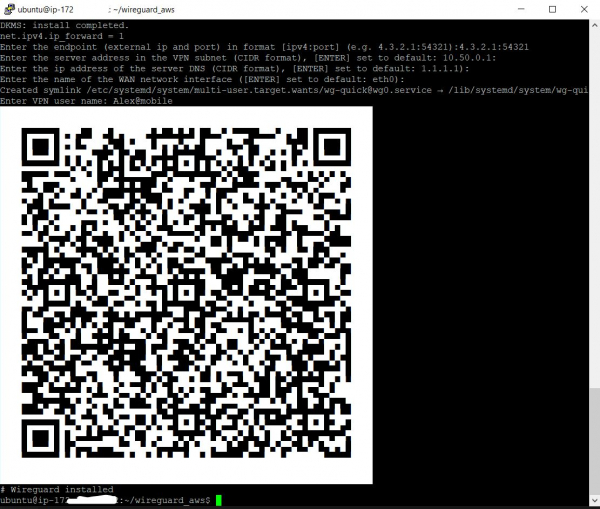
4.1.3.1. Savienojuma punkta ievade
Ievadiet ārējo IP adresi un atvērtu Wireguard servera portu. Ārējo IP adresi serverim mēs saņēmām 2.2.3. solī, bet portu atvērām 2.1.5. solī. Ievadiet tos kopā, atdalot ar koloni, piemēram 4.3.2.1:54321, un pēc tam nospiediet taustiņu Enter
Izvade piemērs:
Ievadiet galapunktu (ārējo ip un portu) formātā [ipv4:port] (piemēram, 4.3.2.1:54321): 4.3.2.1:543214.1.3.2. Ievadiet iekšējo IP adresi
Ievadiet Wireguard servera IP adresi aizsargātā VPN apakšretē, ja nezināt, kas tā ir, vienkārši nospiediet taustiņu Enter, lai iestatītu noklusējuma vērtību (10.50.0.1)
Izvade piemērs:
Ievadiet servera adresi VPN apakšretē (CIDR formāts) ([ENTER] iestata noklusējumu: 10.50.0.1):4.1.3.3. DNS servera norādīšana
Ievadiet DNS servera IP adresi vai vienkārši nospiediet taustiņu Enter, lai iestatītu noklusējuma vērtību 1.1.1.1 (Cloudflare publiskais DNS)
Izvade piemērs:
Ievadiet DNS servera IP adresi (CIDR formāts) ([ENTER] iestata noklusējumu: 1.1.1.1):4.1.3.4. WAN saskarnes norādīšana
Tālāk ir jāievada ārējā tīkla saskarne, kas klausīsies iekšējo VPN tīkla saskarni. Vienkārši nospiediet Enter, lai iestatītu noklusējuma vērtību AWS (eth0)
Izvade piemērs:
Ievadiet WAN tīkla saskarnes nosaukumu ([ENTER] iestata noklusējumu: eth0):4.1.3.5. Klienta vārda norādīšana
Ievadiet VPN lietotāja vārdu. Problēma ir tāda, ka Wireguard VPN serveris nevarēs tikt palaists, kamēr nav pievienots vismaz viens klients. Šajā gadījumā es ievadīju vārdu Alex@mobile
Izvade piemērs:
Ievadiet VPN lietotāja vārdu: Alex@mobilePēc tam ekrānā būtu jāparādās QR kodam ar konfigurāciju tikko pievienotajam klientam, kuru jānolasina ar mobilā Wireguard klienta lietotni Android vai iOS, lai to konfigurētu. Tāpat zem QR koda tiks parādīts konfigurācijas faila teksts, ja klientus konfigurē rokasveidā. Kā to izdarīt tiks paskaidrots turpmāk.
4.2. Jauna VPN lietotāja pievienošana
Lai pievienotu jaunu lietotāju, terminālā jāizpilda skripts add-client.sh
sudo ./add-client.shSkripts jautā lietotāja vārdu:
Izvade piemērs:
Ievadiet VPN lietotāja vārdu: Arī, lietotāja vārdu var nodot kā skripta parametru (šajā gadījumā Alex@mobile):
sudo ./add-client.sh Alex@mobileSkripta izpildes rezultātā klienta vārdbūsnīs, ceļā /etc/wireguard/clients/{ИмяКлиента} tiks izveidots fails ar klienta konfigurāciju /etc/wireguard/clients/{ИмяКлиента}/{ИмяКлиента}.conf, un terminālā ekrānā tiks parādīts QR kods mobilā klienta konfigurēšanai un konfigurācijas faila saturs.
4.2.1. Lietotāja konfigurācijas fails
Lai parādītu ekrānā .conf faila saturu rokas iestatīšanai, varat izmantot komandu cat
sudo cat /etc/wireguard/clients/Alex@mobile/Alex@mobile.confizpildes rezultāts:
[Interface]
PrivateKey = oDMWr0toPVCvgKt5oncLLRfHRit+jbzT5cshNUi8zlM=
Address = 10.50.0.2/32
DNS = 1.1.1.1

[Peer]
PublicKey = mLnd+mul15U0EP6jCH5MRhIAjsfKYuIU/j5ml8Z2SEk=
PresharedKey = wjXdcf8CG29Scmnl5D97N46PhVn1jecioaXjdvrEkAc=
AllowedIPs = 0.0.0.0/0, ::/0
Endpoint = 4.3.2.1:54321
Klienta konfigurācijas faila apraksts:
[Interface]
PrivateKey = Klienta privātais atslēga
Address = Klienta IP adrese
DNS = Klienta izmantotais DNS

[Peer]
PublicKey = Servera publiskais atslēga
PresharedKey = Servera un klienta kopīgā atslēga
AllowedIPs = Atļautās adreses savienojumam (visas -  0.0.0.0/0, ::/0)
Endpoint = IP adrese un ports savienojumam
4.2.2. Klienta konfigurācijas QR kods
QR kodu, kas satur konfigurāciju, var parādīt termināla ekrānā, izmantojot komandu qrencode -t ansiutf8 (šajā piemērā tiek izmantots klients ar nosaukumu Alex@mobile):
sudo cat /etc/wireguard/clients/Alex@mobile/Alex@mobile.conf | qrencode -t ansiutf85. VPN klientu konfigurēšana
5.1. Android mobilā klienta iestatīšana
Oficiālo Wireguard klientu Android ierīcēm var
Pēc tam ir jāimportē konfigurācija, nolasot QR kodu no klienta konfigurācijas (skat. 4.2.2 punkts) un jānorāda vārds:
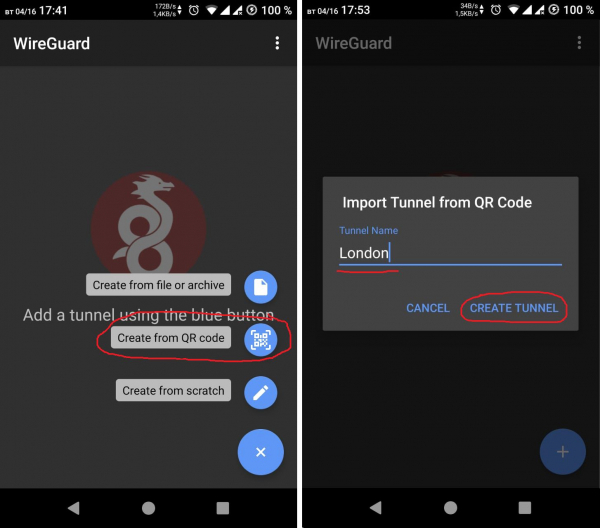
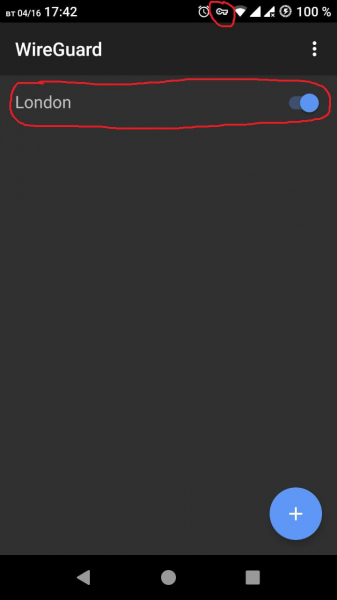
Pēc veiksmīgas konfigurācijas importēšanas var aktivizēt VPN tuneli. Par veiksmīgu savienojumu liecina atslēgas ikona Android sistēmas panelī
5.2. Windows klienta iestatīšana
Pirmkārt, ir nepieciešams lejupielādēt un instalēt programmu — tas ir Wireguard klients Windows operētājsistēmai.
5.2.1. Konfigurācijas faila izveide importēšanai
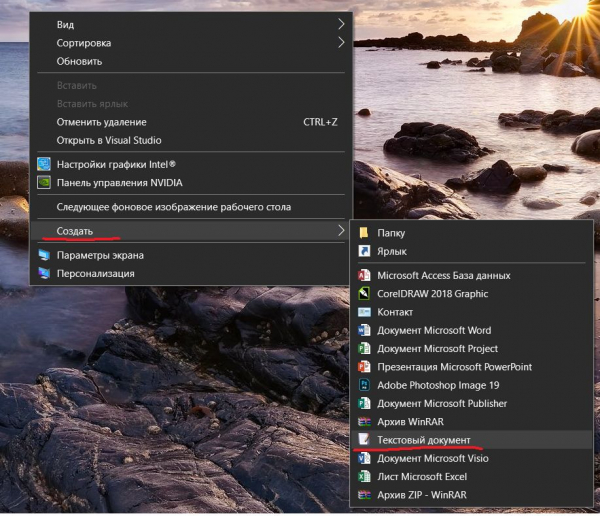
Ar peles labo pogu izveidojiet teksta failu uz darbvirsmas.
5.2.2. Konfigurācijas faila satura kopēšana no servera
Pēc tam atgriežamies pie Putty termināla un parādām vajadzīgā lietotāja konfigurācijas faila saturu, kā aprakstīts 4.2.1 punktā.
Pēc tam ar peles labo pogu iezīmējam konfigurācijas tekstu Putty terminālī, un pēc iezīmēšanas tas automātiski tiks kopēts starpliktuvē.
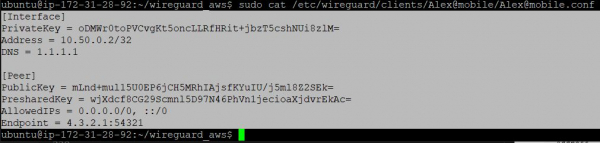
5.2.3. Konfigurācijas kopēšana vietējā konfigurācijas failā
Pēc tam atgriežamies pie iepriekš izveidotā teksta faila uz darbvirsmas un ielīmējam tajā no starpliktuves konfigurācijas tekstu.
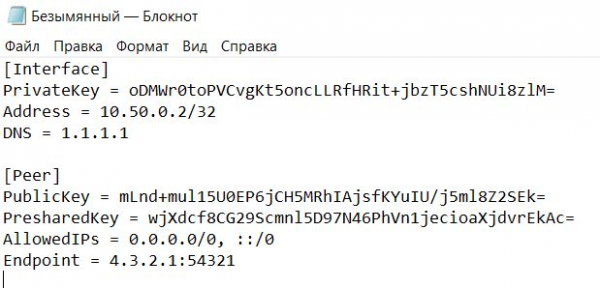
5.2.4. Vietējā konfigurācijas faila saglabāšana
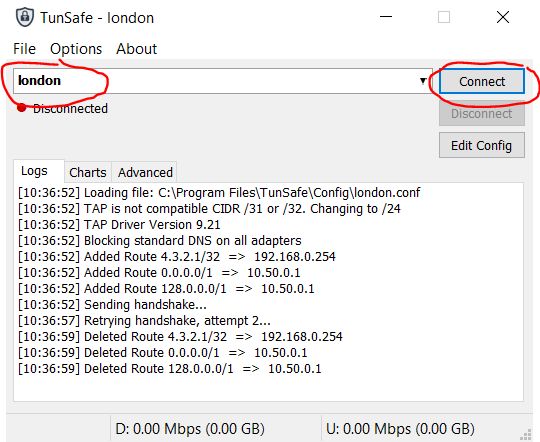
Saglabājam failu ar paplašinājumu .conf (šajā gadījumā ar nosaukumu london.conf)
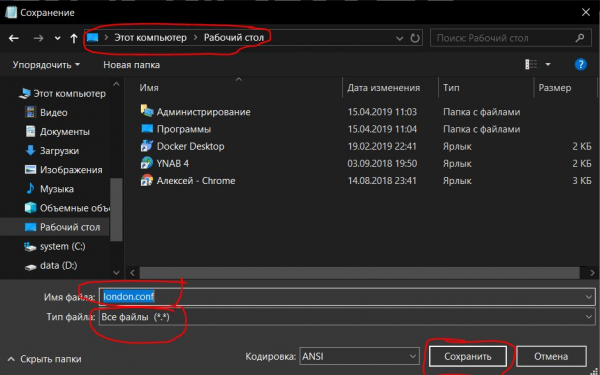
5.2.5. Vietējā konfigurācijas faila importēšana
Pēc tam ir jāimportē konfigurācijas fails programmatūrā TunSafe.
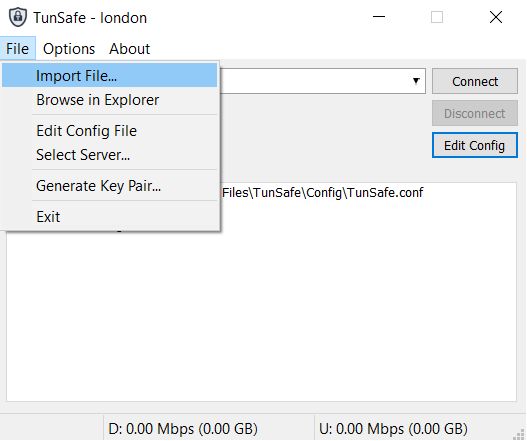
5.2.6. VPN savienojuma izveidošana
Izvēlēties šo konfigurācijas failu un pieslēgties, nospiežot pogu Pieslēgties.
6. Savienojuma pārbaude
Lai pārbaudītu savienojuma veiksmi, izmantojot VPN tuneli, jāatver pārlūks un jādodas uz mājaslapu
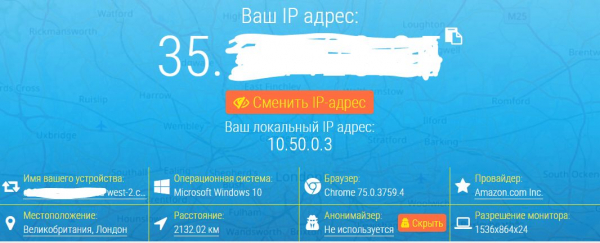
Attēlotajam IP adresam jāatbilst tam, ko mēs saņēmām posmā 2.2.3.
Ja tā ir, tas nozīmē, ka VPN tunelis darbina veiksmīgi.
Linux terminālā var pārbaudīt savu IP adresi, ierakstot šādu komandu:
curl http://zx2c4.com/ipVai arī var vienkārši doties uz pornopārlūku, ja atrodaties Kazahstānā.
Avots: habr.com

 Russian
 Italian
 German
 Polish
 Estonian
 Albanian
 Bosnian
 Bulgarian
 Croatian
 Czech
 Danish
 Dutch
 English
 Finnish
 French
 Hungarian
 Latvian
 Lithuanian
 Norwegian
 Portuguese
 Romanian
 Slovak
 Slovenian
 Spanish
 Swedish