

no tulkotāja
Mozilla ir izveidojusi universālu centru viedās mājas ierīcēm, lai sasaistītu ierīces no dažādiem ražotājiem un protokoliem (t.sk. Zigbee un Z-Wave), un pārvaldītu tās bez mākoņiem un no vienas vietas. Pirms gada par pirmo versiju, bet šodien es ievietoju tulkojumu nesen atjaunotai dokumentācijai, kas atbild uz lielāko daļu pamata jautājumu par projektu. Sagaidu diskusijas un viedokļu apmaiņu komentāros.
WebThings vārti Raspberry Pi
ir programmatūra vārtiem, ko izmanto viedās mājas sistēmās, kas ļaus tieši uzraudzīt un kontrolēt viedās ierīces caur internetu bez starpniekiem.
Kas jums būs nepieciešams
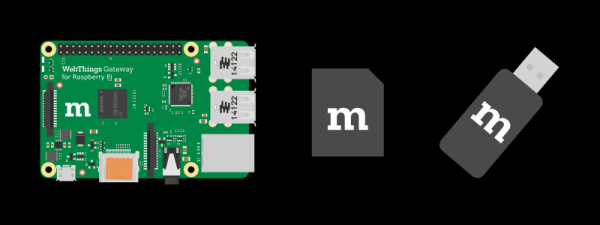
- Dators un barošanas avots (Raspberry Pi 3 prasa vismaz 2A)
- microSD karte (vismaz 8 GB, klase 10)
- USB adapters (skat. sarakstu )
Piezīme: Raspberry Pi 3 nāk ar Wi-Fi un Bluetooth. USB adapters ir nepieciešams ierīču pieslēgšanai caur protokoliem, piemēram, Zigbee un Z-Wave.
1. Lejupielādējiet attēlu
Lejupielādējiet attēlu no .
2. Izmantojiet attēlu
Izmantojiet attēlu uz microSD kartes. Ir ierakstīšanai. Mēs iesakām izmantot .
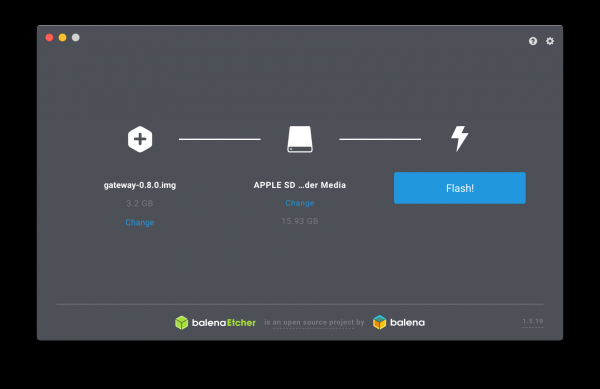
- Atveriet Etcher
- Ievietojiet atmiņas karti datora adapterī.
- Izvēlieties attēlu kā avotu
- Izvēlieties atmiņas karti
- Noklikšķiniet uz “Flash!”
Pabeidzot, izņemiet atmiņas karti.
3. Raspberry Pi ielāde
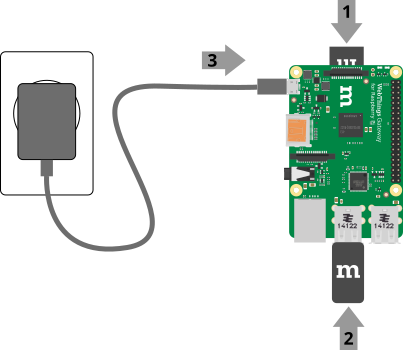
- Ievietojiet atmiņas karti Raspberry PI
- Pievienojiet USB adapterus, ja tādi ir
- Pievienojiet strāvu, lai sāktu ielādi
Piezīme: Pirmajai Raspberry Pi ielādei var būt nepieciešamas 2-3 minūtes.
4. Savienojums pa Wi-Fi
Pēc ielādes vārti izveidos piekļuves punktu “WebThings Gateway XXXX” (kur XXXX ir četri cipari no Raspberry Pi MAC adreses). Pievienojieties šim punktam no sava datora vai viedtālruņa.
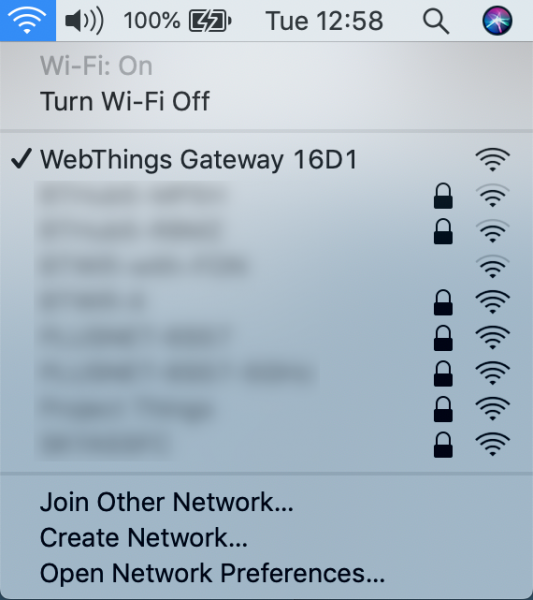
Pēc pieslēgšanās jums vajadzētu redzēt WebThings vārtu sveiciena ekrānu, kas pēc tam sāks meklēt jūsu mājas Wi-Fi tīklu.
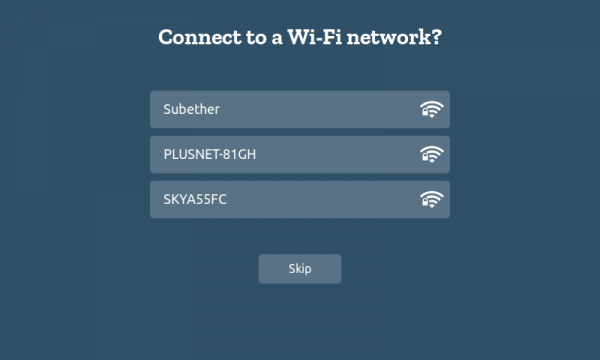
Izvēlieties savu mājas tīklu no saraksta un ievadiet paroli, lai pieslēgtos.
Piezīme:
- Ja esat pievienojies piekļuves punktam “WebThings Gateway XXXX”, bet nesat redzējis sveiciena ekrānu, mēģiniet atvērt lapu adresē .
- Raspberry Pi var pieslēgt tīklam arī ar Ethernet kabeli. Šādā gadījumā tas mēģinās automātiski iegūt IP adresi no jūsu maršrutētāja. Pēc tam pārlūkā ierakstiet “http://gateway.local” vārtiu sākotnējai konfigurācijai.
- Ja, ja pārvietosit vārteju citā vietā vai tā zaudēs piekļuvi oriģinālajai tīkla, tā automātiski pāries piekļuves punkta režīmā, lai jūs varētu pievienoties tai un konfigurēt citu tīklu.
5. Apakšdomēna izvēle
Pēc tam, kad vārteja ir pievienota tīklam, pārliecinieties, ka jūsu dators vai viedtālrunis, ar kuru veicat konfigurāciju, ir tajā pašā tīklā. Pēc tam pārejiet uz adresi pārlūkā.
Pēc tam jums būs iespēja reģistrēt bezmaksas apakšdomēnu piekļuvei vārtejai ārpus lokālā tīkla caur no Mozilla.
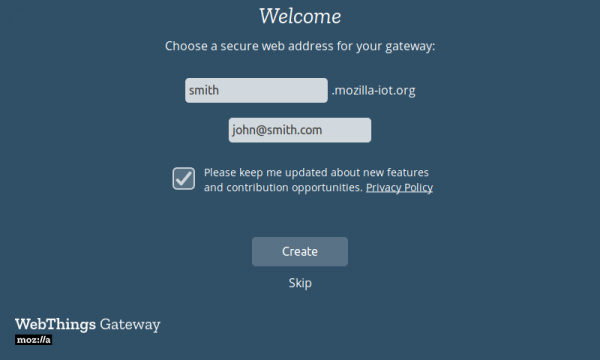
Ievadiet vēlamo apakšdomēnu un e-pasta adresi (parolei atjaunošanai nākotnē), un nospiediet «Izveidot».
Piezīme:
- Šo soli var izlaist un izmantot vārteju pilnībā lokāli, vai arī pašam konfigurējot portu pārsūtīšanu un DNS. Tomēr šajā gadījumā, ja nākotnē nolemjat izmantot Mozilla apakšdomēnu, vārtejas iestatījumi būs pilnībā jāatjauno.
- Ja lapa adresē neatveras, mēģiniet noskaidrot vārtejas IP adresi caur savu rūteri (meklējiet pievienoto ierīču sarakstā ierīci ar nosaukumu “gateway” vai ar MAC adresi, kas sākas ar “b8:27:eb”), un mēģiniet atvērt lapu tieši pa IP.
- Ja ja http:// neiet, pārliecinieties, ka gan jūsu dators, gan Raspberry Pi ir pievienoti vienam un tam pašam tīklam.
- Ja iepriekš esat reģistrējis apakšdomēnu, ievadiet tā vārdu un to e-pasta adresi, kuru izmantojāt reģistrācijai. Ekrānā parādīsies norādījumi, kā piekļūt.
6. Konta izveide
Pēc apakšdomēna reģistrācijas tiks atvērta lapa ar nākamajiem vārtejas konfigurācijas posmiem. Ievadiet savu vārdu, e-pasta adresi un paroli un nospiediet «Nākamais».
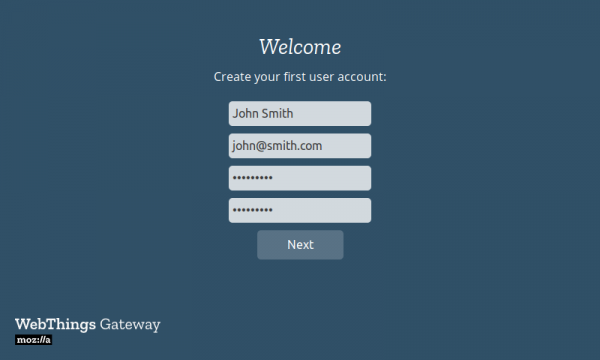
Piezīme: Papildu kontus var izveidot vēlāk.
Gatavs!
Pēc tam jāsākas lapai «Things», lai pievienotu viedierīces vārdē.
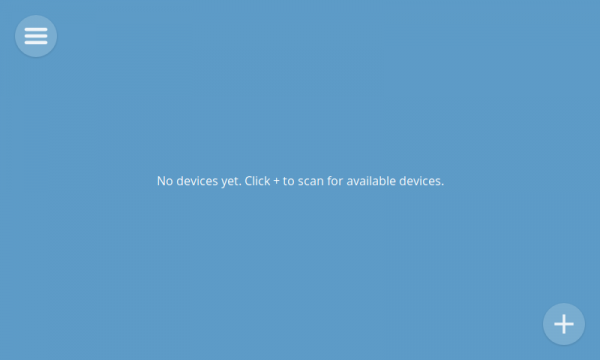
Sk. turpmākai konfigurācijai.
Avots: habr.com
