

Bieži ir nepieciešams uzstādīt 3CX tālruņu centrāli mākoņā, taču jūsu izvēlētais mākoņa pakalpojumu sniedzējs nav sarakstā. 3CX (piemēram, Mail.ru Cloud Solutions). Nekādu problēmu! To izdarīt nav nemaz grūti, jums tikai jāpārliecinās, vai pakalpojumu sniedzējs atbalsta OpenStack infrastruktūru. 3CX, tāpat kā citas kompānijas, OpenStack attīstību un nodrošina OpenStack API un standarta Horizon saskarni uzraudzībai un vadībai.
Tātad, lai uzstādītu 3CX, jums būs nepieciešams:
- OpenStack API atbilstošs mākoņa pakalpojumu sniedzējs ar aktivizētu kontu.
- API piekļuves dati PBX Express servisam, tostarp OpenStack API URL.
Apskatīsim, kā uzstādīt mākoņu 3CX, izmantojot pakalpojumu sniedzēju Dreamhost.
OpenStack hostinga konta izveide.
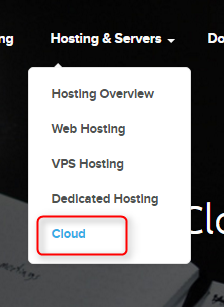
1. Ieejiet un dodieties uz sadaļu Hosting & Servers > Cloud. Atvērtajā lapā noklikšķiniet uz Get started with DreamCompute.
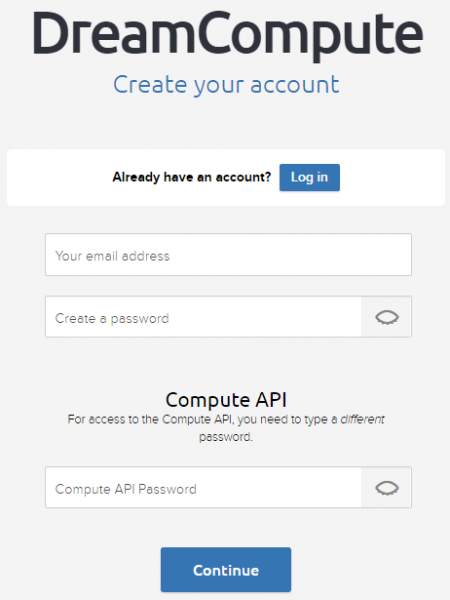
2. Aizpildiet savus piekļuves datus. Compute API prasa atsevišķu paroli, ko izmanto PBX Express serviss datu apmaiņai ar Dreamhost OpenStack platformu. Ikviens OpenStack pakalpojumu sniedzējs prasīs aptuveni tādu pašu informāciju.
3. Pēc reģistrācijas jūs saņemsiet e-pastu ar informāciju, kas nepieciešama jūsu konta pārbaudei un aktivācijai. Parasti operatori lūgs skenētu pases kopiju vai kredītkartes datus.
OpenStack konta konfigurācija 3CX PBX Express.
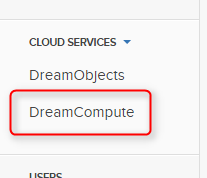
4. Pēc konta verifikācijas, dodieties uz vadības paneli, izvēlieties Cloud Services sadaļu un noklikšķiniet uz DreamCompute.
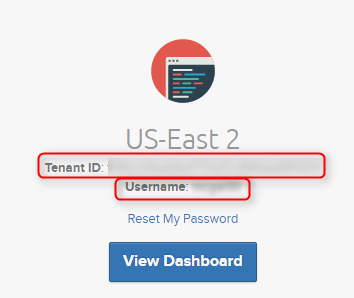
5. Šeit jūs redzēsiet tenant ID un lietotājvārdu (Tenant ID un Username). Saglabājiet tos – šie dati jums būs nepieciešami, instalējot 3CX caur PBX Express servisu. Pēc tam noklikšķiniet uz View Dashboard.
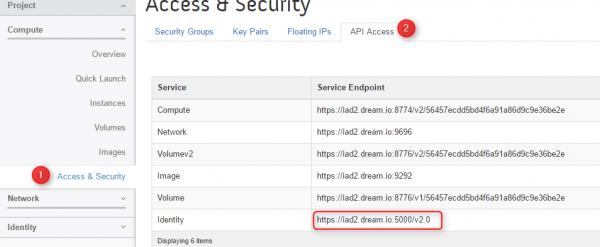
6. Vadības panelī dodieties uz Access & Security > API Access lapu. Šeit saglabājiet URL identitātes rindā – pēc šī URL PBX Express piekļūst Dreamhost OpenStack mākoņam.
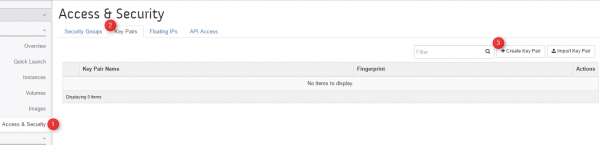
7. Turpat sadaļā Access & Security pārejiet uz Key Pairs cilni un noklikšķiniet uz Create Key Pair.
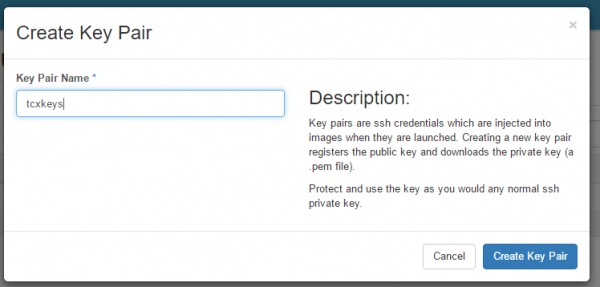
8. Atvērtajā logā ievadiet atslēgu pāra nosaukumu un noklikšķiniet uz Create Key Pair. Atslēgas tiks izveidotas un lejupielādētas jūsu datorā.
Mākoņa 3CX uzstādīšana caur PBX Express servisu.
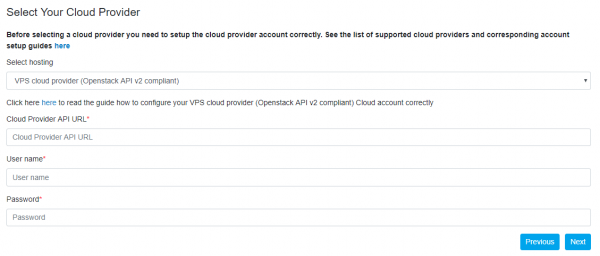
9. Tagad viss ir gatavs mākoņa 3CX tālruņu centrāles uzstādīšanai, izmantojot servisu . Viens no PBX Express vedņa posmiem jums prasīs jūsu OpenStack hostinga parametrus. Izmantojot šos parametrus, PBX Express automātiski izveido VPS serveri ar uzstādītu 3CX. Dreamhost gadījumā jānorāda šādi parametri:
- Select Hosting — VPS mākoņa pakalpojumu sniedzējs (OpenStack API v2 atbilstošs)
- Mākoņu pakalpojumu sniedzēja API URL — URL no 6. soļa
- Lietotāja vārds — lietotāja vārds no 5. soļa
- Parole — tenant ID no 5. soļa
10. Nākamajā lapā, ja nezināt, ko norādīt, vienkārši nospiediet Next. Ja orientējaties šajos iestatījumos, varat norādīt servera atrašanās vietu, un izmantoto SSH atslēgu pāri. Uzstādāmajam attēlam jābūt tikai Debian-9.
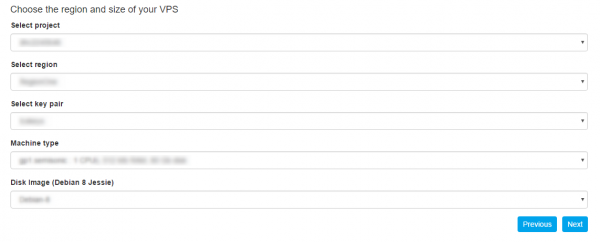
Pēc tam nospiediet Next un norādiet savu personisko informāciju. Pēc īsa brīža jūsu mākoņu PBX būs gatava — uz jums tiks nosūtīts attiecīgs paziņojums uz E-mail. Saglabājiet to — tajā ir svarīga informācija.
Tagad varat turpināt PBX iestatīšanu — pieslēgt , utt.
Avots: habr.com

 Russian
 Italian
 German
 Polish
 Estonian
 Albanian
 Bulgarian
 Croatian
 Czech
 Danish
 Dutch
 English
 French
 Hungarian
 Latvian
 Norwegian
 Portuguese
 Romanian
 Slovak
 Slovenian
 Spanish
 Swedish