

Sveiki visiem. Šis ir raksta tulkojums no grāmatas RedHat RHCSA RHCE 7 RedHat Enterprise Linux 7 EX200 un EX300.
No sevis: Ceru, ka raksts būs noderīgs ne tikai iesācējiem, bet arī palīdzēs pieredzējušiem administratoriem sakārtot savas zināšanas.
Tātad, sāksim.
Lai piekļūtu failiem Linux, tiek izmantotas atļaujas. Šīs atļaujas tiek piešķirtas trim objektiem: faila īpašniekam, grupas īpašniekam un citam objektam (t.i., visiem pārējiem). Šajā rakstā jūs uzzināsiet, kā piemērot atļaujas.
Raksts sākas ar pamatjēdzienu apskatu, pēc tam apspriež īpašās atļaujas (Special permissions) un piekļuves kontroles sarakstus (ACL). Šī raksta beigās tiek aplūkota noklusējuma piekļuves tiesību iestatīšana caur umask, kā arī paplašināto lietotāja atribūtu pārvaldība.
Failu piederības pārvaldība
Pirms apspriest atļaujas, jums jāzina par failu un kataloga īpašnieka lomu. Failu un katalogu piederība ir vitāli svarīga, strādājot ar atļaujām. Šajā nodaļā jūs vispirms uzzināsiet, kā varat skatīt īpašnieku. Tad jūs uzzināsiet, kā mainīt grupas un lietotāja īpašnieku failiem un katalogiem.
Faila vai kataloga īpašnieka rādīšana
Linux katram failam un katram katalogam ir divi īpašnieki: lietotājs un grupas īpašnieks.
Šie īpašnieki tiek noteikti faila vai kataloga izveidošanas brīdī. Lietotājs, kurš izveido failu, kļūst par šī faila īpašnieku, un primārā grupa, kurā ietilpst šis pats lietotājs, arī kļūst par šī faila īpašnieku. Lai noteiktu, vai jums kā lietotājam ir piekļuves tiesības uz failu vai katalogu, apvalks pārbauda, vai tiem ir piederība.
Tas notiek šādā secībā:
- Apvalks pārbauda, vai jūs esat faila īpašnieks, pie kura vēlaties piekļūt. Ja esat šis īpašnieks, jums tiek piešķirtas atļaujas, un apvalks pārtrauc pārbaudi.
- Ja jūs neesat faila īpašnieks, apvalks pārbaudīs, vai esat grupas loceklis, kuram ir atļaujas uz šo failu. Ja esat šīs grupas loceklis, jums tiek piešķirtas piekļuves tiesības failam ar grupai noteiktajām atļaujām, un apvalks pārtrauks pārbaudi.
- Ja jūs neesat ne lietotājs, ne grupas īpašnieks, jums tiek piešķirtas citu lietotāju (Other) tiesības.
Lai redzētu pašreizējās īpašnieka piešķiršanas, jūs varat izmantot komandu ls -l. Šī komanda parāda lietotāju un grupas īpašnieku. Zemāk varat redzēt īpašnieka iestatījumus katalogiem katalogā /home.
[root@server1 home]# ls -l
total 8
drwx------. 3  bob            bob            74     Feb   6   10:13 bob
drwx------. 3  caroline       caroline       74     Feb   6   10:13 caroline
drwx------. 3  fozia          fozia          74     Feb   6   10:13 fozia
drwx------. 3  lara           lara           74     Feb   6   10:13 lara
drwx------. 5  lisa           lisa           4096   Feb   6   10:12 lisa
drwx------. 14 user           user           4096   Feb   5   10:35 user
Izmantojot komandu ls jūs varat parādīt failu īpašnieku šajā direktorijā. Dažreiz var būt noderīgi iegūt visu failu sarakstu sistēmā, kuros kā īpašnieks ir norādīts šis lietotājs vai grupa. Lai to izdarītu, varat izmantot find. arguments find -user var tikt izmantots šim mērķim. Piemēram, nākamā komanda parāda visus failus, kuru īpašnieks ir lietotājs linda:
find / -user lindaJūs arī varat izmantot find lai meklētu failus, kuru īpašā grupa ir viņu īpašnieks.
Piemēram, nākamā komanda meklē visus failus, kas pieder grupai lietotāji:
find / -group usersĪpašnieka maiņa
Lai piemērotu atbilstošus atļauju, pirmais, kas jāņem vērā, ir īpašums. Tam ir komanda chown. Šīs komandas sintakse ir viegli saprotama:
chown kas koPiemēram, nākamā komanda maina direktorijas /home/account īpašnieku uz lietotāju linda:
chown linda /home/accountKomanda chown ir vairākas opcijas, no kurām viena ir īpaši noderīga: -R. Jūs varat nojaust, ko tā dara, jo šī opcija ir pieejama arī daudzām citām komandām. Tas ļauj jums rekursīvi iestatīt īpašnieku, ļaujot jums iestatīt īpašnieku pašreizējam direktorijam un visam, kas atrodas zem tā. Nākamā komanda maina īpašnieku direktorijai /home un visam, kas atrodas zem tā, uz lietotāju linda:
Tagad īpašnieki izskatās šādi:
[root@localhost ~]# ls -l /home
total 0
drwx------. 2 account account 62 Sep 25 21:41 account
drwx------. 2 lisa    lisa    62 Sep 25 21:42 lisa
Izpildīsim:
[root@localhost ~]# chown -R lisa /home/account
[root@localhost ~]#
Tagad lietotājs lisa ir kļuvis par katalogā account īpašnieku:
[root@localhost ~]# ls -l /home
total 0
drwx------. 2 lisa account 62 Sep 25 21:41 account
drwx------. 2 lisa lisa    62 Sep 25 21:42 lisa
Grupas īpašnieka maiņa
Ir divi veidi, kā mainīt grupas īpašumu. To var izdarīt, izmantojot chown, bet ir īpaša komanda ar nosaukumu chgrp, kas veic šo uzdevumu. Ja vēlaties izmantot komandu chown, izmantojiet . vai : pirms grupas nosaukuma.
Nākamā komanda maina grupas īpašnieku /home/account uz grupu account:
chown .account /home/account
Jūs varat izmantot chown lai mainītu lietotāju un/vai grupu īpašnieku vairākos veidos. Šeit ir daži piemēri:
- chown lisa myfile1 iestata lietotāju lisa par myfile1 faila īpašnieku.
- chown lisa.sales myfile iestata lietotāju lisa par myfile faila īpašnieku un arī grupu sales kā šī paša faila īpašnieku.
- chown lisa:sales myfile tas pats, kas iepriekšējā komanda.
- chown .sales myfile iestata grupu sales par myfile faila īpašnieku, nemainot lietotāja īpašnieku.
- chown :sales myfile tas pats, kas iepriekšējā komanda.
Jūs varat izmantot komandu chgrp, lai mainītu grupas īpašnieku. Apskatīsim nākamo piemēru, kur jūs varat ar chgrp iestatīt grupu sales par direktorijas account īpašnieku:
chgrp .sales /home/accountKā arī gadījumā ar chown, jūs varat izmantot izvēli -R ar chgrp, kā arī rekursīvi mainīt grupas īpašnieku.
Pamatgrupas izpratne
Jūs varētu pamanīt, ka, kad lietotājs izveido failu, tiek piemērota noklusējuma īpašumtiesība.
Lietotājs, kurš izveido failu, automātiski kļūst par šī faila īpašnieku, un šo failu automātiski īpašnieks ir šī lietotāja pamata grupa. Parasti tā ir grupa, kas norādīta failā /etc/passwd kā lietotāja pamata grupa. Tomēr, ja lietotājs pieder vairākām grupām, viņš var mainīt efektīvo pamata grupu.
Lai parādītu pašreizējo efektīvo primāro grupu, lietotājs var izmantot komandu grupas:
[root@server1 ~]# groups lisa
lisa : lisa account sales
Ja pašreizējais lietotājs linda vēlas mainīt efektīvo primāro grupu, viņš izmantos komandu newgrp, pēc tam seko grupas nosaukumam, ko viņš vēlas iestatīt kā jauno efektīvo primāro grupu. Pēc komandas izmantošanas newgrp primārā grupa būs aktīva, kamēr lietotājs neievadīs komandu exit vai neizies no sistēmas.
Tālāk ir parādīts, kā lietotājs linda izmanto šo komandu, kas padarīja grupu sales par primāro grupu:
lisa@server1 ~]$ groups
lisa account sales
[lisa@server1 ~]$ newgrp sales
[lisa@server1 ~]$ groups
sales lisa account
[lisa@server1 ~]$ touch file1
[lisa@server1 ~]$ ls -l
total 0
-rw-r--r--. 1 lisa sales 0 Feb 6 10:06 file1
Pēc tam, kad ir mainīta aktīvā primārā grupa, visi jaunie faili, ko izveidojusi lietotājs, saņems šo grupu kā grupas īpašnieku. Lai atgrieztos pie sākotnējās primārās grupas iestatījuma, izmantojiet exit.
Lai varētu izmantot komandu newgrp, lietotājam jābūt tās grupas dalībniekam, kuru viņš vēlas izmantot kā primāro. Turklāt grupas parole var tikt izmantota grupai, izmantojot komandu gpasswd. Ja lietotājs izmanto komandu newgrp, bet nav mērķa grupas dalībnieks, izvēlnes saskarne lūdz grupas paroli. Pēc tam, kad esat ievadījis pareizo grupas paroli, tiks izveidota jauna efektīvā primārā grupa.
Pamatrakstu pārvaldība
Linux atļaušu sistēma tika izgudrota 1970. gados. Tā kā tajos gados datora prasības bija ierobežotas, pamata atļauju sistēma bija diezgan ierobežota. Šī atļauju sistēma izmanto trīs atļaujas, kuras var piemērot failiem un katalogiem. Šajā sadaļā jūs uzzināsiet, kā izmantot un mainīt šīs atļaujas.
Nodrošināšana ar lasīšanas, rakstīšanas un izpildes atļaujām
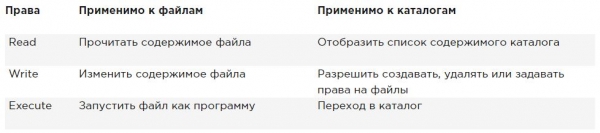
Trīs galvenās atļaujas ļauj jums lasīt, rakstīt un izpildīt failus. Šo atļauju ietekme atšķiras, piemērojot tās failiem vai katalogiem. Attiecībā uz failu lasīšanas atļauja jums piešķir tiesības atvērt failu lasīšanai. Tātad jūs varat izlasīt tās saturu, bet tas nozīmē, ka jūsu dators var atvērt failu, lai ar to kaut ko darītu.
Programmatūras failam, kam nepieciešama piekļuve bibliotēkai, piemēram, ir jābūt piekļuvei lasīšanai šai bibliotēkai. Tādējādi lasīšanas atļauja ir visbūtiskākā atļauja, kas jums nepieciešama, lai strādātu ar failiem.
Attiecībā uz katalogu lasīšana ļauj attēlot šī kataloga saturu. Jums jāzina, ka šī atļauja neļauj jums lasīt failus katalogā. Linux atļauju sistēma neizprot mantojumu, un vienīgais veids, kā izlasīt failu, ir izmantot lasīšanas atļaujas šim failam.
Kā jūs, iespējams, varat nojaust, faila ierakstīšanas atļauja, ja tā tiek piemērota failam, ļauj rakstīt failā. Citiem vārdiem sakot, tā ļauj mainīt esošo failu saturu. Tomēr tā neļauj izveidot vai dzēst jaunus failus vai mainīt piekļuves tiesības uz failu. Lai to izdarītu, jums ir jādod ierakstīšanas atļauja katalogam, kurā vēlaties izveidot failu. Katalogos šī atļauja arī ļauj izveidot un dzēst jaunus apakškatalogus.
Izpildes atļauja ir nepieciešama, lai izpildītu failu. Tā nekad netiks iestatīta pēc noklusējuma, kas padara Linux praktiski pilnībā imunitāti pret vīrusiem. Tikai kādam ar ierakstīšanas tiesībām katalogā var to piemērot.
Zemāk ir apkopots galveno atļauju izmantošanas kopsavilkums:
Izmantošana chmod
Tiesību pārvaldībai tiek izmantota komanda chmod. Izmantojot chmod , jūs varat iestatīt atļaujas lietotājam (user), grupai (group) un citiem (other). Jūs varat izmantot šo komandu divos režīmos: relatīvajā režīmā un absolūtajā režīmā. Absolūtajā režīmā trīs cipari tiek izmantoti galveno atļauju iestatīšanai.
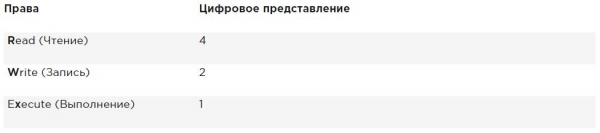
Iestatot atļaujas, aprēķiniet jums nepieciešamo vērtību. Ja jūs vēlaties iestatīt lasīšanu, rakstīšanu un izpildi lietotājam, lasīšanu un izpildi grupai, kā arī lasīšanu un izpildi citiem failā /somefile, tad jūs izmantosiet nākamo komandu chmod:
chmod 755 /somefileKad jūs izmantojat chmod šādā veidā, visas pašreizējās atļaujas tiek aizstātas ar jums iestatītajām atļaujām.
Ja vēlaties mainīt atļaujas attiecībā pret pašreizējām atļaujām, jūs varat izmantot chmod relatīvajā režīmā. Izmantojot chmod relatīvajā režīmā, jūs strādājat ar trim indikatoriem, lai norādītu, ko vēlaties darīt:
- Vispirms jūs norādāt, kurām personām vēlaties mainīt atļaujas. Šim nolūkam jūs varat izvēlēties starp lietotāju (u), grupu (g) un citiem (o).
- Pēc tam jūs izmantojat operatoru, lai pievienotu vai noņemtu atļaujas no pašreizējā režīma vai iestatītu tās absolūti.
- Beigās jūs izmantojat r, w un x, lai norādītu, kādas atļaujas vēlaties iestatīt.
Kad maināt atļaujas relatīvā režīmā, jūs varat atstāt daļu "kam", lai pievienotu vai dzēstu atļauju visiem objektiem. Piemēram, šis komanda piešķir izpildes atļauju visiem lietotājiem:
chmod +x somefileStrādājot relatīvā režīmā, jūs varat izmantot arī sarežģītākas komandas. Piemēram, šis komanda piešķir rakstīšanas atļauju grupai un izņem lasīšanas atļauju citiem:
chmod g+w,o-r somefileIzmantojot chmod -R o+rx /data jūs piešķirat izpildes atļauju visām direktorijām, kā arī failiem direktorijā /data. Lai piešķirtu izpildes atļauju tikai direktorijām, nevis failiem, izmantojiet chmod -R o+rX /data.
Lielais burts X nodrošina, ka faili nesaņems izpildes atļauju, ja failam jau nav piešķirta izpildes atļauja daudziem objektiem. Tas padara X saprātīgāku veidu, kā strādāt ar izpildes atļaujām; tas novērsīs šīs atļaujas piešķiršanu failiem, kur tas nav nepieciešams.
Paplašinātās atļaujas
Papildus pamatatļaujām, par kurām jūs tikko lasījāt, Linux ir arī komplekts paplašināto atļauju. Tie nav tie atļaujas, kuras jūs iestatāt pēc noklusējuma, bet dažreiz tās nodrošina noderīgu papildinājumu. Šajā sadaļā jūs uzzināsiet, kas tās ir un kā tās iestatīt.
Sapratne par paplašinātajām atļaujām SUID, GUID un sticky bit
Ir trīs uzlabotas atļaujas. Pirmais no tiem ir lietotāja identifikatora iestatīšanas atļauja (SUID). Dažos īpašos gadījumos jūs varat piemērot šo atļauju izpildāmajiem failiem. Pēc noklusējuma lietotājs, kurš izpilda izpildāmo failu, izpilda to ar savām pašreizējām atļaujām.
Parastiem lietotājiem tas parasti nozīmē, ka programmas lietošana ir ierobežota. Tomēr dažos gadījumos lietotājam ir nepieciešamas īpašas atļaujas, tikai veicot konkrētu uzdevumu.
Ņemsim vērā piemēru, kad lietotājam ir jāmaina parole. Lai to izdarītu, lietotājam jāieraksta sava jaunā parole failā /etc/shadow. Tomēr šis fails nav pieejams rakstīšanai lietotājiem, kuriem nav root piekļuves tiesību:
root@hnl ~]# ls -l /etc/shadow
----------. 1 root root 1184 Apr 30 16:54 /etc/shadow
SUID atļauja piedāvā risinājumu šai problēmai. Rīcībā /usr/bin/passwd šī atļauja tiek piemērota pēc noklusējuma. Tas nozīmē, ka, mainot paroli, lietotājs neilgi iegūst root tiesības, kas ļauj viņam ierakstīt failā /etc/shadow. Jūs varat redzēt SUID atļauju ar ls -l kā s vietā, kur parasti gaidāt redzēt x lietošanas atļaujām:
[root@hnl ~]# ls -l /usr/bin/passwd
-rwsr-xr-x. 1 root root 32680 Jan 28 2010 /usr/bin/passwd
SUID atļauja var izskatīties noderīga (un dažos gadījumos tā arī ir), taču tajā pašā laikā tā ir potenciāli bīstama. Nepareizas lietošanas gadījumā jūs varat nejauši piešķirt root piekļuves tiesības. Tāpēc es ieteiktu to izmantot tikai ar maksimālu piesardzību.
Lielākajai daļai administratoru nekad nebūs nepieciešams to izmantot; jūs to redzēsiet tikai dažos failos, kuros operētājsistēma to ir jāiestata pēc noklusējuma.
Otra speciālā atļauja ir grupas identifikators (SGID). Šai atļaujai ir divi efekti. Piemērojot to izpildāmajam failam, tā piešķir lietotājam, kurš izpilda failu, šī faila grupas īpašnieka atļaujas. Tādējādi SGID var veikt vairāk vai mazāk to pašu, ko SUID. Tomēr šim mērķim SGID tiek izmantots praktiski ļoti reti.
Tāpat kā SUID atļauja, SGID tiek piemērota dažiem sistēmas failiem kā noklusējuma iestatījums.
Kad tā tiek piemērota katalogam, SGID var būt noderīga, jo jūs varat to izmantot, lai iestatītu noklusējuma grupas īpašnieku failiem un apakškatalogiem, kas izveidoti šajā katalogā. Noklusējuma gadījumā, kad lietotājs izveido failu, viņa efektīvā primārā grupa tiek iestatīta kā grupas īpašnieks šim failam.
Tas ne vienmēr ir ļoti noderīgi, jo, piemēram, Red Hat/CentOS lietotājiem viņu primārā grupa ir iestatīta uz grupu ar tādu pašu nosaukumu kā lietotājs, un lietotājos ir tikai viens dalībnieks. Tādējādi, noklusējuma gadījumā, faili, kurus izveido lietotājs, tiks grupā vispārējā piekļūšanai.
Iedomājieties situāciju, kad lietotāji linda un lori strādā grāmatvedībā un ir grupas dalībnieki account. Noklusējuma šie lietotāji ir privātās grupas dalībnieki, kuru vienīgais dalībnieks viņi ir. Tomēr abi lietotāji ir arī grupas account dalībnieki, bet arī kā sekundārās grupas dalībnieki.
Noklusējuma situācija ir tāda, ka, kad kāds no šiem lietotājiem izveido failu, galvenā grupa kļūst par īpašnieku. Tāpēc, noklusējuma kā linda nevar piekļūt failiem, ko izveidojusi lori, un otrādi. Tomēr, ja jūs izveidojat kopshared grupas direktoriju (teiksim, /groups/account) un nodrošināt, ka piekļuve SGID tiek piemērota šim direktorijam un ka grupas konts ir noteikts kā grupas īpašnieks šim direktorijam, visi faili, kas izveidoti šajā direktorijā un visos tā apakšdirektorijos, arī saņem grupas account kā noklusējuma grupas īpašnieku.
Tāpēc piekļuve SGID ir ļoti noderīga, lai to noteiktu kopshared grupu direktorijos.
Piekļuve SGID tiek rādīta izvadē ls -l kā s pozīcijā, kur jūs parasti atrodat grupas izpildes atļauju:
[root@hnl data]# ls -ld account
drwxr-sr-x. 2 root account 4096 Apr 30 21:28 account
Trešā no īpašajām atļaujām ir sticky bit. Šī atļauja ir noderīga, lai pasargātu failus no nejaušas dzēšanas vidē, kur vairāki lietotāji ir tiesīgi rakstīt vienā un tajā pašā direktorijā. Ja tiek piemērots sticky bit, lietotājs var dzēst failu, tikai ja viņš ir faila vai direktorija, kurā faila atrodas, īpašnieks. Tāpēc tas tiek piemērots kā noklusējuma atļauja direktorijai /tmp un var būt noderīgs arī kopshared grupu direktorijām.
Bez sticky bit, ja lietotājam ir atļauja izveidot failus direktorijā, viņš var dzēst failus arī no šī direktorija. Publiskās grupas vidē tas var būt nepatīkami. Iedomājieties, ka lietotāji linda un lori abiem ir rakstīšanas tiesības direktorijā /data/account un saņem šīs atļaujas, pateicoties piederīšanai grupai account. Tāpēc linda var dzēst failus, ko izveidojusi lori, un otrādi.
Kad jūs piemērojat sticky bit, lietotājs var dzēst failus, tikai ja ir izpildīts viens no šiem nosacījumiem:
- Lietotājs ir faila īpašnieks;
- Lietotājs ir direktorija, kurā atrodas fails, īpašnieks.
Izmantojot ls -l, jūs varat redzēt sticky bit kā t vietā, kur parasti redzat izpildes atļauju citiem:
[root@hnl data]# ls -ld account/
drwxr-sr-t. 2 root account 4096 Apr 30 21:28 account/
Paplašināto atļauju piemērošana
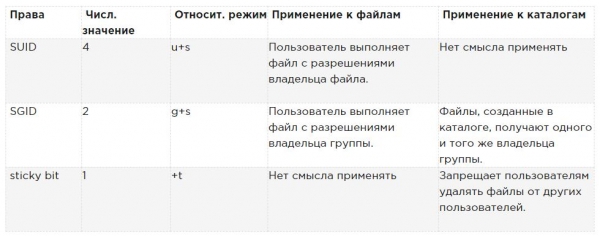
Lai piemērotu SUID, SGID un sticky bit, jūs varat izmantot arī chmod. SUID ir skaitliskā vērtība 4, SGID ir skaitliskā vērtība 2, bet sticky bit ir skaitliskā vērtība 1.
Ja vēlaties piemērot šīs atļaujas, jums jāievada četru ciparu arguments chmod, kur pirmais cipars attiecas uz īpašām atļaujām. Nākamā rinda, piemēram, pievienos SGID atļauju katalogam un iestatīs rwx lietotājam un rx grupai un citiem:
chmod 2755 /somedirTas ir samērā nepraktiski, ja jums nepieciešams apskatīt pašreizējās piekļuves tiesības, pirms strādāt ar chmod absolūto režīmu. (Jūs riskējat pārrakstīt atļaujas, ja to nedarīsiet.) Tādēļ es ieteiktu strādāt relatīvajā režīmā, ja jums jāpiemēro kādas no īpašajām atļaujām:
- SUID izmantojiet chmod u+s.
- SGID izmantojiet chmod g+s.
- sticky bit izmantojiet chmod +t, un pēc tam faila vai kataloga nosaukumu, kuram vēlaties iestatīt atļaujas.
Tabulā apkopota visa svarīgā informācija par īpašo atļauju pārvaldību.
Piemērs ar īpašajām tiesībām
Šajā piemērā jūs izmantojat īpašās atļaujas, lai grupas locekļiem būtu vieglāk apmainīties ar failiem grupas kopīgajā katalogā. Jūs piešķirat ID bitu iestatītā grupas identitātei, kā arī sticky bit, un redzat, ka pēc to iestatīšanas pievienojas funkcijas, kas atvieglo grupas locekļu sadarbību.
- Atveriet termināli, kurā esat lietotājs linda. Izveidot lietotāju var ar komandu useradd linda, pievienot paroli passwd linda.
- Izveidojiet saknē katalogu /data un apakškatalogu /data/sales ar komandu mkdir -p /data/sales. Izpildiet cd /data/sales, lai pārietu uz sales katalogu. Izpildiet touch linda1 un touch linda2, lai izveidotu divus tukšus failus, kuru īpašnieks ir linda.
- Izpildiet su — lisa lai pārietu no esošā lietotāja uz lietotāju lisa, kurš arī ir sales grupas loceklis.
- Izpildiet cd /data/sales un no šī kataloga izpildiet ls -l. Jūs redzēsiet divus failus, kurus izveidojis lietotājs linda un kas pieder grupai linda. Izpildiet rm -f linda*. Tas izdzēsīs abus failus.
- Izpildiet touch lisa1 un touch lisa2, lai izveidotu divus failus, kuri pieder lietotājam lisa.
- Izpildiet su — lai paaugstinātu jūsu privilēģijas līdz root līmenim.
- Izpildiet chmod g+s,o+t /data/sales, lai iestatītu grupas identifikatora bitu (GUID) un arī sticky bit kopīgajā grupas direktorijā.
- Izpildiet su — linda. Pēc tam izpildiet touch linda3 un touch linda4. Tagad jūs redzēsiet, ka abi jūsu izveidotie faili pieder grupai sales, kas ir direktorijas /data/sales grupas īpašnieks.
- Izpildiet rm -rf lisa*. Sticky bit novērš šo failu dzēšanu lietotāja linda vārdā, jo jūs neesat šo failu īpašnieks. Ņemiet vērā, ka, ja lietotājs linda ir direktorijas /data/sales īpašnieks, viņš jebkurā gadījumā var dzēst šos failus!
ACL pārvaldība (setfacl, getfacl) Linux
Pat ja iepriekš diskutētie paplašinātie tiesību piešķiršanas veidi pievieno noderīgu funkcionalitāti tam, kā Linux darbojas ar atļaujām, tas neļauj jums piešķirt atļaujas vairāk nekā vienam lietotājam vai vienai grupai vienā failā.
Piekļuves kontroles saraksti piedāvā šo funkciju. Turklāt tie ļauj administratoriem iestatīt noklusējuma atļaujas sarežģītā veidā, kur atļaujas var atšķirties dažādos direktorijos.
ACL izpratne
Lai gan ACL apakšsistēma pievieno lieliskas funkcionalitātes jūsu serverim, tai ir viens trūkums: ne visas utilītas to atbalsta. Tādējādi jūs varat pazaudēt ACL iestatījumus, kopējot vai pārvietojot failus, un dublēšanas programmatūra var nepaveikt dublēšanu ACL iestatījumiem.
Utilīta tar atbalsta ACL. Lai pārliecinātos, ka ACL iestatījumi netiks pazaudēti dublēšanas izveides laikā, izmantojiet star tā vietā, lai tar. tas darbojas ar tiem pašiem parametriem kā tar; tas tikai pievieno atbalstu ACL iestatījumiem. star Jūs varat arī izveidot ACL dublējumu, izmantojot
getfacl , kuru var atjaunot ar komandu setfacl. Lai veiktu dublēšanu, izmantojietgetfacl -R /directory > file.acls . Lai atjaunotu iestatījumus no dublēšanas faila, izmantojietsetfacl —restore=file.acl To, ka daži rīki neatbalsta, nevajadzētu uzskatīt par problēmu. ACL saraksti bieži tiek piemēroti direktorijām kā strukturāla mēra, nevis atsevišķiem failiem..
Atbalsta trūkums dažiem rīkiem nedrīkst radīt problēmas. ACL saraksti bieži tiek piemēroti katalogiem kā struktūras līdzeklis, nevis atsevišķiem failiem.
Tāpēc tos nebūs daudz, bet tikai daži, piemēroti gudrām vietām failu sistēmā. Tādējādi atjaunot sākotnējās ACL sarakstus, ar kuriem esat strādājis, ir samērā viegli, pat ja jūsu dublēšanas programmatūra tos neatbalsta.
Failu sistēmas sagatavošana ACL
Pirms sākt darbu ar ACL var būt nepieciešams sagatavot failu sistēmu, lai atbalstītu ACL. Tā kā failu sistēmas metadatu ir nepieciešams paplašināt, ne vienmēr ir noklusējuma atbalsts ACL failu sistēmā. Ja, iestatot ACL sarakstus failu sistēmai, saņemat ziņu "operation not supported", iespējams, ka jūsu failu sistēmai nav ACL atbalsta.
Lai to labotu, jums jāpievieno opcija acl mount failā /etc/fstab, lai failu sistēma tiktu montēta ar noklusējuma ACL atbalstu.
ACL iestatījumu mainīšana un apskate ar setfacl un getfacl
Lai iestatītu ACL, jums nepieciešama komanda setfacl. Lai redzētu pašreizējās ACL iestatījumus, jums nepieciešams , kuru var atjaunot ar komandu setfacl. Lai veiktu dublēšanu, izmantojiet. Komanda ls -l neparāda nekādas esošās ACL; tā vienkārši rāda + pēc atļauju saraksta, kas norāda, ka ACL saraksti tiek piemēroti arī failam.
Pirms ACL sarakstu iestatīšanas vienmēr ir noderīgi parādīt pašreizējos ACL iestatījumus, izmantojot , kuru var atjaunot ar komandu setfacl. Lai veiktu dublēšanu, izmantojiet. Zemāk piemēra dēļ jūs varat redzēt pašreizējās piekļuves tiesības, kā parādīts ar ls -l, kā arī to, kā parādīts ar , kuru var atjaunot ar komandu setfacl. Lai veiktu dublēšanu, izmantojiet. Ja jūs paskatīsieties pietiekami uzmanīgi, jums būs skaidrs, ka parādītā informācija ir precīzi tāda pati.
[root@server1 /]# ls -ld /dir
drwxr-xr-x. 2 root root 6 Feb 6 11:28 /dir
[root@server1 /]# getfacl /dir
getfacl: Removing leading '/' from absolute path names
# file: dir
# owner: root
# group: root
user::rwx
group::r-x
other::r-x
Izpildot komandu , kuru var atjaunot ar komandu setfacl. Lai veiktu dublēšanu, izmantojiet zemāk ir redzams, ka atļaujas ir parādītas trim dažādiem objektiem: lietotājam, grupai un citiem. Tagad pievienosim ACL, lai piešķirtu lasīšanas un izpildes tiesības grupai sales. Komanda šim procesam setfacl -m g:sales:rx /dir. Šajā komandā -m norāda, ka pašreizējie ACL iestatījumi ir jāmaina. Pēc tam g:sales:rx paziņo komandai, lai iestata ACL lasīšanai un izpildīšanai (rx) grupai (g) sales. Zemāk varat redzēt, kā izskatās komanda, kā arī getfacl komandas izvade pēc pašreizējo ACL iestatījumu izmaiņām.
[root@server1 /]# setfacl -m g:sales:rx /dir
[root@server1 /]# getfacl /dir
getfacl: Removing leading '/' from absolute path names
# file: dir
# owner: root
# group: root
user::rwx
group::r-x
group:sales:r-x
mask::r-x
other::r-x
Tagad, kad saprotat, kā izveidot grupas ACL, ir viegli saprast ACL lietotājiem un citiem lietotājiem. Piemēram, komanda setfacl -m u:linda:rwx /data piešķir lietotājam linda tiesības direktorijā /data, nepārveidojot viņu par īpašnieku un nemainot pašreizējā īpašnieka piešķiršanu.
Komanda setfacl ir daudz iespēju un opciju. Viens variants ir it īpaši svarīgs, parametrs -R. Ja to izmanto, opcija veic ACL iestatīšanu visām pašreizējiem failiem un apakšdirektorijām, kas atrodas direktorijā, kur jūs iestatāt ACL. Ir ieteicams vienmēr izmantot šo opciju, mainot ACL sarakstus esošajiem direktorijiem.
Darbs ar noklusējuma ACL
Viens no priekšrocību izmantošanas sarakstiem ACL ir tas, ka jūs varat piešķirt tiesības vairākiem lietotājiem vai grupām direktorijā. Vēl viena priekšrocība ir tā, ka jūs varat iekļaut mantošanu, strādājot ar noklusējuma ACL.
Izveidojot noklusējuma ACL, jūs noteiksiet tiesības, kas tiks iestatītas visiem jaunajiem elementiem, kas tiks izveidoti direktorijā. Ņemiet vērā, ka noklusējuma ACL nemaina tiesības esošajiem failiem un apakšdirektorijām. Lai tās mainītu, jums ir jāpievieno arī parastais ACL!
To ir svarīgi zināt. Ja vēlaties izmantot ACL, lai konfigurētu vairākus lietotājus vai grupas piekļuvei vienam un tam pašam direktorijam, jums ir jāiestata ACL divreiz. Vispirms izmantojiet setfacl -R -m, lai mainītu ACL esošajiem failiem. Pēc tam izmantojiet setfacl -m d:, lai parūpētos par visiem jaunajiem elementiem, kas arī tiks izveidoti.
Lai iestatītu noklusējuma ACL, jums vienkārši jāpapildina opcija d pēc opcijas -m (secība ir svarīga!). Tāpēc izmantojiet setfacl -m d:g:sales:rx /data, ja vēlaties, lai pārdošanas grupa varētu lasīt un izpildīt visu, kas jebkad tiks izveidots direktorijā /data.
Noklusējuma ACL sarakstu izmantošanai arī var būt noderīgi iestatīt ACL citiem. Parasti tas nav īpaši jēgpilni, jo jūs arī varat mainīt tiesības citiem, izmantojot chmod. Tomēr, ko jūs nevarat izdarīt, izmantojot chmod, jānorāda tiesības, kas jādod citiem lietotājiem katram jaunajam failam, kas jebkad tiks izveidots. Ja vēlaties, lai citiem nebūtu nekādu atļauju attiecībā uz to, kas izveidots \/data, piemēram, izmantojiet setfacl -m d:o::- \/data.
ACL un parastās atļaujas ne vienmēr labi integrējas. Problemas var rasties, ja jūs esat piemērojis noklusējuma ACL uz direktoriju, pēc tam pievienojāt elementus šai direktorijai un pēc tam mēģināt mainīt parastās atļaujas. Izmaiņas, kas tiek piemērotas parastajām atļaujām, labi neatspoguļosies ACL pārskatā. Lai izvairītos no problēmām, vispirms iestatiet parastās atļaujas, pēc tam iestatiet noklusējuma ACL (un pēc tam cenšaties tās nemainīt vēlreiz).
Piemērs par paplašināto atļauju pārvaldību, izmantojot ACL
Šajā piemērā jūs turpināsiet strādāt ar direktorijām \/data\/account un \/data\/sales, kuras jūs izveidojāt iepriekš. Iepriekšējos piemēros jūs nodrošinājāt, ka grupa sales ir saņēmusi atļaujas uz \/data\/sales, bet grupa account ir saņēmusi atļaujas uz \/data\/account.
Vispirms pārliecinieties, ka grupa account saņem lasīšanas atļaujas direktorijā \/data\/sales, bet grupa sales saņem lasīšanas atļaujas direktorijā \/data\/account.
Pēc tam jūs iestatāt noklusējuma ACL sarakstus, lai pārliecinātos, ka visiem jaunajiem failiem pareizi ir iestatītas atļaujas visiem jaunajiem elementiem.
- Atveriet termināli.
- Izpildiet setfacl -m g:account:rx \/data\/sales un setfacl -m g:sales:rx \/data\/account.
- Izpildiet , kuru var atjaunot ar komandu setfacl. Lai veiktu dublēšanu, izmantojiet, lai pārliecinātos, ka piekļuves tiesības ir iestatītas tā, kā jūs vēlējāties.
- Izpildiet setfacl -m d:g:account:rwx,g:sales:rx \/data\/sales, lai iestatītu noklusējuma ACL pārdošanas direktorijai.
- Pievienojiet noklusējuma ACL direktorijai \/data\/account, izmantojot setfacl -m d:g:sales:rwx,g:account:rx \/data\/account.
- Pārliecinieties, ka ACL iestatījumi darbojas, pievienojot jaunu failu direktorijā \/data\/sales. Izpildiet touch \/data\/sales\/newfile un izpildiet getfacl \/data\/sales\/newfile lai pārbaudītu pašreizējās atļaujas.
Noklusējuma tiesību iestatīšana, izmantojot umask
Iepriekš jūs uzzinājāt, kā strādāt ar noklusējuma ACL. Ja jūs nelietojat ACL, ir shell iestatījums, kas nosaka noklusējuma tiesības, kuras jūs saņemsiet: umask (apgriezta maska). Šajā sadaļā jūs uzzināsiet, kā mainīt noklusējuma atļaujas, izmantojot umask.
Jūs droši vien pamanījāt, ka, izveidojot jaunu failu, tiek iestatītas dažas noklusējuma atļaujas. Šīs atļaujas nosaka iestatījums umask. Šis iestatījums attiecas uz visiem lietotājiem, kad viņi piesakās sistēmā. Iestatījumā umask tiek izmantota skaitliskā vērtība, kas tiek atņemta no maksimālajiem atļauju līmeņiem, kas var tikt automātiski iestatīti failam; maksimālais iestatījums failiem ir 666, bet katalogiem — 777.
Tomēr šim noteikumam ir dažas izņēmuma situācijas. Jūs varat atrast pilnu iestatījumu pārskatu umask apakšējā tabulā.
No skaitļiem, kas tiek izmantoti umask, kā tas ir ar skaitliskajiem argumentiem komandai chmod, pirmais skaitlis attiecas uz lietotāja atļaujām, otrais skaitlis attiecas uz grupas atļaujām, bet pēdējais attiecas uz standarta atļaujām, kas iestatītas citiem. Vērtība umask pēc noklusējuma 022 dod 644 visiem jaunajiem failiem un 755 visiem jaunajiem katalogiem, kas izveidoti uz jūsu servera.
Pilns visu skaitlisko vērtību umask un to rezultātu pārskats ir zemāk esošajā tabulā.
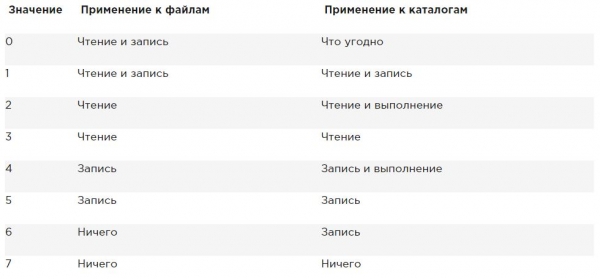
Vienkāršs veids, kā redzēt, kā darbojas umask iestatījums, ir šāds: sākiet ar noklusējuma failu atļaujām, kas ir iestatītas uz 666, un atņemiet umask, lai iegūtu aktīvās atļaujas. Veiciet to pašu katalogam un tam noklusējuma atļaujām 777.
Ir divi veidi, kā mainīt umask iestatījumu: visiem lietotājiem un noteiktiem lietotājiem. Ja vēlaties iestatīt umask visiem lietotājiem, jums jāpārliecinās, ka umask iestatījums tiek ņemts vērā, palaidot vidus failus, kā norādīts /etc/profile. Pareizais veids ir izveidot shell skriptu ar nosaukumu umask.sh katalogā /etc/profile.d un norādīt umask, kuru vēlaties izmantot šajā shell skriptā. Ja šajā failā tiek mainīts umask, tas tiks piemērots visiem lietotājiem pēc pieteikšanās serverī.
Alternatīva umask iestatījumu iestatīšanai caur /etc/profile un saistītajiem failiem, kas attiecas uz visiem lietotājiem, ir mainīt umask iestatījumus failā ar nosaukumu .profile, kas tiek izveidots katra lietotāja mājas katalogā.
Iestatījumi, kas piemēroti šajā failā, attiecas tikai uz noteiktu lietotāju; tādējādi tas ir labs metode, ja jums nepieciešama lielāka detalizācija. Man personīgi patīk šī funkcija, lai mainītu noklusējuma umask vērtību lietotājam root uz 027, kamēr parasti lietotāji strādā ar noklusējuma umask 022.
Darbs ar paplašinātajiem lietotāja atribūtiem
Šis ir noslēdzošais pārskats par tiesībām Linux.
Darbojoties ar atļaujām, vienmēr pastāv saikne starp lietotāja vai grupas objektu un tiem piešķirtajām atļaujām attiecībā uz failu vai katalogu. Alternatīva failu aizsardzības metode Linux serverī ir darbs ar atribūtām.
Atribūti funkcionē neatkarīgi no tā, kurš lietotājs piekļūst failam.
Kā arī ACL gadījumā, faila atribūtiem var būt nepieciešams aktivizēt parametru mount.
Šī ir opcija user_xattr. Ja saņemat ziņojumu "operation not supported" strādājot ar paplašinātajiem lietotāja atribūtiem, noteikti iestatiet parametru mount failā /etc/fstab.
Daudzi atribūti ir dokumentēti. Daži atribūti ir pieejami, bet vēl nav īstenoti. Nelietojiet tos; tie jums neko nesniegs.
Zemāk ir visnoderīgākie atribūti, kurus varat lietot:
A Šis atribūts nodrošina, ka faila piekļuves laiks netiek mainīts.
Parasti katru reizi, kad fails tiek atvērts, piekļuves laiks tiek ierakstīts faila metadatos. Tas negatīvi ietekmē veiktspēju; tāpēc failiem, kuriem ir bieža piekļuve, atribūtu A var izmantot, lai izslēgtu šo funkciju.
a Šis atribūts ļauj pievienot, bet ne dzēst failu.
c Ja lietojat failu sistēmu, kurā atbalsta saspiešanu apjoma līmenī, šis faila atribūts nodrošina, ka fails tiks saspies pirmajā saspiešanas mehānisma ieslēgumā.
D Šis atribūts nodrošina, ka izmaiņas failos tiek ierakstītas diskā nekavējoties, nevis izpildot kešatmiņu vispirms. Tas ir noderīgs atribūts svarīgiem datu failiem, nodrošinot, ka tie netiek zaudēti starp faila kešatmiņu un cieto disku.
d Šis atribūts nodrošina, ka fails netiks saglabāts rezerves kopijās, kurās tiek izmantota dump utilīta.
I Šis atribūts ieslēdz indeksēšanu katalogam, kurā tas ir ieslēgts. Tas nodrošina ātrāku piekļuvi failiem primitivām failu sistēmām, piemēram, Ext3, kas neizmanto B-tree datu bāzi ātrai piekļuvei failiem.
i Šis atribūts padara failu nemainīgu. Tādējādi failā nevar veikt izmaiņas, kas ir noderīgi failiem, kuriem nepieciešama papildu aizsardzība.
j Šis atribūts garantē, ka ext3 failu sistēmā fails vispirms tiek pierakstīts žurnālā, un pēc tam — datu blokos cietajā diskā.
s Pārrakstīt blokus, kuros fails tika saglabāts, uz 0 pēc faila dzēšanas. Tas garantē, ka faila atjaunošana nav iespējama pēc tā dzēšanas.
u Šis atribūts saglabā informāciju par dzēšanu. Tas ļauj izstrādāt utilītu, kas darbojas ar šo informāciju, lai atgūtu dzēstos failus.
Ja vēlaties piemērot atribūtus, varat izmantot komandu chattr. Piemēram, izmantojiet chattr +s somefile, lai piemērotu atribūtus somefile. Vai vēlaties dzēst atribūtu? Tādā gadījumā izmantojiet chattr -s somefile, un tas tiks dzēsts. Lai iegūtu pārskatu par visiem atribūtiem, kas pašlaik tiek piemēroti, izmantojiet komandu lsattr.
CV
Šajā rakstā jūs uzzinājāt, kā strādāt ar atļaujām. Jūs izlasījāt par trim galvenajām atļaujām, paplašinātām atļaujām un par to, kā piemērot ACL sarakstus failu sistēmā. Jūs arī uzzinājāt, kā izmantot umask parametrus automātisko atļauju piemērošanai. Raksta beigās jūs uzzinājāt, kā izmantot paplašinātus lietotāja atribūtus, lai piemērotu papildu drošības līmeni failu sistēmā.
Ja jums patika šis tulkojums, lūdzu, uzrakstiet par to komentāros. Tas būs liels stimuls veikt noderīgus tulkojumus.
Rakstā es izlaboju dažas drukas kļūdas un gramatikas kļūdas. Samazināju dažus apjomīgus paragrāfus mazākos, lai tos būtu vieglāk uztvert.
Aizvietoju „Tikai kādam ar administratīvām tiesībām katalogā var piemērot izpildes atļauju.” uz „Tikai kādam ar rakstīšanas tiesībām katalogā var piemērot izpildes atļauju.”, jo tas būs precīzāk.
Paldies par piezīmēm .
Aizvietoju:
Ja jūs neesat lietotāja īpašnieks, čaula pārbaudīs, vai esat grupas dalībnieks, kas tiek dēvēta ar faila grupas nosaukumu.Uz:
Ja jūs neesat faila īpašnieks, apvalks pārbaudīs, vai esat grupas loceklis, kuram ir atļaujas uz šo failu. Ja esat šīs grupas loceklis, jums tiek piešķirtas piekļuves tiesības failam ar grupai noteiktajām atļaujām, un apvalks pārtrauks pārbaudi.Paldies par komentāru
Avots: habr.com

 Russian
 Italian
 German
 Polish
 Estonian
 Albanian
 Bulgarian
 Croatian
 Czech
 Danish
 Dutch
 English
 French
 Hungarian
 Latvian
 Norwegian
 Portuguese
 Romanian
 Slovak
 Slovenian
 Spanish
 Swedish