


Dažos gadījumos, iestatot virtuālo maršrutētāju, var rasties problēmas. Piemēram, var nedarboties portu pārsūtīšana (NAT) un/vai ir problēmas ar pašiem ugunsmūriem. Vai arī vienkārši ir jāsaņem maršrutētāja darba žurnāli, jāpārbauda kanāla darbība, jāveic tīkla diagnostika. Par to, kā to izdarīt, stāsta mākoņu pakalpojumu sniedzējs Cloud4Y.
Darbs ar virtuālo maršrutētāju
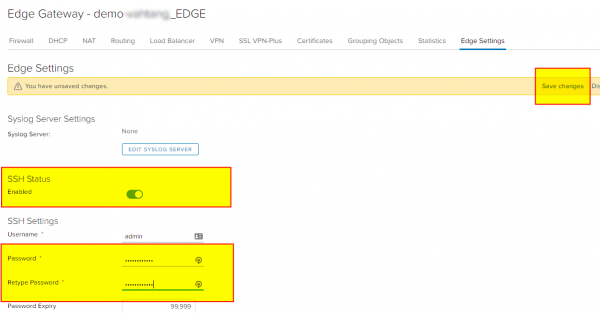
Vispirms mums jāiestata piekļuve virtuālajam maršrutētājam – EDGE. Tam mēs ieejam tā servisā un pārejam uz attiecīgo cilni – EDGE Settings. Tur ieslēdzam SSH Status, uzstādam paroli un noteikti saglabājam izmaiņas.
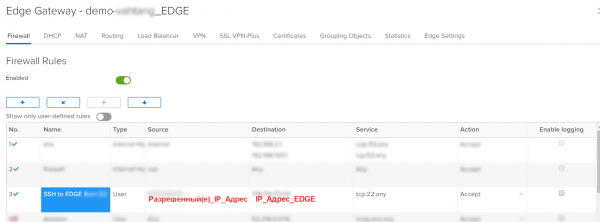
Ja mēs izmantojam stingrus ugunsmūra noteikumus, kad pēc noklusējuma viss ir aizliegts, tad pievienojam noteikumus, kas atļauj savienojumus ar pašu maršrutētāju pa SSH portu:
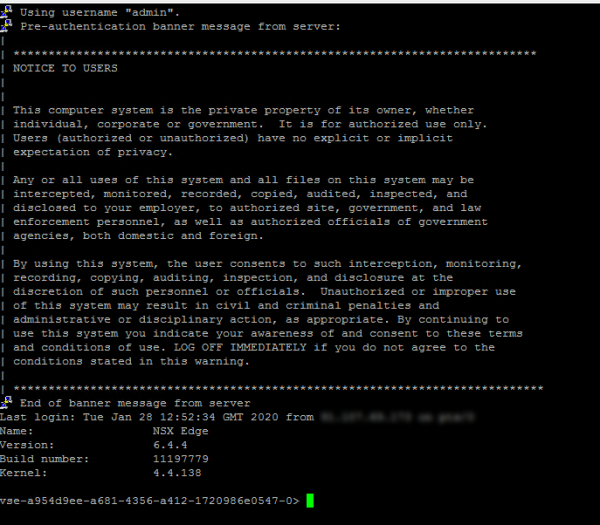
Pēc tam pieslēdzamies ar jebkuru SSH klientu, piemēram, PuTTY, un nokļūstam konsolē.
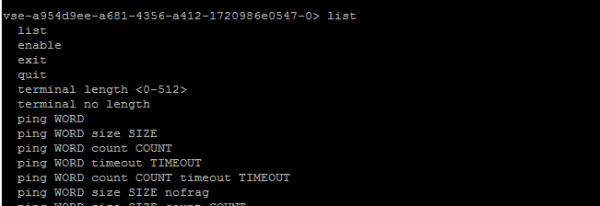
Konsolē pieejamās komandas var redzēt, izmantojot:
list
Kādas komandas var būt noderīgas? Minēsim visnoderīgākās:
- show interface — attēlo pieejamos interfeisus un uz tiem iestatītos IP adreses
- show log — parādīs maršrutētāja žurnālus
- show log follow — palīdzēsim skatīt žurnālu reālā laikā ar pastāvīgu atjaunināšanu. Katram noteikumam, vai tā ir NAT vai ugunsmūris, ir opcija Enable logging, kuras ieslēgšanas gadījumā notikumi tiek fiksēti žurnālā, ļaujot veikt diagnostiku.
- show flowtable — parādīs visus izveidoto savienojumu sarakstu un to parametrus
uzbrukumam1: tcp 6 21599 ESTABLISHED src=9Х.107.69.ХХХ dst=178.170.172.XXX sport=59365 dport=22 pkts=293 bytes=22496 src=178.170.172.ХХХ dst=91.107.69.173 sport=22 dport=59365 pkts=206 bytes=83569 [ASSURED] mark=0 rid=133427 use=1 - show flowtable topN 10 — ļauj parādīt vajadzīgo rindu skaitu, šajā piemērā 10
- show flowtable topN 10 sort-by pkts — palīdz šķirot savienojumus pēc paketu skaita no mazākā uz lielāko
- show flowtable topN 10 sort-by bytes — palīdz šķirot savienojumus pēc pārraidīto byte skaita no mazākā uz lielāko
- show flowtable rule-id ID topN 10 — palīdz parādīt savienojumus pēc vajadzīgā noteikuma ID
- show flowtable flowspec SPEC — lai izveidotu elastīgāku savienojumu atlasi, kur SPEC norāda vajadzīgos filtrēšanas noteikumus, piemēram, proto=tcp:srcip=9Х.107.69.ХХХ:sport=59365, lai filtrētu pēc TCP protokola un avota IP adreses 9Х.107.69.XX no nosūtītāja porta 59365
uzbrukumam> rādīt plūsmas tabulas plūsmas specifikāciju proto=tcp:srcip=90.107.69.171:sport=59365
1: tcp 6 21599 IESTABLĪTS src=9Х.107.69.XX dst=178.170.172.xxx sport=59365 dport=22 pkts=1659 bytes=135488 src=178.170.172.xxx dst=xx.107.69.xxx sport=22 dport=59365 pkts=1193 bytes=210361 [ASSURED] mark=0 rid=133427 use=1
Kopējās plūsmas: 1 - show packet drops – ļaus redzēt statistiku par paketi

- show firewall flows — rāda ugunsmūra pakalpojumu skaitītājus kopā ar ieplūdes plūsmām.

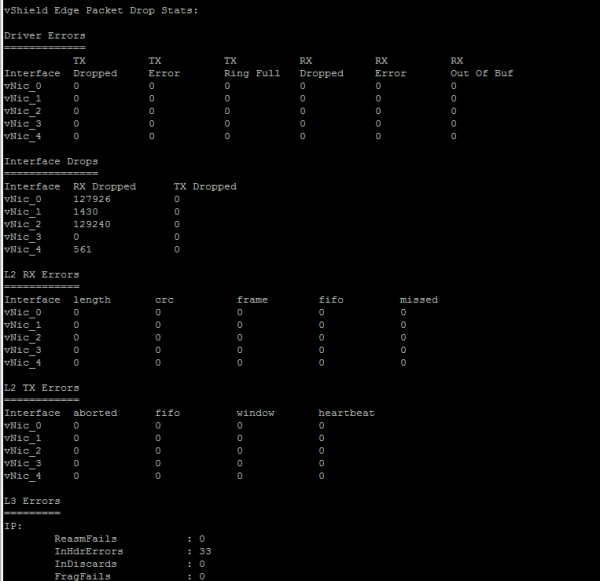
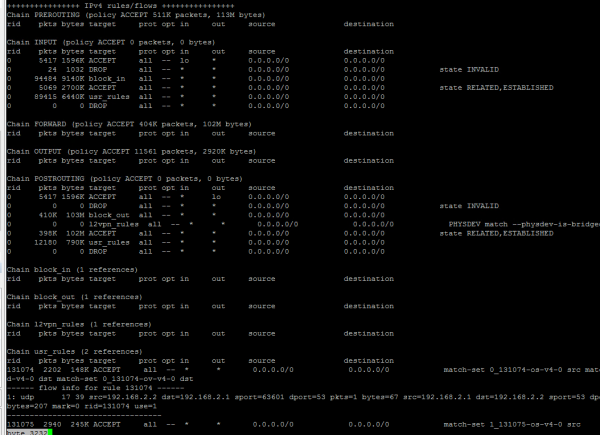
Mēs varam izmantot arī pamata tīkla diagnostikas rīkus tieši no EDGE maršrutētāja:
- ping ip WORD

- ping ip WORD size SIZE count COUNT nofrag – ping ar norādītu pārsūtīto datu lielumu un pārbaudes skaitu, kā arī aizliegt fragmentāciju noteikta lieluma paketēm.
- traceroute ip WORD

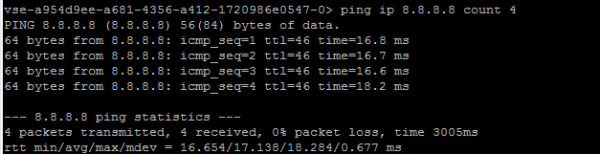
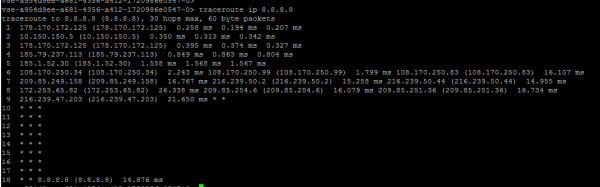
UGUNSMŪRA darbības diagnostikas secība EDGE
- Sāksim show firewall un skatāmies uzstādītās lietotāja filtrēšanas noteikumus tabulā usr_rules
- Pārbaudām POSTROUTIN ķēdi un kontrolējam noraidīto paketi skaitu, izmantojot DROP lauku. Ja ir problēmas ar asimetrisko maršrutēšanu, mēs fiksēsim pieaugošās vērtības.
Veiksim papildu pārbaudes:- ping darbosies vienā virzienā un otrā virzienā nebūs.
- ping darbosies, bet TCP sesijas netiks izveidotas.
- Pārbaudām informācijas izvadīšanu par IP adresēm — show ipset
- Ieslēdzam žurnālfailu ugunsmūra noteikumam EDGE pakalpojumos.
- Pārbaudām notikumus žurnālā — show log follow
- Pārbaudām savienojumus pēc nepieciešamā rule_id — show flowtable rule_id
- Izmantojot show flowstats salīdzinām pašreizējos izveidotos savienojumus Current Flow Entries ar maksimāli pieļaujamajiem (Total Flow Capacity) esošajā konfigurācijā. Pieejamās konfigurācijas un limiti ir redzami VMware NSX Edge. Par to, ja interese, varu pastāstīt nākamajā rakstā.
Ko vēl noderīgu var izlasīt emuārā
→
→
→
→
→
Piesakieties mūsu -kanāls, lai nepalaistu garām nākamo rakstu! Rakstām ne biežāk kā divas reizes nedēļā un tikai par lietām. Atgādinām, ka jaunizveidotie uzņēmumi var saņemt 1 000 000 r. no Cloud4Y. Nosacījumi un anketa gribētājiem ir mūsu mājaslapā:
Avots: habr.com

 Russian
 Italian
 German
 Polish
 Estonian
 Albanian
 Bulgarian
 Croatian
 Czech
 Danish
 Dutch
 English
 Finnish
 French
 Hungarian
 Latvian
 Lithuanian
 Norwegian
 Portuguese
 Romanian
 Slovak
 Slovenian
 Spanish
 Swedish