

Iepriekšējā mūsu mēs stāstījām, kā sagatavojam standarta klientu virtuālās mašīnas un parādījām uz mūsu jaunā tarifa Ultralight par 120 rubļiem, kā mēs izveidojām standarta attēlu Windows Server 2019 Core.
Atbalsta dienests saņēma pieprasījumus par to, kā strādāt ar Server 2019 Core bez ierastās grafiskās saskarnes. Mēs nolēmām parādīt, kā strādāt ar Windows Server 2019 Core un kā uz tā uzstādīt GUI.

Neatdariniet to uz darba mašīnām, nelietojiet Server Core kā darba virsmas saskarni, atslēdziet RDP, nodrošiniet sistēmas drošību – tieši drošība ir galvenā „Core” instalēšanas iezīme.
Vienā no nākamajām mūsu rakstiem mēs apskatīsim programmu saderības tabulu ar Windows Server Core. Šajā rakstā mēs skarsim to, kā uzstādīt saskarni.
Saskarne ar trešo pušu līdzekļiem
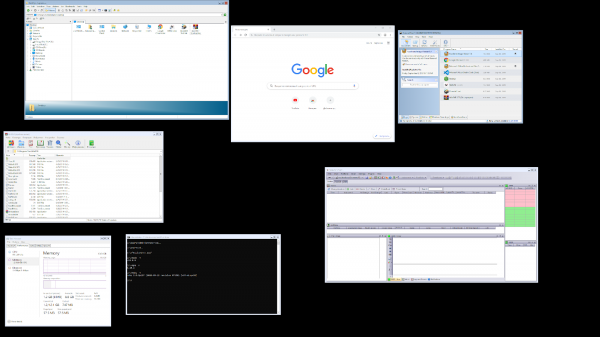
1. Sarežģīts, bet visekonomiskākais veids
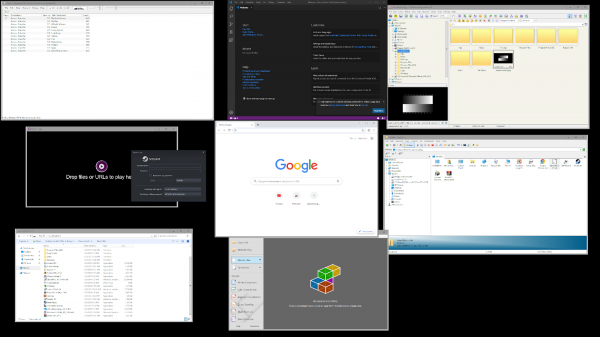
Server Core no kastes nav ierastā explorer.exe, lai atvieglotu mūsu dzīvi, mēs lejupielādēsim explorer++. Tas aizstāj visu, ko spēj oriģinālais explorer. Tika izskatīts tikai explorer++, bet derēs gandrīz jebkurš failu pārvaldnieks, tostarp Total Commander, FAR Manager un citi.
Lejupielādējam failus.
Vispirms mums jāpārtrauc lejupielādēties failu uz servera. To var izdarīt caur SMB (kopīgoto mapju), Windows Admin Center un Invoke-WebRequest, tas darbojas ar parametru -UseBasicParsing.
Invoke-WebRequest -UseBasicParsing -Uri 'https://website.com/file.exe' -OutFile C:UsersAdministratorDownloadsfile.exeKur -uri ir faila URL, bet -OutFile ir pilna ceļa norāde, kur to lejupielādēt, norādot faila paplašinājumu un
Ar PowerShell:
Serverī izveidojam jaunu mapi:
New-Item -Path 'C:OurCoolFiles' -ItemType DirectoryKopīgojam kopējo mapi:
New-SmbShare -Path 'C:OurCoolFiles' -FullAccess Administrator
-Name OurCoolShare
Uz jūsu datora mape tiek pieslēgta kā tīkla disks.
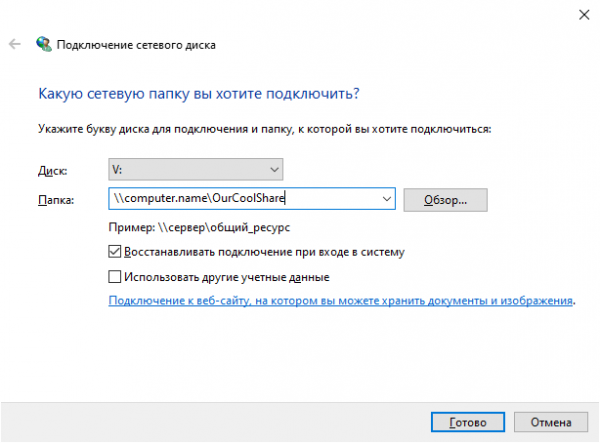
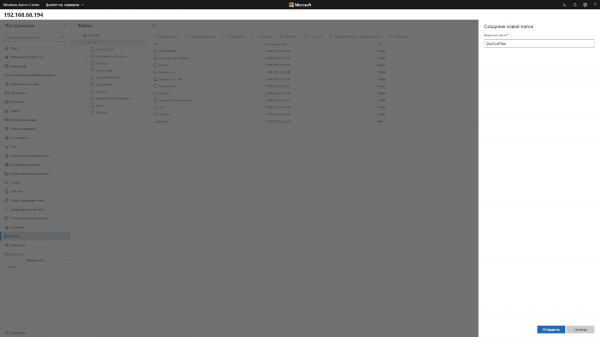
Caur Windows Admin Center izveidojam jaunu mapi, izvēloties punktu izvēlnē.
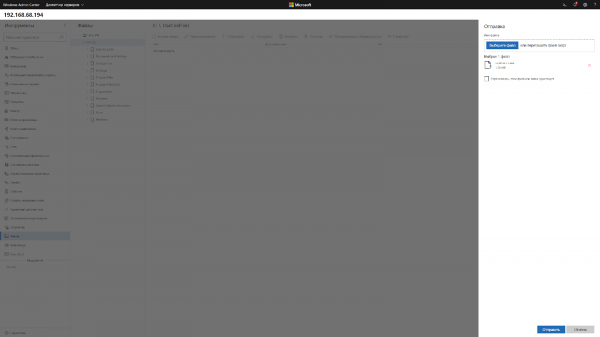
Pārejiet uz kopīgoto mapi un nospiediet pogu 'sūtīt', izvēlieties failu.
Pievienojam saskarni uz uzdevumu plānotāja.
Ja nevēlaties katru reizi ievadīt sistēmā manuāli saskarni, jums jāpievieno to uzdevumu plānotājā.
$A = New-ScheduledTaskAction -Execute "C:OurCoolFilesexplorer++.exe"
$T = New-ScheduledTaskTrigger -AtLogon
$P = New-ScheduledTaskPrincipal "localAdministrator"
$S = New-ScheduledTaskSettingsSet
$D = New-ScheduledTask -Action $A -Principal $P -Trigger $T -Settings $S
Register-ScheduledTask StartExplorer -InputObject $D
Bez plānotāja to var palaist caur CMD:
CD C:OurCoolFilesExplorer++.exeMetode 2. Palaidiet oriģinālo Explorer
Atcerieties, nav GUI
Server Core App Compatibility Feature on Demand (FOD) atgriezīs sistēmā: MMC, Eventvwr, PerfMon, Resmon, Explorer.exe un pat Powershell ISE. Esošo lomu un komponentu kopumu tas nepaplašina.
Palaidiet Powershell un ierakstiet sekojošo komandu:
Add-WindowsCapability -Online -Name ServerCore.AppCompatibility~~~~0.0.1.0Pēc tam restartējiet serveri:
Restart-Computer 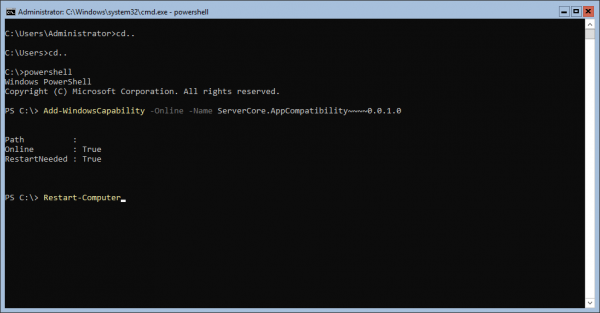
Pēc tam jūs varēsiet palaist pat Microsoft Office, taču pazaudēsiet apmēram 200 megabaitus RAM uz visiem laikiem, pat ja sistēmā nav aktīvu lietotāju.
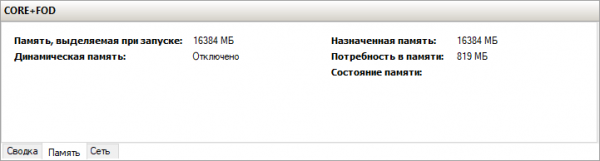
Windows Server 2019 ar uzstādītiem Features on Demand
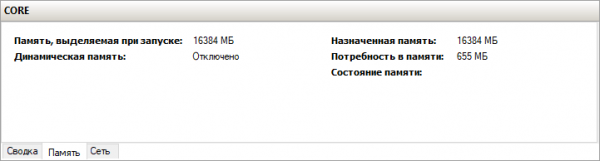
Windows Server 2019 CORE
Uz to arī viss. Nākamajā rakstā mēs apskatīsim programmu saderības tabulu ar Windows Server Core.
Avots: habr.com
