

PiezīmeAtvainojos par nopietnu drukas kļūdu pirmajā piezīmē. Paldies visiem lasītājiem, kas ziņoja par kļūdu.
God Mode (Dieva režīms) ir ērts veids, kā piekļūt Windows komandām vienā logā. Apskatīsim, kā šo režīmu var izmantot.
God Mode ir īpaša opcija, kas jau ilgu laiku ir pieejama Windows un nodrošina ātru piekļuvi lielākajai daļai komandu no administrācijas paneļa. Habrā tika runāts par šo iespēju Windows 7. Taču Windows 10 saskarnē ir notikušas ievērojamas izmaiņas, tāpēc šī opcija kļuvis vēl aktuālāka.
God Mode vai Windows vadības paneļa meistars nodrošina ievērojamu laika ekonomiju, atsakoties no nepieciešamības meklēt vajadzīgās vadības paneļa komandas dažādās loga un ekrāna vietās.
Dieva režīms vienmēr ir ticis uzskatīts par rīku pieredzējušiem lietotājiem un Windows izstrādātājiem, bet tas var būt noderīgs ikvienam, kurš vēlas, lai komandu kopums būtu pieejams vienā vietā. Tā kā Microsoft vairs nepiedāvā ērtu saīsni vadības panelim Windows 10, God Mode režīms var būt ātrs un vienkāršs veids, kā piekļūt visām galvenajām komandām. Kā iestatīt un izmantot God Mode Windows 10?
Vispirms pārliecinieties, ka esat pierakstījies savā Windows 10 datorā ar kontu, kuram ir administratora tiesības. Lai to pārbaudītu, dodieties uz 'Iestatījumi', izvēlieties kategoriju 'Konti', un pēc tam aplūkojiet iestatījumu 'Jūsu dati', lai pārliecinātos, ka jūsu konts ir norādīts kā administrators.
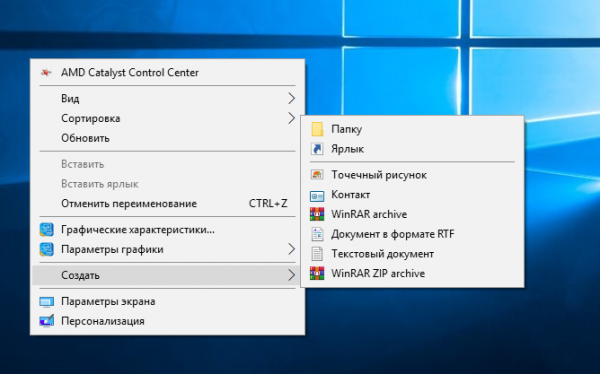
Pēc tam ar peles labo pogu noklikšķiniet uz jebkuras brīvas teritorijas darbvirsmā. Izmantojiet konteksta izvēlni, lai izvēlētos 'Izveidot', un tad izvēlieties komandu 'Mape':
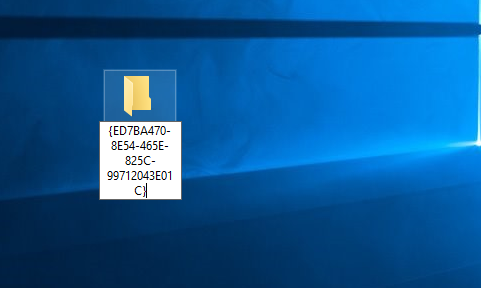
Ar peles labo pogu noklikšķiniet uz jaunās mape ikonas un pārename to uz GodMode.{ED7BA470-8E54-465E-825C-99712043E01C}, pēc tam nospiediet Enter:
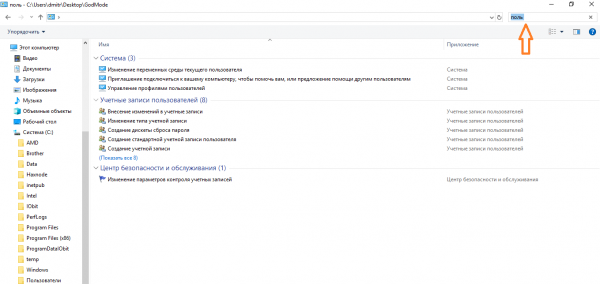
Divreiz noklikšķiniet uz ikonas, un atvērsies logs ar visām pieejamajām komandām. Ņemiet vērā, ka komandas ir organizētas, izmantojot vadības paneļa appletu, tāpēc varat pārlūkot dažādas kategorijas, tostarp Automašīnas palaišana, Administrēšana, Failu vēsture, Pārlūka opcijas, Programmas un komponenti, Krāsu pārvaldība, Problēmu novēršana, Ierīces un printeri, Lietotāju konti un Drošības un apkalpošanas centrs:

Turklāt jūs varat meklēt noteiktu komandu vai lietojumprogrammu God Mode logā. Vienkārši ievadiet atslēgvārdu vai terminu meklēšanas laukā, lai iegūtu attiecīgos rezultātus:
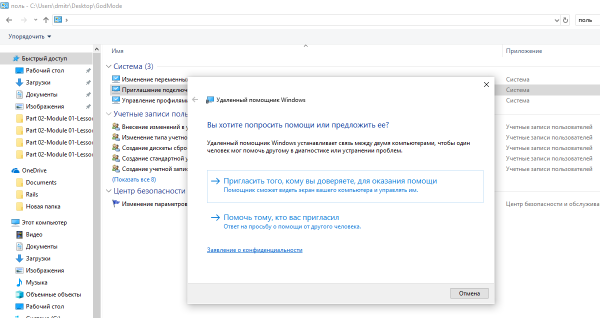
Kad redzat vajadzīgo komandu, divreiz noklikšķiniet uz tās, lai to izpildītu:
Visbeidzot, jūs varat pārvietot GodMode mapes ikonu uz citu vietu. Tomēr darbvirsma ir vispiemērotākā šīs ikonas novietošanai.
Avots: habr.com

 Russian
 Italian
 German
 Polish
 Estonian
 Albanian
 Bulgarian
 Croatian
 Czech
 Danish
 Dutch
 English
 French
 Hungarian
 Latvian
 Norwegian
 Portuguese
 Romanian
 Slovak
 Slovenian
 Spanish
 Swedish