

Tīmeklī ir daudz rakstu par to, kā izmantot SpecFlow, kā iestatīt TFS testu palaišanai, taču nav neviena, kas aptvertu visus aspektus. Šajā rakstā es izstāstīšu, kā padarīt SpecFlow skriptu palaišanu un rediģēšanu ērti visiem.
Zemāk jūs uzzināsiet, kā iegūt:
- Testu palaišana no TFS
- Automātiska skriptu sasaistīšana ar testu gadījumiem TFS
- Vienmēr aktuāla testu gadījumu saturība TFS
- Iespēja rediģēt skriptus tieši versiju kontrolē, ko veic testētāji


Iepriekšējā pieredze
Mums bija jāizpilda uzdevums automatizēt lietojumprogrammu testēšanu, izmantojot BDD pieeju. Tā kā mūsu uzņēmumā pamata uzdevumu izsekošanas sistēma ir TFS, manā galvā izveidojās aina, kur SpecFlow skriptu soļi ir testu gadījumu soļi TFS, un testu palaišana notiek no testu plāniem. Tālāk stāstīšu, kā es to īstenoju.
Ko mums vajadzēs:
- Projekts ar SpecFlow testiem
- Azure DevOps Server (pazīstams arī kā Team Foundation Server)
- Rīks SpecFlow skriptu sinhronizēšanai ar testu gadījumiem TFS
Iestatījumi
1. Projekta ar testiem izveide
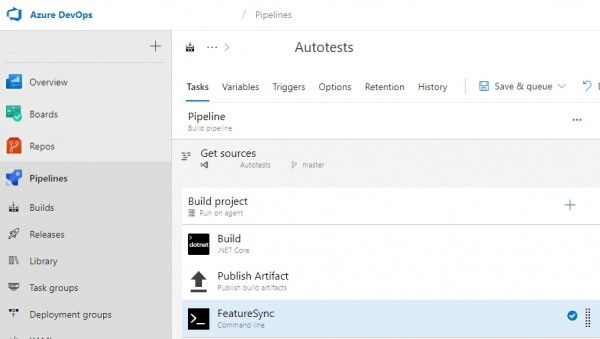
Šeit viss ir vienkārši, izveidot un publicēt artefaktus. Par trešo uzdevumu vairāk tālāk.
2. Atbrīvošana testu palaišanai
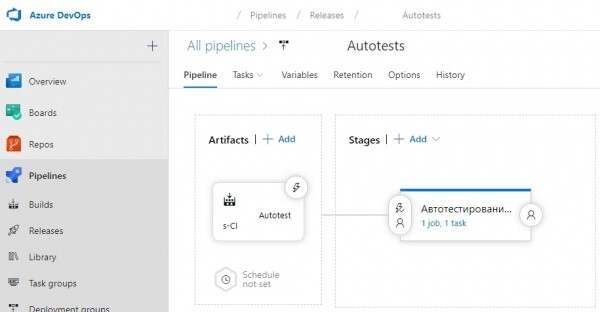
Izveidojam atbrīvošanu ar vienu uzdevumu — Visual Studio Test
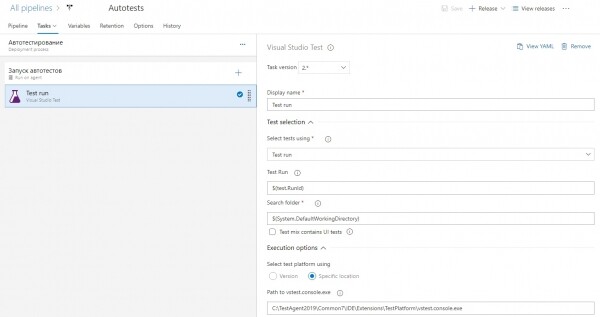
Šajā gadījumā uzdevums ir iestatīts manuāli palaist testus no testu plāna
3. Testu gadījumu sinhronizācija
Mēs zinām, ka Visual Studio ļauj sasaistīt testēšanas metodes ar testu gadījumiem TFS un palaist tos no testu plāniem. Lai to nedarītu manuāli, kā arī, lai sinhronizētu skriptu saturu, es uzrakstīju vienkāršu konsoles lietojumprogrammu . Principi ir vienkārši — mēs analizējam feature failu un, izmantojot TFS API, atjauninām testu gadījumus.
Kā izmantot FeatureSync
Pievienojam namespace un lokalizāciju feature faila virsrakstā:
#language:en
@Namespace:Application.Autotests
Feature: Log to application
*namespace jāatbilst .dll faila nosaukumam, kurā ir testēšanas metodes
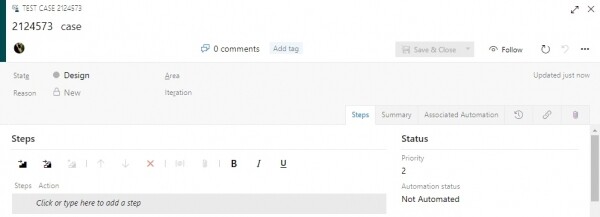
Izveidojam tukšus testu gadījumus TFS un pievienojam tagus ar to id skriptiem:
@2124573 @positīvs
Scenario: Veiksmīga autorizācija
    Dota, ka esmu autorizācijas lapā
    Un es ievadu:
        | Lietotājvārds | Parole |
        | lietotājs  | parole     |
    Kad es nospiežu Pieteikšanās pogu
    Tad Pārlūks novirza uz sākumlapu
Palaist FeatureSync:
FeatureSync.exe -f C:FolderWithFeatures -s https://tfs.server.com/collection -t 6ppjfdysk-your-tfs-token-2d7sjwfbj7rzbaMūsu gadījumā palaišana notiek pēc projekta ar testiem izveides:
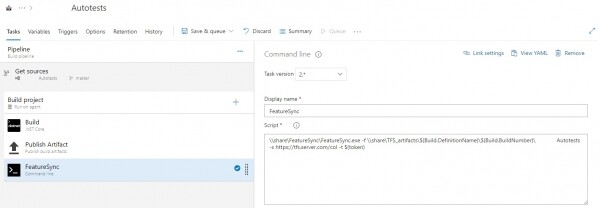
Sinhronizācijas rezultāts
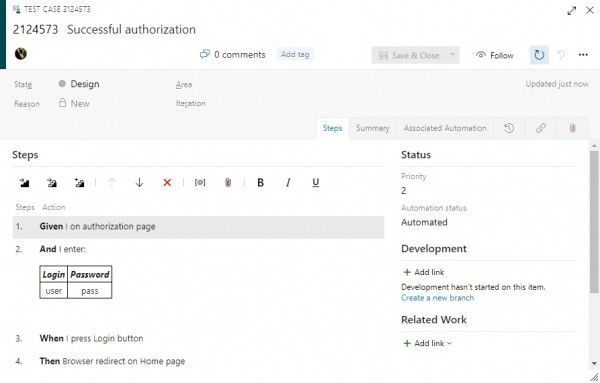
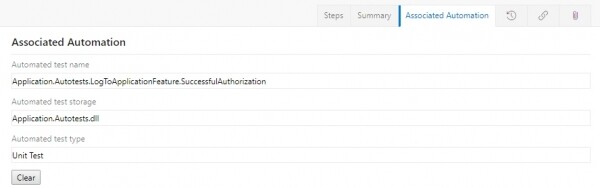
SpecFlow skriptu soļi tika sinhronizēti un tika norādīts Automātisko statusu
4. Testu plāna iestatīšana
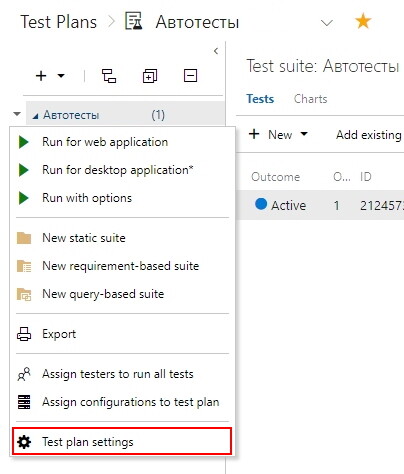
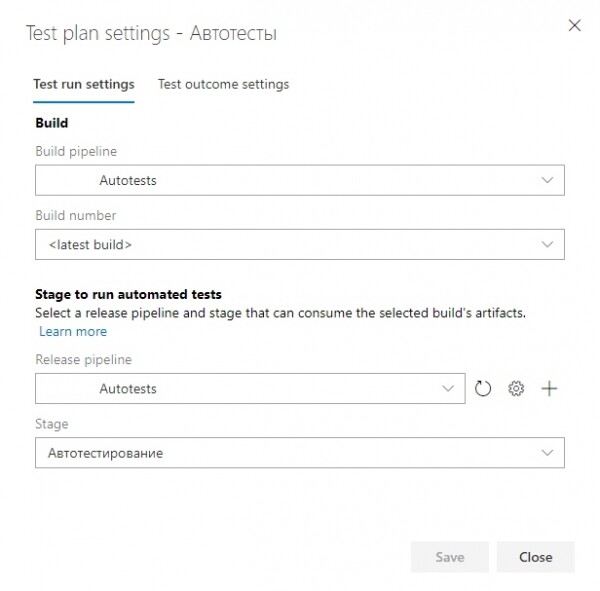
Izveidojam testēšanas plānu, pievienojam tam mūsu automatizētos gadījumus, iestatījumos izvēlamies būvējumu un izlaidumu
5. Testu palaišana
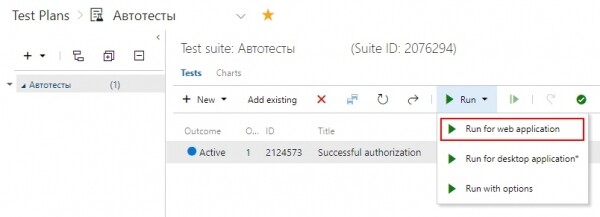
Izvēlamies nepieciešamo testu testēšanas plānā un to palaist.
Secinājums
Šī konfigurācijas priekšrocības:
- ikviens testētājs var atvērt fētera failu tīmekļa versiju kontroles formā, rediģēt to, un izmaiņas stāsies spēkā nekavējoties pēc būvējuma
- var palaist testus jebkurā brīdī atsevišķi
- caurspīdīga testēšanas modeļa — vienmēr zinām, ko dara tests, ko mēs esam palaiduši.
Avots: habr.com

 Russian
 Italian
 German
 Polish
 Estonian
 Albanian
 Bulgarian
 Croatian
 Czech
 Danish
 Dutch
 English
 French
 Hungarian
 Latvian
 Portuguese
 Romanian
 Slovak
 Slovenian
 Spanish
 Swedish