

Ar PowerShell palīdzību inženieri un IT administratori veiksmīgi automatizē dažādas uzdevumus, strādājot ne tikai ar on-premises, bet arī ar mākoņu infrastruktūrām, konkrēti, ar Azure. Strādāt caur PowerShell daudzkārt ir ērtāk un ātrāk nekā caur Azure portālu. Pateicoties PowerShell multiplatformmai, to var izmantot jebkurā OS.
Nav svarīgi, vai strādājat ar Ubuntu, Red Hat vai Windows — PowerShell palīdzēs kontrolēt mākoņu resursus. Izmantojot moduli , piemēram, varat noteikt jebkuras īpašības virtuālajām mašīnām.
Šajā rakstā mēs apskatīsim, kā var izmantot PowerShell, lai mainītu VM izmēru Azure mākoņos, kā arī lai dzēstu VM un ar to saistītos objektus.

Svarīgi! Neaizmirstiet notīrīt rokas ar dezinfekcijas līdzekli un sagatavoties darbam:
- Jums būs nepieciešams modulis Azure PowerShell Module — to var lejupielādēt no PowerShell Gallery, izmantojot komandu
Install-Module Az. - Ir jāautentificējas Azure mākoņos, kur darbojas virtuālā mašīna, izpildot komandu
Connect-AzAccount.
Vispirms izveidosim skriptu, kas maina Azure VM izmēru. Atvērsim VS Code un saglabāsim jaunu PowerShell skriptu ar nosaukumu Resize-AzVirtualMachine.ps1 — tajā mēs paša piemēra gaitā pievienosim koda gabalus.
Paužam pieejamos VM izmērus.
Pirms maināt VM izmēru, ir jānoskaidro, kādi ir pieejamie izmēri virtuālajām mašīnām Azure mākoņos. To var izdarīt, izpildot komandu Get-AzVMSize.
Tātad, virtuālajai mašīnai devvm01 no resursu grupas dev prasām visus iespējamās izmērus:
Get-AzVMSize -ResourceGroupName dev -VMName devvm01(Reālos uzdevumos, protams, vietā ResourceGroupName=dev un VMName=devvm01 jūs norādīsit savas vērtības šiem parametriem.)
Komanda atgriezīs aptuveni šādu sarakstu:
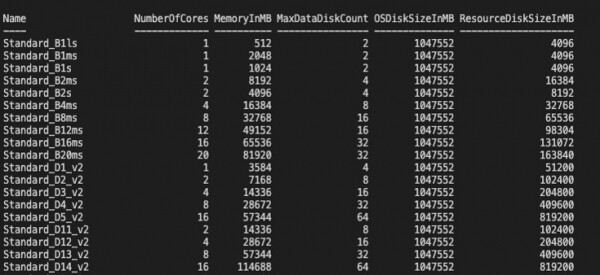
Tas ir viss iespējamais izmēru varianti, kurus var norādīt šai virtuālajai mašīnai.
Mainām mašīnas izmēru
Piemēram, mēs mainīsim uz jauno izmēru Standard_B1ls — tas ir pirmajā vietā sarakstā augstāk. (Reālos uzdevumos, protams, jūs izvēlaties jebkuru vajadzīgo izmēru.)
- Vispirms ar komandu
Get-AzVMiegūstam informāciju par mūsu objektu (virtuālo mašīnu), saglabājot to mainīgajā$virtualMachine:$virtualMachine = Get-AzVM -ResourceGroupName dev -VMName devvm01 - Pēc tam no šī objekta ņemam īpašību
.HardwareProfile.VmSizeun iestādām vajadzīgo jauno vērtību:$virtualMachine.HardwareProfile.VmSize = "Standard_B1ls" - Un tagad vienkārši izpildām VM atjaunošanas komandu —
Update-AzVm:Update-AzVM -VM devvm01 -ResourceGroupName dev - Pārliecināmies, ka viss ir izdevies — tam mēs atkal pieprasām informāciju par mūsu objektu un aplūkojam īpašumu
$virtualMachine.HardwareProfile:$virtualMachine = Get-AzVM -ResourceGroupName dev -VMName devvm01 $virtualMachine.HardwareProfile
Ja tur redzam Standard_B1ls — tad viss kārtībā, mašīnas izmērs ir mainīts. Varam doties tālāk un turpināt veiksmīgi — pārsayzēt vairākas VM, izmantojot masīvu.
Bet kā ir ar VM dzēšanu Azure?
Ar dzēšanu nav tik vienkārši un acīmredzami, kā varētu šķist. Galu galā ir jādara jādzēš arī vairāki resursi, kas saistīti ar šo mašīnu, tostarp:
- Boot diagnostics storage containers
- Network interfaces
- Publiskie IP adreses
- Sistēmas disks un blob, kur tiek glabāta tā statuss
- Dati diski (data disks)
Tāpēc mēs izveidosim funkciju un nosauksim to par Remove-AzrVirtualMachine — un tā dzēsīs ne tikai Azure VM, bet arī visus iepriekš minētos.
Iet pa standarta ceļu un vispirms iegūstam mūsu objektu (VM) ar komandu Get-AzVm. Piemēram, lai tā būtu mašīna WINSRV19 no resursu grupas MyTestVMs.
Saglabāsim šo objektu kopā ar visām tā īpašībām mainīgajā $vm:
$vm = Get-AzVm -Name WINSRV19 -ResourceGroupName MyTestVMsDzēšam boot diagnostic failu kontu
Izveidojot VM Azure, lietotājam tiek piedāvāta arī iespēja izveidot boot diagnostics container, lai, ja ar boot ir problēmas, būtu ko izmantot problēmu risināšanā. Taču, dzēšot VM, šis konteiners paliek, joprojām pastāvot bezdarbībā. Labosim šo situāciju.
- Vispirms noskaidrosim, kuram storage kontam pieder šis konteiners — tam mēs meklēsim īpašību
storageUrimūsu VM objekta iekšienē.DiagnosticsProfileLai to izdarītu, es izmantošu šādu regulāro izteiksmi:$diagSa = [regex]::match($vm.DiagnosticsProfile.bootDiagnostics.storageUri, '^http[s]?:\/\/(.+?)\.').groups[1].value - Tagad jāsaprot konteinera nosaukums, un tam vajag iegūt VM ID, izmantojot komandu
Get-AzResource:if ($vm.Name.Length -gt 9) { $i = 9 } else { $i = $vm.Name.Length - 1 } $azResourceParams = @{ 'ResourceName' = WINSRV 'ResourceType' = 'Microsoft.Compute\/virtualMachines' 'ResourceGroupName' = MyTestVMs } $vmResource = Get-AzResource @azResourceParams $vmId = $vmResource.Properties.VmId $diagContainerName = ('bootdiagnostics-{0}-{1}' -f $vm.Name.ToLower().Substring(0, $i), $vmId) - Tālāk iegūstam resursu grupas nosaukumu, kurai pieder konteiners:
$diagSaRg = (Get-AzStorageAccount | where { $_.StorageAccountName -eq $diagSa }).ResourceGroupName - Un tagad mums ir viss nepieciešamais, lai dzēstu konteineru ar komandu
Remove-AzStorageContainer:$saParams = @{ 'ResourceGroupName' = $diagSaRg 'Name' = $diagSa } Get-AzStorageAccount @saParams | Get-AzStorageContainer | where { $_.Name-eq $diagContainerName } | Remove-AzStorageContainer -Force
Dzēšam VM
Tagad izdzēsīsim pašu virtuālo mašīnu, laimīgā kārtā mēs jau esam izveidojuši mainīgo $vm attiecīgajam objektam. Nu tad palaidīsim komandu Remove-AzVm:
$null = $vm | Remove-AzVM -ForceDzēšam tīkla interfeisu un publisko IP adresi
Mūsu VM ir palikuši viens (vai pat vairāki) tīkla interfeisi (NICs) — lai tos dzēstu, jo tie vairs nav nepieciešami, mēs pārskatīsim īpašību NetworkInterfaces mūsu VM objektā un dzēšam NIC ar komandu Remove-AzNetworkInterface. Gadījumā, ja tīkla interfeisu ir vairāk nekā viens, izmantojam ciklu. Turklāt katram NIC pārbaudām īpašību IpConfiguration vai interfeisam ir publiskā IP adrese. Ja tāda tiek atrasta, mēs to dzēsīsim ar komandu Remove-AzPublicIpAddress.
Šeit ir piemērs tādam kodam, kurā mēs ciklā izskatām visus NICs, tos dzēšam, pārbaudām, vai ir publiska IP adrese. Ja tāda ir, tad analizējam īpašību PublicIpAddress, iegūstam pēc ID attiecīgā resursa nosaukumu un to dzēšam:
foreach($nicUri in $vm.NetworkProfile.NetworkInterfaces.Id) {
    $nic = Get-AzNetworkInterface -ResourceGroupName $vm.ResourceGroupName -Name $nicUri.Split('\/')[-1]
    Remove-AzNetworkInterface -Name $nic.Name -ResourceGroupName $vm.ResourceGroupName -Force

    foreach($ipConfig in $nic.IpConfigurations) {
        if($ipConfig.PublicIpAddress -ne $null) {
            Remove-AzPublicIpAddress -ResourceGroupName $vm.ResourceGroupName -Name $ipConfig.PublicIpAddress.Id.Split('\/')[-1] -Force
        }
    }
}
Dzēšam sistēmas disku
OS disks ir blobs, kuru dzēšanai ir komanda Remove-AzStorageBlob — taču pirms tās izpildes jānorāda nepieciešamie parametru vērtības. Tādēļ ir jāiegūst nosaukums storāža konteineram, kurā ir sistēmas disks, un tikai tad to nodot šai komandai kopā ar atbilstošo storāža kontu.
$osDiskUri = $vm.StorageProfile.OSDisk.Vhd.Uri
$osDiskContainerName = $osDiskUri.Split('\/')[-2]
$osDiskStorageAcct = Get-AzStorageAccount | where { $_.StorageAccountName -eq $osDiskUri.Split('\/')[2].Split('.')[0] }
$osDiskStorageAcct | Remove-AzStorageBlob -Container $osDiskContainerName -Blob $osDiskUri.Split('\/')[-1]
Dzēšam sistēmas diska statusa Blob
Lai to izdarītu, kā jūs jau, iespējams, nojaušat, mēs ņemam storāža konteineru, kurā tiek glabāts šis disks, un, pieņemot, ka blobs beigās satur status, nododam attiecīgos parametrus dzēšanas komandai Remove-AzStorageBlob:
$osDiskStorageAcct | Get-AzStorageBlob -Container $osDiskContainerName -Blob "$($vm.Name)*.status" | Remove-AzStorageBlobUn, visbeidzot, izdzēsīsim datu diskus
Mūsu VM varēja palikt datu diski, kas tika pievienoti tam. Ja tie nav nepieciešami, izdzēsīsim arī tos. Sākumā analizēsim StorageProfile mūsu VM un atradīsim īpašību Uri. Ja disku ir vairāk, organizēsim ciklu pēc URI. Ikvienam URI atradīsim atbilstošo glabāšanas kontu, izmantojot Get-AzStorageAccount. Pēc tam analizēsim glabāšanas URI, lai izceltu nepieciešamo blob vārdu un nodotu to dzēšanas komandai Remove-AzStorageBlob kopā ar glabāšanas kontu. Lūk, kā tas izskatīsies kodā:
if ($vm.DataDiskNames.Count -gt 0) {
    foreach ($uri in $vm.StorageProfile.DataDisks.Vhd.Uri) {
        $dataDiskStorageAcct = Get-AzStorageAccount -Name $uri.Split('\/')[2].Split('.')[0]
        $dataDiskStorageAcct | Remove-AzStorageBlob -Container $uri.Split('\/')[-2] -Blob $uri.Split('\/')[-1]
    }
}
Un nu "mēs esam nonākuši līdz laimīgajam iznākumam!" Tagad no visiem šiem fragmentiem jāizveido viens vesels. Labais autors Ādams Bertrams atviegloja lietotājiem un izdarīja to pats. Lūk, links uz gala skriptu ar nosaukumu Remove-AzrVirtualMachine.ps1:
→
Ceru, ka šie praktiskie padomi noderēs, lai ietaupītu spēkus, laiku un līdzekļus, strādājot ar Azure VM.
Avots: habr.com

 Russian
 Italian
 German
 Polish
 Estonian
 Albanian
 Bulgarian
 Croatian
 Czech
 Danish
 Dutch
 English
 French
 Hungarian
 Latvian
 Norwegian
 Portuguese
 Romanian
 Slovak
 Slovenian
 Spanish
 Swedish