

Ieviešam jaunu Windows Terminal Preview atjauninājumu, kas tiks pieejams Windows Terminal augustā. Jūs varat lejupielādēt Windows Terminal Preview un Windows Terminal no vai no laidiena lapas .
Ielūkojieties zemāk, lai uzzinātu par jaunākajām inovācijām!
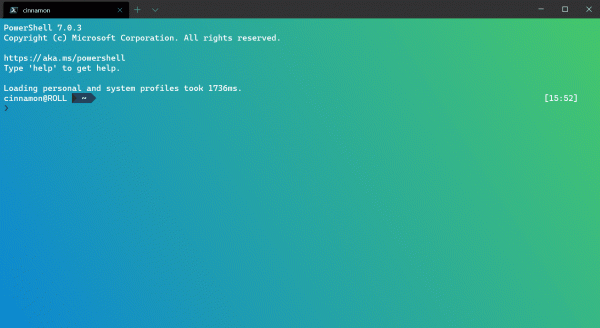
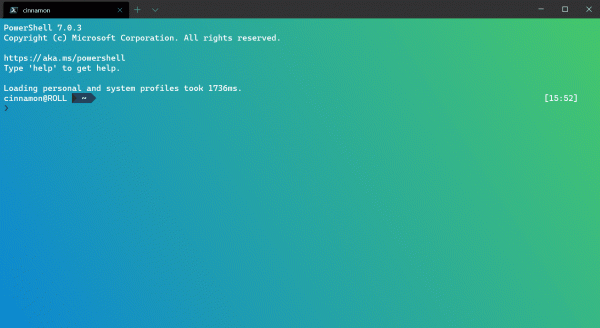
Fokusa režīms
Piedāvātā funkcija slēpj cilnes un virsraksta joslu. Šajā režīmā tiek parādīts tikai termināļa saturs. Lai ieslēgtu fokusa režīmu, varat pievienot taustiņu saiti toggleFocusMode fails settings.json.
{ "command": "toggleFocusMode", "keys": "shift+f11" }
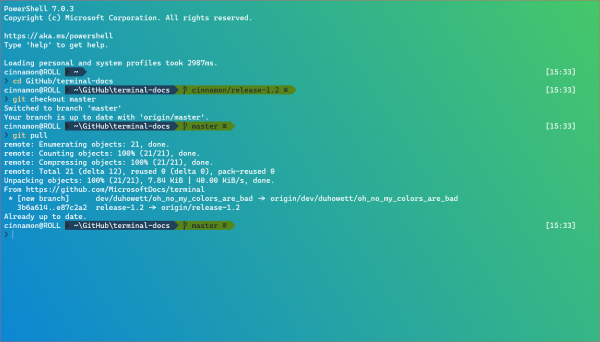
Vienmēr pāri visām logiem
Papildus fokusa režīmam jūs varat nodrošināt, ka Windows Terminal Preview vienmēr tiek rādīts virs visiem logiem. To var izdarīt, izmantojot globālo parametru alwaysOnTop vai, iestatot taustiņu saiti, izmantojot komandu toggleAlwaysOnTop.
// Global setting
"alwaysOnTop": true

// Key binding
{ "command": "toggleAlwaysOnTop", "keys": "alt+shift+tab" }
Jaunas komandas
Tika pievienotas jaunas taustiņu saišu komandas, lai uzlabotu darbu ar Terminālu.
Iestatīt cilnes krāsu
Tagad jūs varat iestatīt aktīvas cilnes krāsu, izmantojot komandu setTabColor. Šī komanda izmanto īpašību color, kas pieņem krāsas vērtību sešu ciparu heksadecimālajā formātā, proti, #rgb vai #rrggbb.
{ "command": { "action": "setTabColor", "color": "#ffffff" }, "keys": "ctrl+a" }
Cilnes krāsas maiņa
Pievienota komanda openTabColorPicker, kas ļauj atvērt cilnes krāsas izvēles izvēlni. Ja jums ir ērtāk izmantot peli, tad, kā parasti, jūs varat ar peles labo taustiņu noklikšķināt uz cilnes, lai piekļūtu krāsu paletei.
{ "command": "openTabColorPicker", "keys": "ctrl+b" }
Cilnes pārdēvēšana
Jūs varat pārdēvēt aktīvo cilni, izmantojot komandu renameTab (paldies !). Un atkal, ja jums ir ērtāk strādāt ar peli, varat ar peles labo taustiņu noklikšķināt vai divreiz noklikšķināt uz cilnes, lai to pārdēvētu.
{ "command": "renameTab", "keys": "ctrl+c" }
Pārslēgties uz retro efektu
Tagad jūs varat pārslēgties uz retro efekta Termināli un atpakaļ, izmantojot taustiņu saiti un komandu toggleRetroEffect.
{ "command": "toggleRetroEffect", "keys": "ctrl+d" }
Cascadia Code fonta biezums
tagad atbalsta dažādus smalkumus. Jūs varat tos ieslēgt Windows Terminal Preview, izmantojot parametru . Liels paldies mūsu fontu dizaineram Āronam Bellam () par to!
"fontWeight": "light"

Komandu paletes atjaunināšana
Komandu palete ir gandrīz pabeigta! Pašlaik mēs novēršam dažas kļūdas, bet, ja jums ir nepacietība, jūs varat pievienot komandu commandPalette pievienojiet savām taustiņu saitēm un izsauciet paleti no tastatūras. Ja pamanāt kādas kļūdas, lūdzu, ziņojiet mums par tām uz !
{ "command": "commandPalette", "keys": "ctrl+shift+p" }
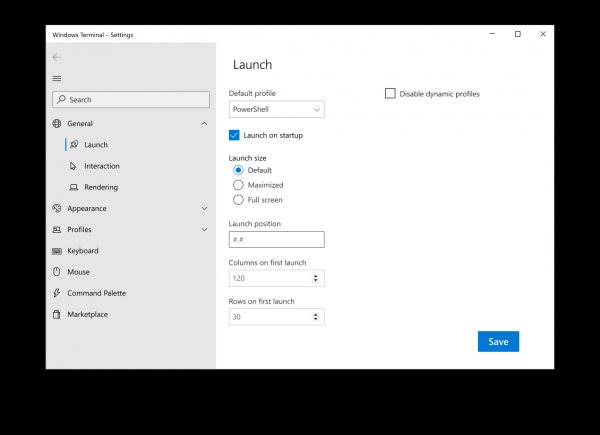
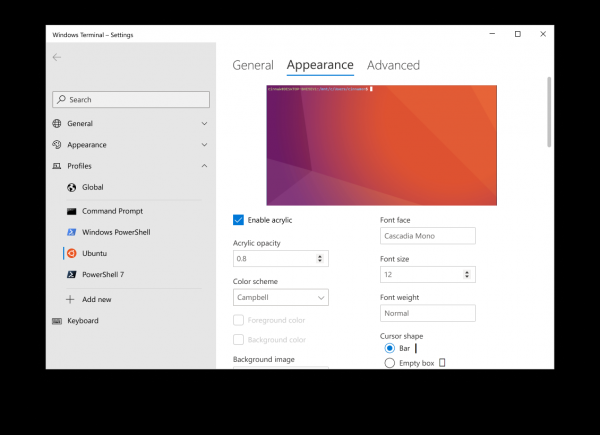
Lietotāja interfeiss sadaļā Iestatījumi
Šobrīd mēs aktīvi strādājam pie interfeisa Iestatījumiem. Ar dizainu var iepazīties zemāk, bet specifikācija .
Dažādi
Tagad jūs varat izmantot nt, sp, un ft kā argumenti komandrindai, lai izveidotu jaunu cilni, sadalītu paneli un iezīmētu noteiktu cilni, attiecīgi.
Tagad, ieliekot lielu teksta apjomu un/vai daudzrindu tekstu, tiek parādīts attiecīgs brīdinājums. Vairāk informācijas par šo brīdinājumu atslēgšanu var atrast dokumentācijas lapā par (paldies !).
Noslēgumā
Lai iegūtu pilnīgu informāciju par visām Windows Terminal iespējām, varat apmeklēt mūsu vietni ar . Turklāt, ja jums ir kādi jautājumi vai vēlaties dalīties ar savu viedokli, nevilcinieties rakstīt Kailai (Kayla, ) Twitter. Ja vēlaties ieteikt uzlabojumus Termināļa darbībām vai ziņot par kļūdām, lūdzu, griezieties uz Windows Terminal repozitoriju .
Avots: habr.com

 Russian
 Italian
 German
 Polish
 Estonian
 Albanian
 Bulgarian
 Croatian
 Czech
 Danish
 Dutch
 English
 French
 Hungarian
 Latvian
 Portuguese
 Romanian
 Slovak
 Slovenian
 Spanish
 Swedish