

Visi Linux izplatījumi nāk ar funkcionālu un pielāgojamu termināla emulatoru. Internetā, kā arī pašā terminālī ir daudz gatavu tēmu, lai tas izskatītos skaisti. Tomēr, lai no standarta termināla (jebkurā DE, jebkurā izplatījumā) izveidotu kaut ko skaistu un vienlaikus ērti lietojamu, man bija jāiegulda daudz laika. Tad kā padarīt noklusējuma termināli ērtu un patīkamu lietošanai?
Pievienojam funkcionalitāti
Komandu ļaunums
Lielākā daļa izplatījumu nāk ar iebūvētu Bash. Izmantojot paplašinājumus, jūs varat to izdarīt, kā vēlaties, bet daudz vienkāršāk to panākt ar . Kāpēc?
- Uzlabotā komandu automātiskā pabeigšana, nospiežot vai . Atšķirībā no Bash, nav nepieciešams to konfigurēt, viss darbojas augstā līmenī tieši "no kārbas".
- Daudz gatavu tēmu, moduļu, spraudņu un citu. Pielāgojamība caur ietvariem (oh-my-zsh, prezto u.c.), kas ievērojami paplašina pielāgošanas un uzlabojumu iespējas terminālī. Atkal, visu šo var panākt arī Bash, bet Zsh ir milzīgs daudzums jau gatavu materiālu. Bash tādu ir krietni mazāk, bet dažu vispār nav.
Tās ir galvenās priekšrocības, kāpēc es pārgāju no Bash uz Zsh. Turklāt Zsh ir daudz citu "priekšrocību".
Zsh konfigurēšana
Vispirms uzstādīsim Zsh (ja tas jau ir uzstādīts, piemēram, Manjaro, šo punktu varat izlaist):
sudo apt install zsh Kad jums tiks piedāvāts uzstādīt Zsh kā noklusējuma komandu interpretu, nospiediet Y, lai apstiprinātu.
ir populārs un aktīvi attīstīts Zsh ietvars, kas ļauj elastīgi konfigurēt termināla interpretu. Uzstādīsim to:
sh -c "$(curl -fsSL https://raw.github.com/ohmyzsh/ohmyzsh/master/tools/install.sh)" zsh: command not found: curl
Uzstādiet curl:
sudo apt install curlSintakses krāsošana. Ir daudz vieglāk orientēties termināla saturā, kad dažādas komandu daļas ir izceltas dažādās krāsās. Piemēram, direktorijas tiks underline'd, bet komandas tiks izceltas ar krāsu, kas atšķiras no parastā teksta. Uzstādīsim spraudni zsh-syntax-highlighting:
git clone https://github.com/zsh-users/zsh-syntax-highlighting.git $ZSH_CUSTOM/plugins/zsh-syntax-highlighting zsh: command not found: git
Uzstādiet git:
sudo apt install gitLai spraudnis darbotos, to ir jāaktivizē.
Failā ~/ .zshrc mēs mainām rindu ar plugins=:
plugins=(git zsh-syntax-highlighting)Ja šādas rindas nav, pievienojiet to.
Gatavots! Saņemam ērtu un funkcionālu terminālu. Tagad padarīsim to vizuāli pievilcīgu.
Iestata ārējo izskatu
Instalē tēmu :
git clone https://github.com/romkatv/powerlevel10k.git $ZSH_CUSTOM/themes/powerlevel10k Lejupielādējiet un pievienojiet sistēmai fontu JetBrains Mono Nerd (ar ikonām):
Izvēlieties vienu no, mapē fonts/complete izvēlieties fontu bez «Windows Compatible», ar beigu «Mono».
Pievienojiet fontu un tēmu.
Rediģējiet ~/ .zshrc.
Ja failā šīs rindas jau ir, nomainiet tās.
ZSH_THEME="powerlevel10k/powerlevel10k"POWERLEVEL9K_MODE="nerdfont-complete"
Krāsas. Svarīga termināla noformējuma daļa ir krāsu shēma. Esmu izmantojis daudz dažādu shēmu, tās rediģējis, un beidzot apstājos pie Monokai Dark. Tā nav spīdoša, bet ir patīkama un gaiša. Krāsu saraksts:
[colors]

# special
foreground      = #e6e6e6
foreground_bold = #e6e6e6
cursor          = #fff
background      = #000

# black
color0  = #75715e
color8  = #272822

# red
color1  = #f92672
color9  = #f92672

# green
color2  = #a6e22e
color10 = #a6e22e

# yellow
color3  = #434648
color11 = #7ea35f

# blue
color4  = #66d9ef
color12 = #66d9ef

# magenta
color5  = #ae81ff
color13 = #ae81ff

# cyan
color6  = #adb3b9
color14 = #62ab9d

# white
color7  = #2AA198
color15 = #2AA198
Dažādos terminālos krāsu shēma mainās atšķirīgi (parasti to var izdarīt caur termināla iestatījumiem), bet krāsu secība visur ir vienāda. Jūs varat importēt šo veidni Termite formātā un eksportēt to savam terminālim caur terminal.sexy
Palaižam tēmas konfigurāciju: p10k configure.
Iestatiet tēmu, izvēloties attēlojuma variantus, kas jums visvairāk patīk.
Galīgais pieskāriens — mainām tēmas konfigurāciju un nomainām iebūvētās krāsas.
Rediģējiet failu ~/.p10k.zsh.
Ja failā šīs rindas jau ir, nomainiet tās. Krāsu kodus var iegūt ar komandu
for i in {0..255}; do print -Pn "%K{$i} %k%F{$i}${(l:3::0:)i}%f " ${${(M)$((i%6)):#3}:+$'n'}; done- Attēlo tikai pašreizējo direktoriju:
typeset -g POWERLEVEL9K_SHORTEN_STRATEGY=truncate_to_last - Bloka fons ar direktoriju:
typeset -g POWERLEVEL9K_DIR_BACKGROUND=33 - Bultu krāsas:
typeset -g POWERLEVEL9K_PROMPT_CHAR_OK_{VIINS,VICMD,VIVIS,VIOWR}_FOREGROUND=2un
typeset -g POWERLEVEL9K_PROMPT_CHAR_ERROR_{VIINS,VICMD,VIVIS,VIOWR}_FOREGROUND=1 - Git zaras fons:
typeset -g POWERLEVEL9K_VCS_CLEAN_BACKGROUND=15
Rezultāts
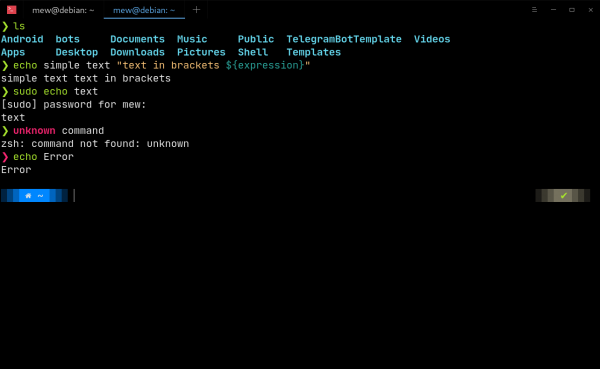
Kļūda:

GIT:

Avoti
Avots: habr.com
