

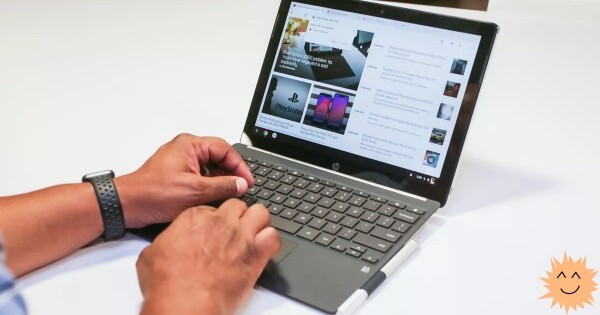
Chromebook parādīšanās bija svarīgs brīdis Amerikas izglītības sistēmām, ļaujot tām iegādāties lētus klēpjdatorus skolēniem, skolotājiem un administrācijai. Lai gan vienmēr darbojās, izmantojot Linux (Chrome OS) balstītu operētājsistēmu, līdz nesen daudzas Linux lietotnes uz tām bija neiespējami palaist. Tomēr viss mainījās, kad Google izlaida — virtuālo mašīnu, kas ļauj uz Chromebook palaist Linux operētājsistēmu (beta versija).
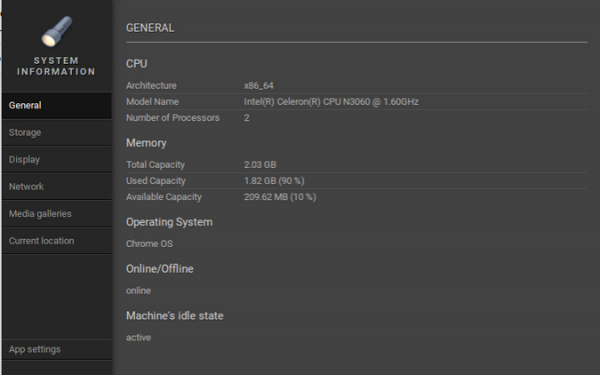
Lielākā daļa Chromebook, kas izlaistas pēc 2019. gada, kā arī dažas vecākas versijas, ir spējīgas darboties ar Crostini un Linux (beta). Uzzināt, vai jūsu Chromebook ir atbalstītu ierīču sarakstā, var . Par laimi, mans Acer Chromebook 15 ar 2 GB RAM un Intel Celeron procesoru tiek atbalstīts.
(Don Watkins, )
Ja plānojat instalēt daudz Linux lietotņu, ieteicams izmantot Chromebook ar 4 GB RAM un lielāku brīvas vietas apmēru diskā.
Linux (beta) iestatīšana
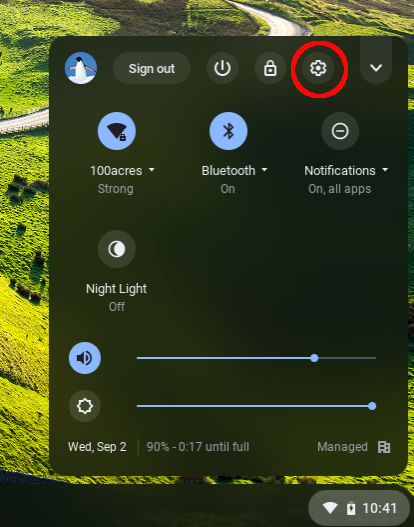
Pieslēdzoties Chromebook, novietojiet peles kursoru ekrāna apakšējā labajā stūrī, kur atrodas pulkstenis, un noklikšķiniet ar kreiso peles taustiņu. Atvērsies paneļa, kurā augšpusē būs uzskaitītas opcijas (no kreisās uz labo): iziet, izslēgt, bloķēt un atvērt iestatījumus. Izvēlieties iestatījumu ikonuku (Iestatījumi).
(Don Watkins, )
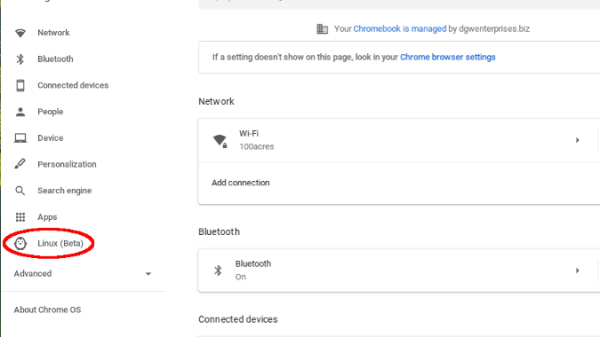
Kreisajā paneļa pusē Iestatījumi jūs redzēsit sarakstā Linux (Beta).
(Don Watkins, )
Nospiediet uz Linux (Beta), un galvenajā panelī parādīsies tā palaišanas opcija. Noklikšķiniet uz pogas Turn on.
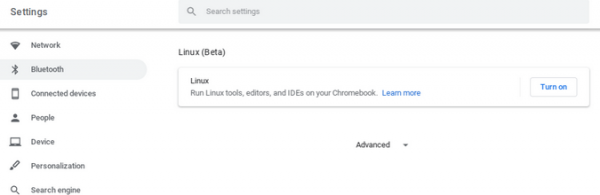
(Don Watkins, )
Pēc tam tiks uzsākts iestatīšanas process Linux apkārtnei Chromebook.
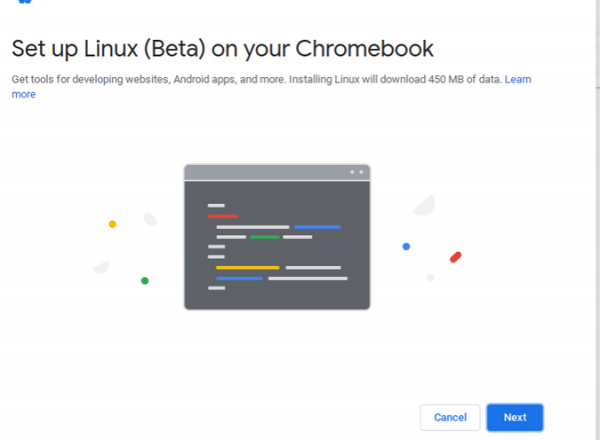
(Don Watkins, )
Pēc tam jums tiks piedāvāts ievadīt Lietotājvārds un nepieciešamo Linux instalēšanas apmēru.
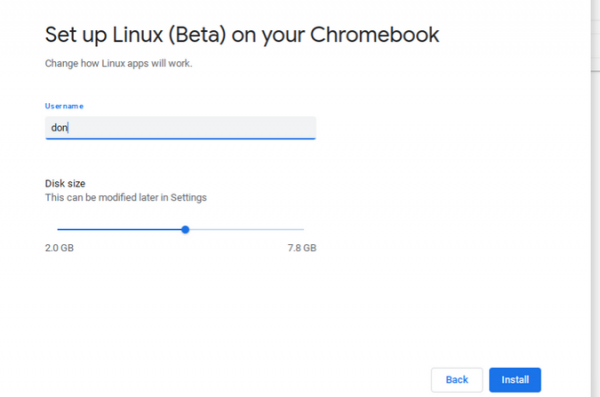
(Don Watkins, )
Lai instalētu Linux uz Chromebook, būs nepieciešamas dažas minūtes.
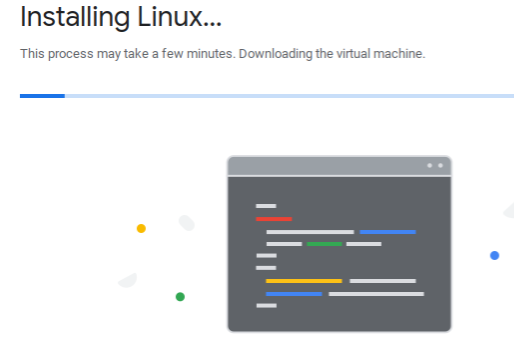
(Don Watkins, )
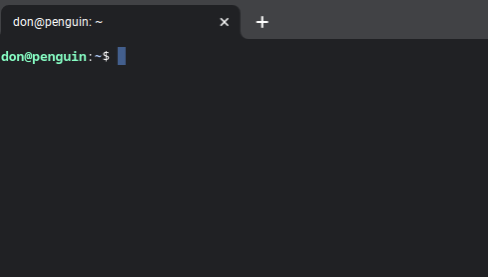
Pēc instalēšanas pabeigšanas jūs varēsiet sākt strādāt ar Linux uz Chromebook. Ekrāna apakšējā daļā ir saīsne terminālam — tekstuālais interfeiss, kuru var izmantot, lai mijiedarbotos ar Linux.
(Don Watkins, )
Varat izmantot , piemēram, ls, lscpu un top, lai iegūtu vairāk informācijas par apkārtni. Lietotnes tiek instalētas ar komandu sudo apt install.
Pirmās Linux lietotnes instalēšana
Iespēja instalēt un sākt bezmaksas atvērtā koda programmatūru uz Chromebook sniedz plašas iespējās.
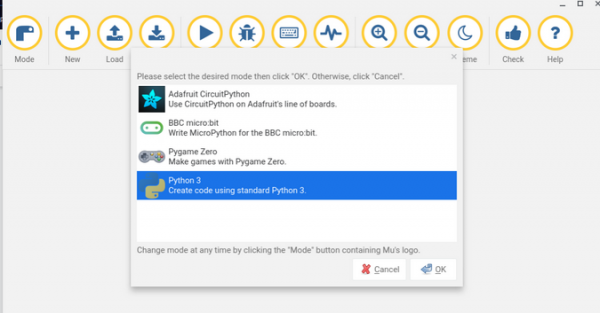
Vispirms es ieteiktu instalēt lietotni Python. Instalēsim to, ievadot terminālī sekojošo:
$ sudo apt install mu-editorLai instalētu, jums nepieciešams nedaudz vairāk par piecām minūtēm, taču galu galā jūs iegūsiet iespēju izmantot lielisku Python koda redaktoru.
Es ar lieliem panākumiem izmantoju Piemēram, es mācīju saviem studentiem rakstīt kodu Python valodas turtle modulī un izpildīt to grafikas veidošanai. Mani sarūgtināja, ka nevarēju izmantot Mu ar atvērtā tipa aparatūru Neskatoties uz to, ka Microbit pievienojas USB un virtuālajā Linux vidē uz Chromebook ir USB atbalsts, man neizdevās to darbināt.
(Don Watkins, )
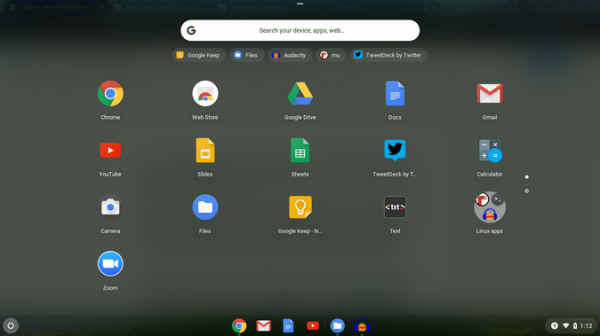
Pēc lietotnes instalēšanas tā tiks parādīta īpašajā Linux Apps, kas attēlota ekrānuzņēmuma labajā apakšējā stūrī.
(Don Watkins, )
Citu lietotņu instalēšana
Jūs varat instalēt ne tikai programmēšanas valodu ar koda redaktoru. Patiesībā jūs varat instalēt lielāko daļu jūsu iecienītajām atvērtā koda lietotnēm.
Piemēram, šāda komanda var instalēt LibreOffice pakotni:
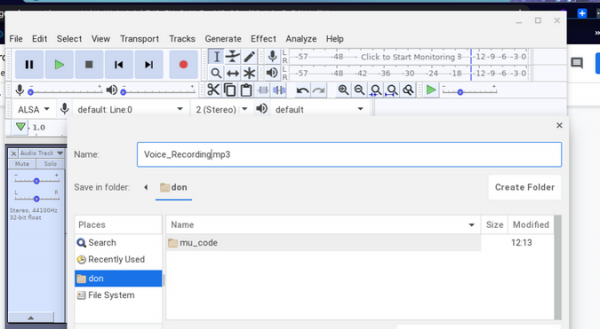
$ sudo apt install libreofficeAtvērtā koda audio redaktors — viens no maniem iecienītākajiem mācību rīkiem. Mans Chromebook mikrofons darbojas ar Audacity, tādējādi es viegli varu veidot podkāstus vai rediģēt bezmaksas skaņas no . Instalēt Audacity uz Chromebook ir viegli — palaižot virtuālo vidi Crostini, atveriet terminālu un ierakstiet sekojošo:
$ sudo apt install audacityPēc tam palaidiet Audacity no komandu rindiņas vai sameklējiet to sadaļā Linux Apps Chromebook izvēlnē.
(Don Watkins, )
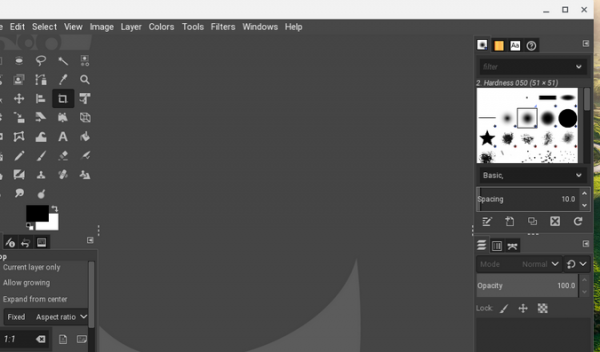
Es arī viegli instalēju un — pāris lieliskas izglītojošas programmas. Man pat izdevās instalēt un palaist attēlu redaktoru . Visas Linux lietotnes nāk no Debian Linux krātuves.
(Don Watkins, )
Failu pārsūtīšana
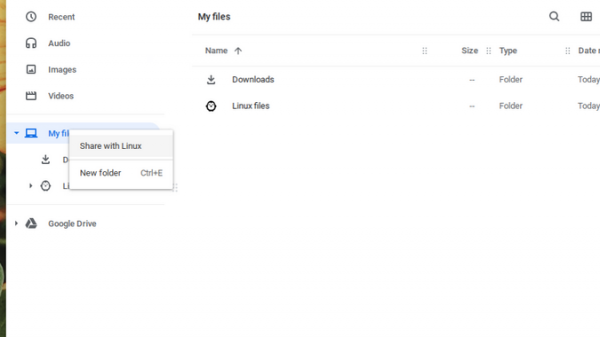
Linux (beta) ir utilīta failu dublēšanai un atjaunošanai. Tāpat var pārsūtīt failus starp Linux (beta) virtuālo mašīnu un Chromebook, atverot Chromebook lietotni Files un ar peles labo pogu noklikšķinot uz mapei, kuru vēlaties pārsūtīt. Varat pārsūtīt visus failus no Chromebook vai izveidot īpašu mapi koplietošanai. Atrodoties Linux virtuālajā mašīnā, piekļūšanu mapei var iegūt, dodoties uz /mnt/chromeos.
(Don Watkins, )
Papildu informācija
Linux (beta) dokumentācija ir ļoti detalizēta, tāpēc rūpīgi to izpētiet, lai uzzinātu par iespējām. Šeit ir daži svarīgi aspekti no dokumentācijas:
- Kameras pagaidām netiek atbalstītas.
- Android ierīces atbalsta caur USB.
- Materiāla paātrinājums vēl nav atbalstīts.
- Ir piekļuve mikrofonam.
Vai izmantojat Linux lietojumprogrammas Chromebook datorā? Pastāstiet par to komentāros!
Reklāmas tiesībās
VDSina piedāvā jebkurām vajadzībām, milzīgs operētājsistēmu izvēle automātiskai instalēšanai, ir iespēja instalēt jebkuru OS no sava , ērta paša izstrādes un dienas nomas.
Avots: habr.com

 Russian
 Italian
 German
 Polish
 Estonian
 Albanian
 Bulgarian
 Croatian
 Czech
 Danish
 Dutch
 English
 French
 Hungarian
 Latvian
 Norwegian
 Portuguese
 Romanian
 Slovak
 Slovenian
 Spanish
 Swedish