

Sveiki, Habr! Precīzāk sakot, šie šmeģeri, kuri meklē, kā uzstādīt Minecraft serveri, lai spēlētu ar draugiem.
Raksts ir paredzēts nepārprogrammētājiem, nesistēmadministrātoriem, kopumā - ne Habras galvenajai auditorijai. Rakstā ir soli pa solim instrukcijas par Minecraft servera izveidi ar statisku IP, kuras ir piemērotas cilvēkiem, kuriem IT ir sveša. Ja tas nav par jums - labāk izlaist rakstu.
Kas ir serveris?
Tātad, kas ir serveris? Ja mēs balstāmies uz jēdzienu "serveris" kā programmatūras komponentu, tad serveris ir programma, kas var pieņemt, apstrādāt un pārsūtīt datus, kas tiek saņemti no lietotājiem (klientiem), kas pieslēdzas šim serverim. Piemērā ar mājaslapu - mājaslapa atrodas uz kāda tīmekļa servera, pie kura jūs piekļūstat caur pārlūkprogrammu. Mūsu gadījumā - Minecraft serveris ģenerē pasauli, pie kuras pieslēdzas spēlētāji (klienti), kuri var staigāt, lauza blokus utt. Par spēlētāju pieslēgšanos un jebkurām viņu darbībām atbild Minecraft serveris.
Acīmredzot serverim jābūt palaižamam datorā (mašīnā). Jūs varat uzstādīt serveri savā mājas datorā, taču šādā gadījumā:
- Jūs riskējat ar sava datora drošību, atverot portus.
- Serveris noslogos jūsu datoru, kas var traucēt darbam ar to.
- Jūs nevarat uzturēt mājas datoru darbībā 24/7: dažreiz to izslēdzat, dažreiz jūsu dators zaudē savienojumu ar internetu utt.
- Lai piekļūtu savam serverim no ārpuses, būs jānoskaidro datora: IP adresi, kas "mājas" interneta pakalpojumu sniedzējiem ir dinamisks, tas nozīmē, ka tas var mainīties ik pēc 2-3 dienām iemeslu dēļ, kas no jums nav atkarīgi.
Un kā mēs atrisināsim šīs problēmas?
Visu uzskaitīto problēmu risinājums ir virtuālā mašīna ar statisku, tas nozīmē nemainīgu IP adresi.
Sarežģīta terminoloģija? Apskatīsim to sīkāk.
Pieskatīsimies Vikipēdijā.
Virtuālā mašīna (VM, no angļu valodas virtual machine) - programmatūras un/vai aparatūras sistēma, kas emulē noteiktas platformas aparatūru...Ja paskaidroju pavisam vienkārši - tas ir dators datorā. Uz tā var uzstādīt operētājsistēmu un strādāt ar to kā ar parastu datoru.
Kur mēs to iegūsim?
Atbilde ir vienkārša - . Tas ir tāda platforma, kas piedāvā daudz dažādu mākoņpakalpojumu, kas ir noderīgi visiem, kas strādā ar tīmekli un ne tikai. Lai izveidotu Minecraft serveri, lieliski derēs viens no AWS produktiem — Amazon EC2 — mākoņu virtuālā mašīna, kas ir pieejama 24/7. AWS piedāvā minimālo virtuālo mašīnu (10GB SSD, 1GB RAM) bezmaksas uz gadu, turklāt tā dod iespēju piesaistīt bezmaksas veltītu (statisku) IP adresi pastāvīgai piekļuvei jūsu VM (virtuālajai mašīnai) ar to pašu adresi.
Izveidojam un iestatām VM
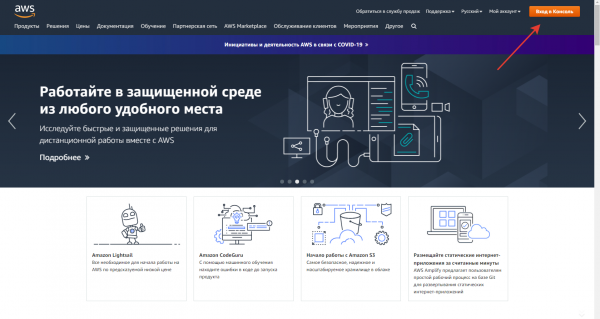
Pārejiet uz vietni un reģistrējieties. Pēc tam pārejiet uz vadības konsoli.
Vadības konsolē starp pakalpojumiem atrodi EC2 un pārejiet pie tā.
Ir svarīgi izvēlēties datu centru, vienkāršāk sakot, vietu, kur atrodas Amazon serveri. Izvēlēties vajag atkarībā no jūsu atrašanās vietas, jo interneta komunikācijas ātrums ir atšķirīgs, un jāizvēlas datu centrs, ar kuru komunikācija no jūsu pilsētas būs maksimāli ātra.
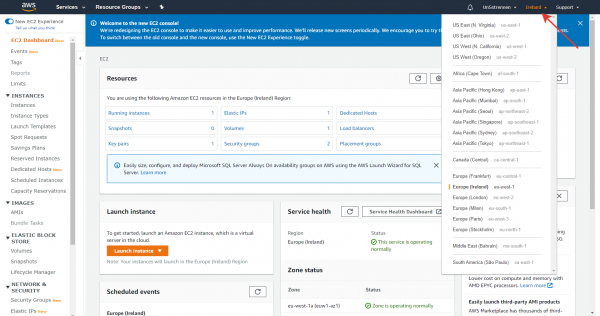
Datu centra izvēlei iesaku izmantot pakalpojumu , kas mēra pakalpojumu pārsūtīšanas ātrumu ar citām pilsētām.
Manā gadījumā (Rīga) man piemērots bija īru datu centrs.
Ir pienācis laiks izveidot virtuālo mašīnu. Lai to izdarītu, pārejiet uz cilni Launch instance
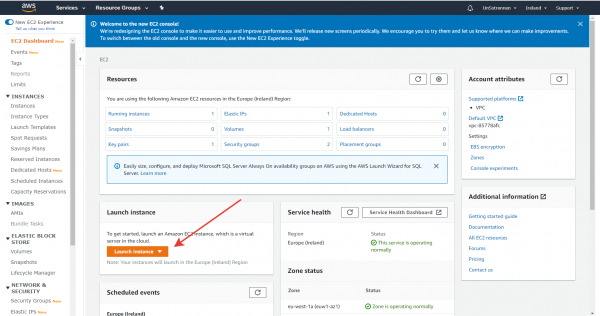
Sāksim konfigurēt VM.
1) Izvēlēsimies operētājsistēmas attēlu. Lai izveidotu serverus, ļoti ērts ir Linux, mēs izmantosim CentOS7
Jāpiebilst, ka jūsu virtuālajā mašīnā nebūs grafiskās saskarnes, piekļuve mašīnai tiks īstenota caur konsoli. Tā paredz VM pārvaldību, izmantojot komandas, nevis datorpeli. Nepabēdziet no tā: tas nedrīkst apstādināt jūs šobrīd vai atteikties no idejas izveidot savu Minecraft serveri, jo tas ir "pārāk sarežģīti". Strādāt ar mašīnu caur konsoli nav sarežģīti — drīz jūs paši to pierādīsiet.
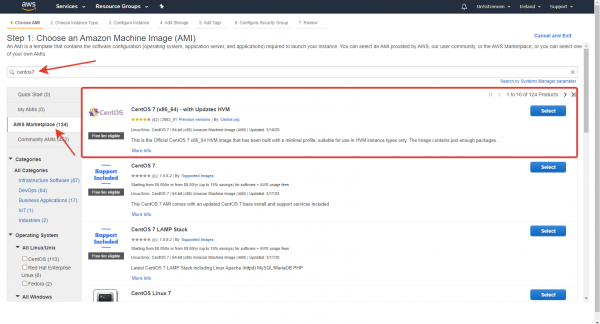
2) Tagad nosakām VM tehnisko konfigurāciju. Bezmaksas lietošanai Amazon piedāvā konfigurāciju t2.micro, mazāk nekā nepieciešams lielam Minecraft serverim, bet ar draugiem spēlēt pietiekami.

3) Pārējos iestatījumus atstājam noklusēti, bet apstājamies pie cilnes Configure Security groups.
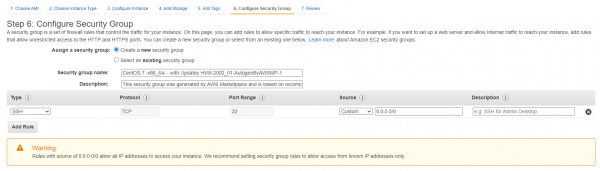
Šeit mums ir nepieciešams iestatīt piekļuvi portiem Minecraft serverim.
Ja paskaidrot vienkāršiem vārdiem — ports ir nenositīgs skaitlis, kas norāda, kam adresēti ienākošie dati no ārpuses. VM var būt daudz dažādu pakalpojumu un serveru, tāpēc visi ienākošie datu paketes glabā savā galvenē portu (numuru) adresātam (pakalpojumam, serverim) iekš VM.
Minecraft serveriem de facto standarts ir portu lietošana. 25565. Pievienojam noteikumu, kas nosaka, ka piekļuve jūsu VM caur šo portu ir atļauta.
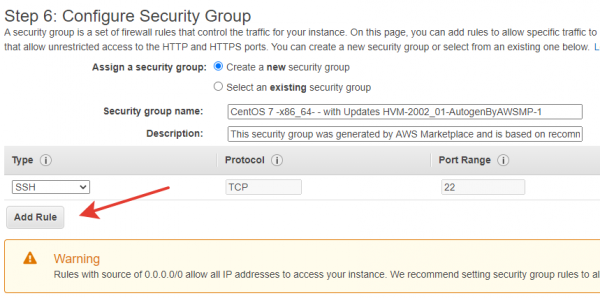
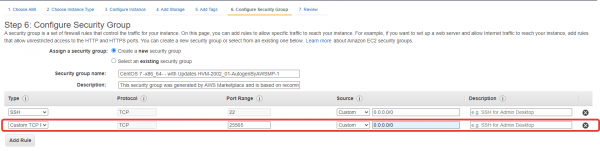
Pāriet uz VM izveides pabeigšanas logu, nospiežot pogu Review and Launch
SSH atslēgu pāra iestatīšana VM
Tātad, piekļuve mašīnai tiks veikta, izmantojot SSH protokolu.
SSH protokols darbojas šādi: tiek ģenerēts atslēgu pāris (atklāta un slēgta), atklātā atslēga uz VM uzglabājas, bet slēgtā atslēga atrodas pie klienta, kurš izveido piekļuvi VM. Pievienojoties, VM pārbauda, vai klientam ir piemērota slēgtā atslēga.
Noklikšķiniet uz pogas Uzsākt. Jums tiks parādīts nākamais logs:
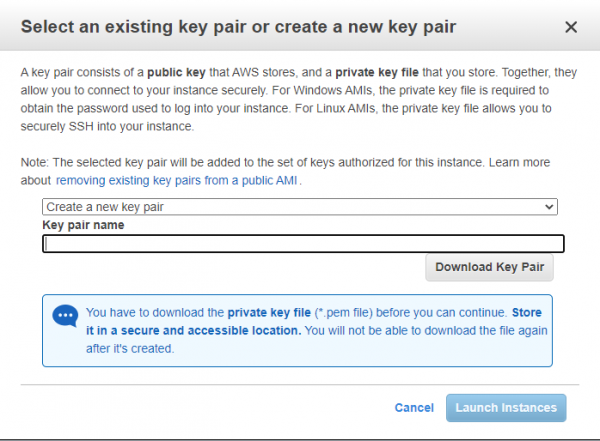
Ievadiet atslēgu pāra nosaukumu (jums ērtākai lietošanai) un nospiediet Download key pair. Jums jālejupielādē .pem fails, kurā ir jūsu slēgtā atslēga. Nospiediet pogu Launch instances. Tieši tikko jūs izveidojāt virtuālo mašīnu, kurā tiks uzstādīts servers.
Saņemam statisko IP
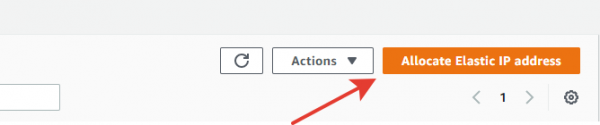
Tagad mums jāiegūst un jāpiesaista statiskais IP mūsu VM. Šim nolūkam izvēlamies cilni Elastic IPs un pārejiet uz to. Uz cilnes nospiediet pogu Allocate Elastic IP address un iegūstiet statisko IP.
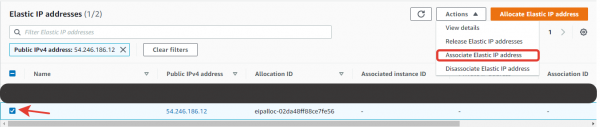
Tagad saņemtais IP adrese ir jāpiesaista mūsu VM. Lai to izdarītu, izvēlēsim to no saraksta un izvēlēsimies Darbības izvēlamies Associate IP address
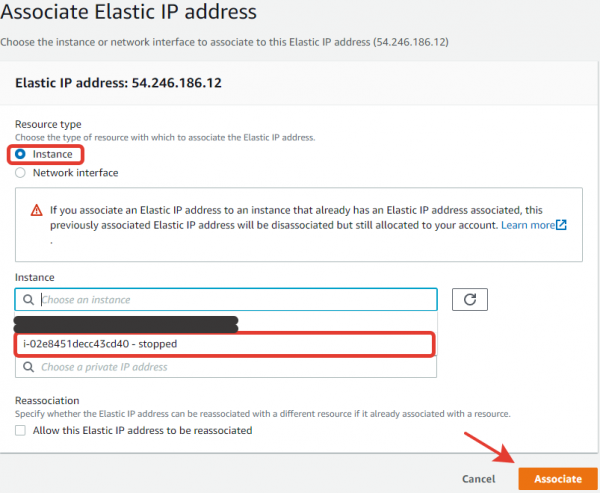
Pēc tam piesaistīsim VM mūsu IP adresei.
Gatavs!
Piekļūstam VM
Tagad, kad VM ir konfigurēta un IP adrese piesaistīta, pieslēgsimies tai un uzstādīsim mūsu minecraft serveri.
Lai pieslēgtos VM, izmantojiet programmu . Uzreiz instalējiet PuTTYgen no šīs pašas lapas.
Pēc PuTTY instalēšanas atveriet to. Tagad jāiestata savienojums.
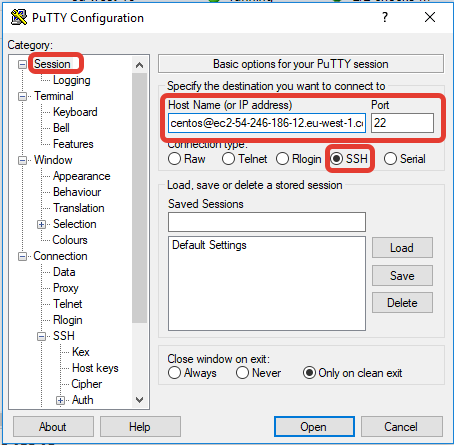
- Cilnē Session izvēlieties savienojuma veidu SSH, ports 22. Norādiet nosaukumu savienojumam. SSH savienojuma nosaukums ir virkne, kas izskatās pēc:
lietotāja_vārds@publiskais_dns.
Lietotāja vārds AWS izvietojumam CentOS pēc noklusējuma ir centos. Jūsu publisko DNS var redzēt šeit:
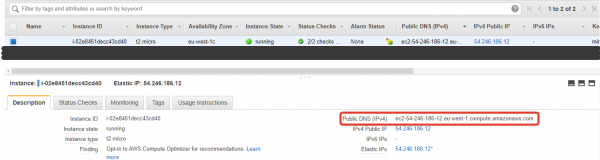
Man iznākusi virkne centos@ec2-54-246-186-12.eu-west-1.compute.amazonaws.com
- Cilnē SSH -> Auth norādiet savu slēgto SSH atslēgu. Tā tiek glabāta failā.
.pem, kuru mēs ieguvām iepriekš. Bet PuTTY nespēj strādāt ar failiem.pem, tam nepieciešams formāts.ppk. Lai konvertētu, izmantosim PuTTYgen. . Iegūtais fails.ppkSaglabāsim un norādīsim šeit:
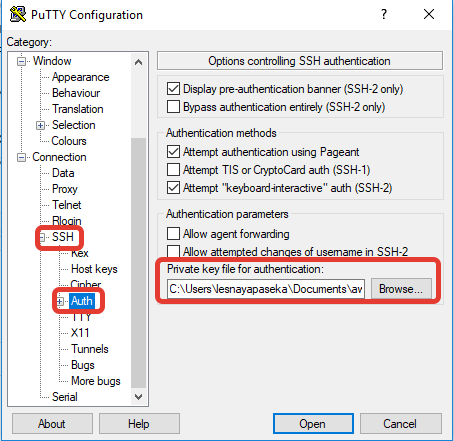
- Savienojamies ar VM, atverot savienojumu ar pogu Atvērts.
Apsveicu! Tieši tikko mēs savienojāmies ar jūsu VM konsoli. Tagad atliek uzsākt mūsu serveri.
Minecraft servera uzstādīšana un konfigurēšana
Sāksim mūsu servera konfigurēšanu. Pirms tam, ir jāinstalē daži pakotnes uz mūsu VM.
sudo yum install -y wget mc iptables iptables-services java screenIepazīsimies ar katra pakotnes mērķi.
- wget — rīks failu lejupielādei Linux. Ar to mēs lejupielādēsim servera failus.
- mc — konsoles tekstu editors. Atšķiras ar vienkāršību un ērtību lietošanā, pat nepieredzējušam lietotājam.
- iptables — rīks ugunsmura pārvaldībai un konfigurēšanai, mēs to izmantosim, lai atvērtu portu serverim mūsu VM.
- java — Minecraft darbojas uz Java, tāpēc tā ir nepieciešama servera darbībai.
- screen — logu menedžeris Linux. Tas ļaus dubultot mūsu konsoli servera uzsākšanai. Proti, serverim jāsākas caur konsoli, ja jūs atslēgsieties no jūsu VM, servera process tiks apturēts. Tāpēc mēs to palaidīsim atsevišķā konsoles logā.
Tagad konfigurēsim ugunsmūri.
Ugunsmūris (firewall) — programmatūras vai programmatūras-hardware elements datoru tīklā, kas kontrolē un filtrē caur to plūstošo tīkla satiksmi saskaņā ar noteiktiem noteikumiem. (Wikipedia)
Vienkāršiem vārdiem sakot: iedomājieties pilsētu-cietoksni. To pastāvīgi uzbrūk no ārpuses, bet pilsētā norisinās parasta dzīve. Lai iekļūtu pilsētā, cietokša sienā ir vārti, pie kuriem stāv sargi un pārbauda, vai šo cilvēku var laist cietoksnī. Ugunsmūra loma datoru tīklos ir siena un vārti.
sudo mcedit /etc/sysconfig/iptablesMēs tikko izveidojām ugunsmūra konfigurācijas failu. Aizpildīsim to ar standarta konfigurācijas datiem, iekļaujot tajā noteikumu portam 25565, kas ir standarta ports Minecraft serverim.
*filter
:INPUT ACCEPT [0:0]
:FORWARD ACCEPT [0:0]
:OUTPUT ACCEPT [0:0]
-A INPUT -m state --state RELATED,ESTABLISHED -j ACCEPT
-A INPUT -p icmp -j ACCEPT
-A INPUT -p tcp -m state --state NEW -m tcp --dport 25565 -j ACCEPT
-A INPUT -i lo -j ACCEPT
-A INPUT -p tcp -m state --state NEW -m tcp --dport 22 -j ACCEPT
-A INPUT -j REJECT --reject-with icmp-host-prohibited
-A FORWARD -j REJECT --reject-with icmp-host-prohibited
COMMIT
Aizvērsim failu ar klikšķi F10, saglabājot izmaiņas.
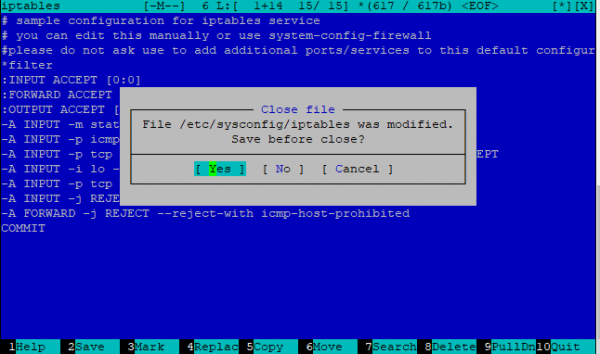
Tagad palaidīsim ugunsmūri un aktivizēsim to automātiskajā ielādēšanā:
sudo systemctl enable iptables
sudo systemctl restart iptables
Servera failus glabāsim atsevišķā mapē, izveidosim to, pāriesim uz to un lejupielādēsim servera failus. Tam būs jāpamato wget
mkdir minecraft
cd minecraft
wget
Jāatrod tiešā saite lejupielādei .jar servera faila. Piemēram, saite uz servera failu versijā 1.15.2:
wget https://launcher.mojang.com/v1/objects/bb2b6b1aefcd70dfd1892149ac3a215f6c636b07/server.jarPārbaudiet mapes saturu ar komandu ls, pārliecinieties, ka faili ir lejupielādēti.
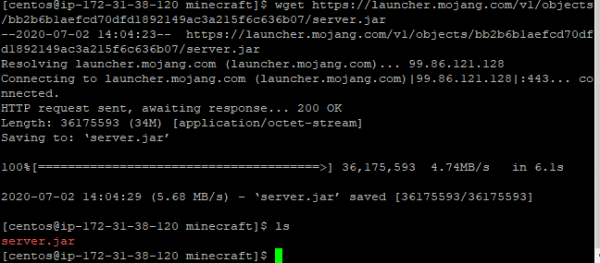
Palaidīsim servera failu. Šobrīd serveris nedarbosies: tas izveidos visus nepieciešamos failus un sūdzēsies, ka neesat piekritis EULA nosacījumiem. Pieņemsim nosacījumus, atverot failu eula.txt
sudo mcedit eula.txtApstipriniet savu piekrišanu, mainot ierakstu uz:
eula=trueAtveriet failu server.properties: tas ir jūsu servera konfigurācijas fails.
Iekļaujiet obligātu izmaiņu:
online-mode=falsePārējie iestatījumi ir pēc jūsu ieskatiem.
Servera palaišana
Ir pienācis laiks palaist serveri. Kā jau minēju, serveris tiek palaists tieši no konsoles, bet, ja mēs aizveram galveno konsoli, servera process tiks apturēts. Tāpēc izveidosim vēl vienu konsoli:
screenŠajā konsolē palaidīsim serveri:
sudo java -Xms512M -Xmx1024M -jar .jar --noguiServeris startē apmēram 45 sekundes, nepārtrauciet procesu. Kad serveris tiks inicializēts un palaists, jūs redzēsiet kaut ko līdzīgu:

Apsveicam! Tikko jūs izveidojāt un palaidāt savu minecraft serveri. Tagad ir svarīgi pareizi iziet no otrās konsoles, lai tā turpinātu darboties ar palaisto serveri. Lai to izdarītu, nospiediet Ctrl+A, tad D. Jums vajadzētu nokļūt pirmajā konsolē un redzēt ziņu, kas līdzīga [detached from 1551.pts-0.ip-172-31-37-146]. Ja jums būs nepieciešams atgriezties konsolē, kurā darbojas serveris, izmantojiet screen -r
Tagad jūs varat atslēgties no sava VM. Jūsu serveris būs pieejams statiskajā IP adresē, kuru ieguvām iepriekš, portā 25565.

Tātad, adrese servera piekļuvei būs :25565.
Secinājums
Sekojo šī instrukcija palīdzēs jums viegli izveidot bezmaksas Minecraft serveri ar veltītu IP adresi. Raksts ir uzrakstīts maksimāli vienkāršā valodā un ir paredzēts nespeciālistiem. Tāpēc interesanti dzirdēt komentārus no ekspertiem, jo, vienkāršojot materiālu, var rasties faktiskas kļūdas terminoloģijā.
Avots: habr.com

 Russian
 Italian
 German
 Polish
 Estonian
 Albanian
 Bulgarian
 Croatian
 Czech
 Danish
 Dutch
 English
 French
 Hungarian
 Latvian
 Lithuanian
 Norwegian
 Portuguese
 Romanian
 Slovak
 Slovenian
 Spanish
 Swedish