


Sveiki, kolēģi! Šodien es vēlētos apspriest ļoti aktuālu tēmu, kas interesē daudzu Check Point administratoru — „CPU un RAM optimizācija”. Bieži ir gadījumi, kad vārti un/vai vadības serveris patērē negaidīti daudz šo resursu, un es vēlētos saprast, kur tie "iet", un, ja iespējams, racionālāk tos izmantot.
1. Analīze
Lai analizētu procesora noslogojumu, ir lietderīgi izmantot šādas komandas, kuras tiek ievadītas ekspertu režīmā:
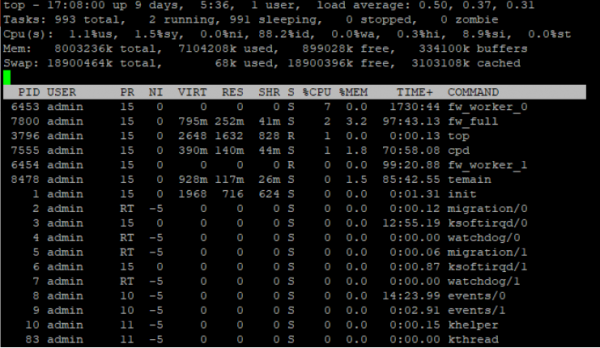
top parāda visus procesus, CPU un RAM patērēto resursu daudzumu procentos, uptime, procesa prioritāti un reālā laikāun
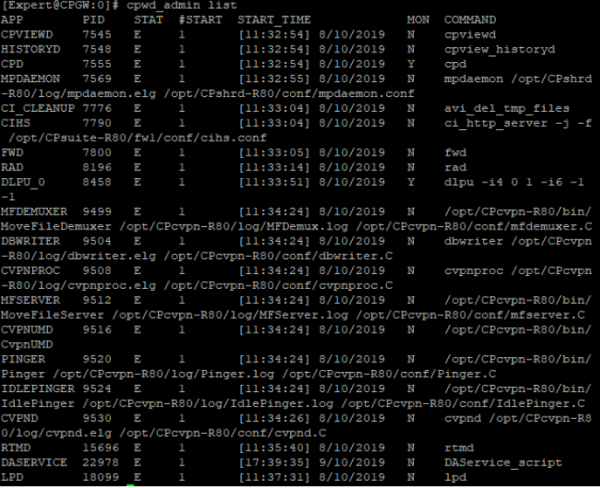
cpwd_admin list Check Point WatchDog Daemon, kas parāda visus aparātprogramma moduļus, to PID, stāvokli un palaišanas reizes
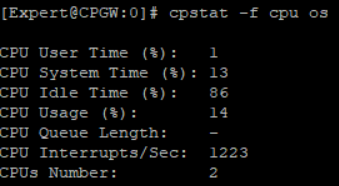
cpstat -f cpu os CPU izmantošana, to daudzums un procesora laika sadalījums procentos
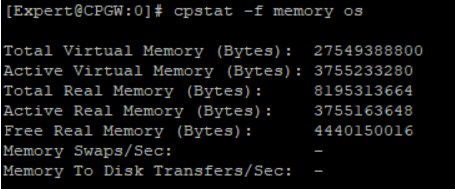
cpstat -f memory os virtuālās RAM izmantošana, cik vispār ir aktīvās, brīvās RAM un citas
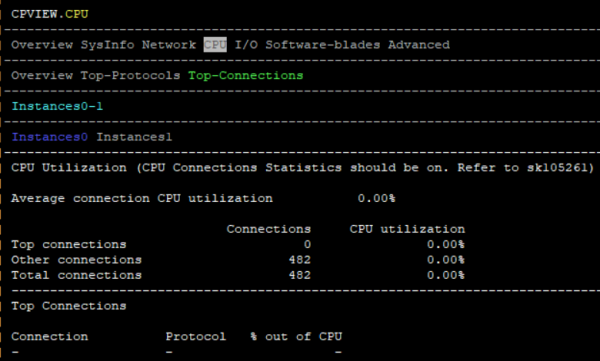
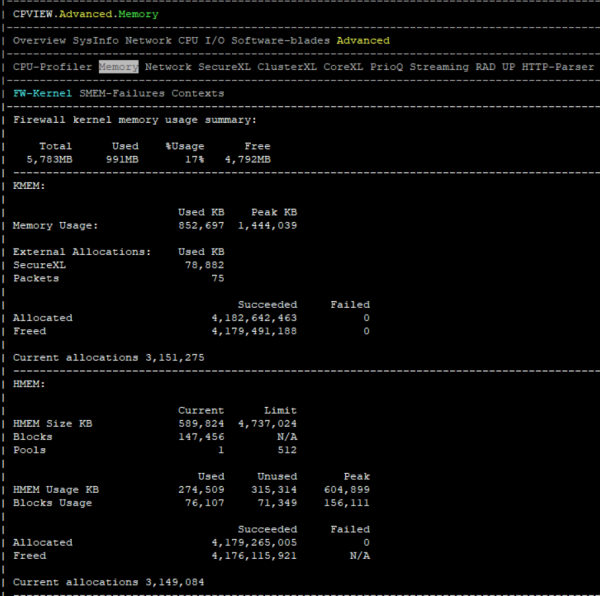
Pareizs novērojums būtu, ka visas cpstat komandas var apskatīt, izmantojot rīku cpview. Lai to izdarītu, vienkārši jāpievieno komanda cpview no jebkura režīma SSH sesijā.
ps auxwf garš saraksts ar visiem procesiem, to ID, ieņemto virtuālo atmiņu un atmiņu RAM, CPU
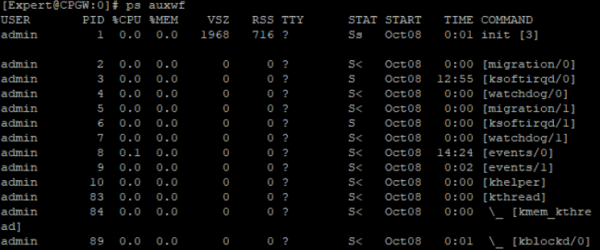
Cita šīs komandas variācija:
ps -aF parādīs visresursu patērējošo procesu

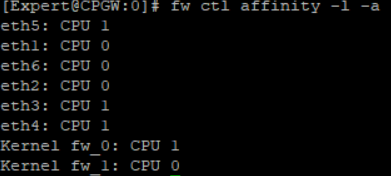
fw ctl affinity -l -a kodola sadalījums starp dažādām ugunsmūra instancēm, t.i., CoreXL tehnoloģija
fw ctl pstat RAM analīze un kopējie savienojumu rādītāji, cookie, NAT
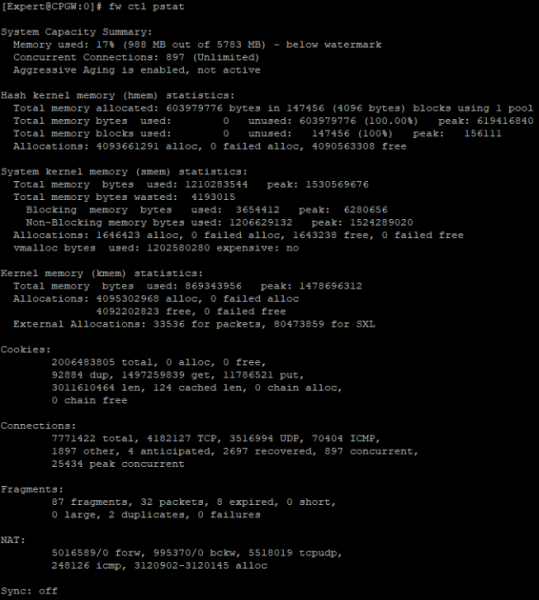
free -m RAM buferis

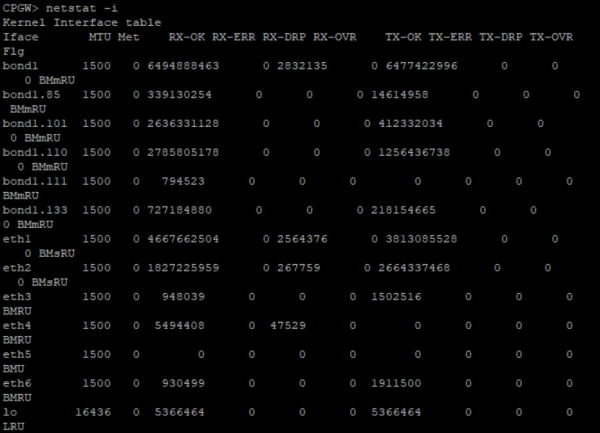
Ievērības cienīga ir komanda netsat un tās variācijas. Piemēram, netstat -i var palīdzēt risināt buferu uzraudzības uzdevumu. Parametrs, RX dropped packets (RX-DRP) šīs komandas izvadē parasti pieaug pats no sevis, jo tiek dropoti nelikumīgi protokoli (IPv6, slikti / nepareizi VLAN tagi un citi). Tomēr, ja dropi notiek cita iemesla dēļ, tad ieteicams izmantot šo , lai uzsāktu izmeklēšanu un saprastu, kāpēc šis tīkla interfeiss tiek atsijāts. Uzzinot iemeslu, aparatūras darbu var arī optimizēt.
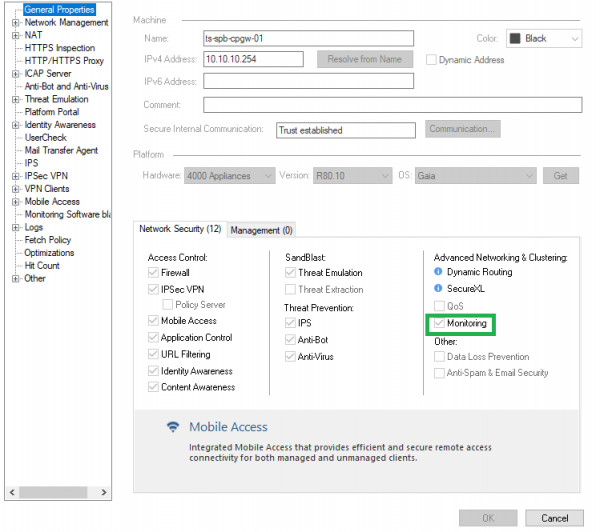
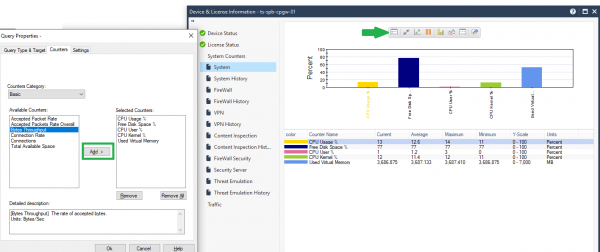
Ja ir ieslēgts Monitoring blade, tad šos rādītājus var skatīt grafiski SmartConsole, noklikšķinot uz objekta un izvēloties punktu „Device & License Information”.
Pastāvīgi aktivizēt Monitoring blade nav ieteicams, bet vienu dienu testiem noteikti var.
Turklāt var pievienot vairāk parametrus uzraudzībai, no kuriem viens ir ļoti noderīgs — Bytes Throughput (aparatūras caurlaidspēja).
Ja ir kāda cita uzraudzības sistēma, piemēram, bezmaksas , kas balstīta uz SNMP, tā arī derēs problēmu konstatēšanai.
2. “Atmiņas noplūde” laika gaitā
Bieži rodas jautājums, kāpēc laika gaitā vārteja vai pārvaldības serveris sāk aizvien vairāk patērēt RAM. Gribu nomierināt: tas ir normāli Linux līdzīgām sistēmām.
Apskatot komandu izvadus free -m un cpstat -f memory os no ekspertu režīma, var saskaitīt un apskatīt visus parametrus, kas attiecas uz RAM.
Pašreiz pieejamā atmiņa vārtejā Brīva atmiņa + Buferu atmiņa + Kešatmiņa = +-1.5 GB, kā parasti.
Kā saka SR, laika gaitā vārteja/pārvaldības serveris optimizējas un izmanto aizvien vairāk atmiņas, sasniedzot aptuveni 80% izmantošanu, un apstājas. Jūs varat restartēt ierīci, un tad rādītāji tiks atjaunoti. 1.5 GB brīvas RAM vārtejai noteikti pietiek visu uzdevumu izpildei, un pārvaldība reti sasniedz tādas robežas.
Arī minēto komandu izvadus parādīs, cik jums ir Zema atmiņa (operatīvā atmiņa user space) un Augsta atmiņa (operatīvā atmiņa kernel space) izmantota.
Kernel procesi (ieskaitot aktīvos moduļus, piemēram, Check Point kernel moduļus) izmanto tikai zemo atmiņu. Tomēr lietotāja procesi var izmantot gan zemo, gan augsto atmiņu. Turklāt zema atmiņa aptuveni ir Kopējā atmiņa.
Jāuztraucas tikai tad, ja žurnālos parādās kļūdas „moduļu restartēšana vai procesu nogalināšana, lai atjaunotu atmiņu dēļ OOM (Out of memory)". Tad jārestartē vārteja un jāsazinās ar atbalsta dienestu, ja restartēšana nepalīdz.
Pilnu aprakstu var atrast un .
3. Optimizācija
Zemāk ir jautājumi un atbildes par CPU un RAM optimizāciju. Uz tiem nepieciešams godīgi atbildēt pašam sev un ievērot ieteikumus.
3.1. Vai aplānē bija pareizi izvēlēts? Vai bija pilotprojekts?
Neskatoties uz pareizu devumu, tīkls varēja vienkārši augt, un šī aparatūra vienkārši nespēj tikt galā ar slodzi. Otrais variants, ja kā tāds devums nemaz netika veikts.
3.2. Vai ir ieslēgta HTTPS inspekcija? Ja jā, vai tehnoloģija ir iestatīta saskaņā ar labākajām praksēm?
Sazinieties ar , ja jūs esat mūsu klients, vai ar .
Noteikumu secība HTTPS inspekcijas politikā ir ļoti svarīga, optimizējot HTTPS vietņu atvēršanu.
Ieteicamā noteikumu secība:
- Bypass noteikumi ar kategorijām/URL
- Inspect noteikumi ar kategorijām/URL
- Inspect noteikumi pārējām kategorijām
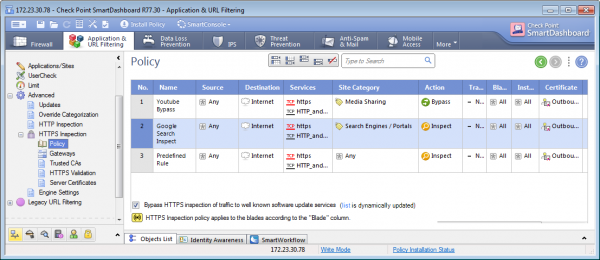
Tāpat kā ugunsmūra politikā, Check Point meklē saskaņošanu pa pakotnēm no augšas uz leju, tāpēc bypass noteikumi labāk jānovieto augšpusē, jo vārteja netērēs resursus, pārbaudot visus noteikumus, ja šī pakotne jālaiz.
3.3 Vai tiek izmantoti address-range objekti?
Address-range objekti, piemēram, tīkls 192.168.0.0-192.168.5.0, patērē būtiski vairāk RAM nekā 5 tīkla objekti. Kopumā uzskata par labu praksi izdzēst neizmantotos objektus SmartConsole, jo katru reizi, kad tiek iestatīta politika, vārteja un pārvaldības serveris tērē resursus un, pats galvenais, laiku, lai verificētu un piemērotu politiku.
3.4. Kā ir iestatīta Threat Prevention politika?
Pirmajā vietā, Check Point iesaka izdalīt IPS atsevišķā profilā un izveidot atsevišķus noteikumus šim bleydu.
Piemēram, administrators uzskata, ka DMZ segments jāaizsargā tikai ar IPS. Tādēļ, lai vārteja netērētu resursus citu bleydu pakotņu apstrādē, ir nepieciešams izveidot noteikumu tieši šim segmentam ar profilu, kurā iekļauts tikai IPS.
Attiecībā uz profilu iestatījumiem, ieteicams to iestatīt pēc labākajām praksēm šajā (lappuses 17-20).
3.5. IPS iestatījumos cik daudz parakstu ir režīmā Detect?
Ieteicams rūpīgi pārstrādāt parakstus ar to domu, ka jāizslēdz neizmantotie (piemēram, paraksti Adobe produktu izmantošanai prasa daudz aprēķinu jaudas, un, ja klientam tādi produkti nav, parakstus ir jēga izslēgt). Turpmāk iestatiet Prevent vietā Detect tur, kur tas iespējams, jo vārteja tērē resursus uz visu savienojumu režīmā Detect, bet režīmā Prevent tā tūlīt noraida savienojumu un netērē resursus uz pilnu pakotnes apstrādi.
3.6. Kurus failus apstrādā Threat Emulation, Threat Extraction, Anti-Virus bleydi?
Navērtēšana un analīze par paplašinājumiem nav jēgas, ja lietotāji tos nenolasa, vai ja uzskatāt tos par nevajadzīgiem savā tīklā (piemēram, bat un exe failus viegli var bloķēt ar Content Awareness funkciju ugunsmūrī, tāpēc vārtejas resursi tiks tērēti mazāk). Turklāt Threat Emulation iestatījumos var izvēlēties vidi (operētājsistēmu), lai apemulētu draudus smiltīs, un iestatīt Windows 7 vidi, kad visi lietotāji strādā ar 10. versiju, arī nav jēgas.
3.7. Vai ugunsmūra noteikumi un Application līmeņa noteikumi ir sakārtoti atbilstoši labākajām praksēm?
Ja noteikumam ir daudz hitu (saskanību), ieteicams tos novietot visātrāk, bet noteikumus ar nelielu hitu skaitu — visvairāk. Galvenais ir nodrošināt, lai tie nepārklājas un viens otru nenovērstu. Ieteicamā ugunsmūra politikas arhitektūra:
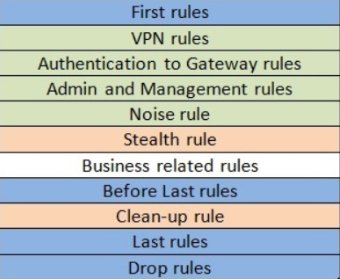
Paskaidrojumi:
First Rules — šeit ievieto noteikumus ar vislielāko saskanību
Noise Rule — noteikums, kas atbrīvojas no traucējošā datu plūsmas, piemēram, NetBIOS
Stealth Rule — aizliedz piekļuvi vārteju un pārvaldībai visiem, izņemot tos avotus, kas norādīti Authentication to Gateway Rules noteikumos
Clean-Up, Last un Drop Rules parasti apvienojas vienā noteikumā, lai aizliegtu visu, kas iepriekš nebija atļauts
Šie labās prakses dati aprakstīti .
3.8. Kādi ir administrāciju veidojošo pakalpojumu iestatījumi?
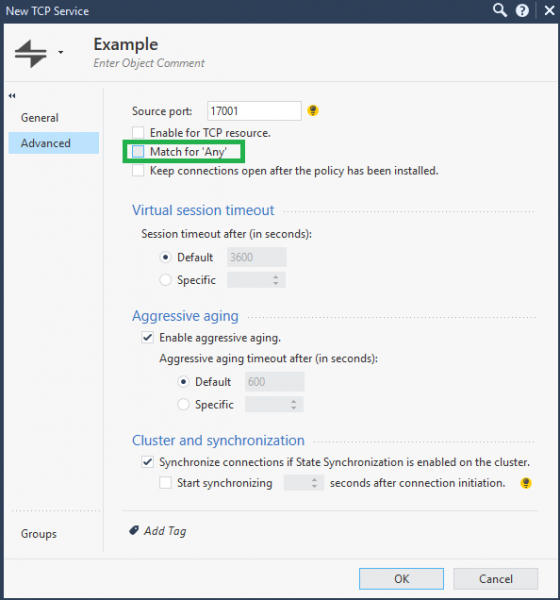
Piemēram, tiek izveidots noteikts TCP pakalpojums caur konkrētu portu, un ir jēga Advanced pakalpojumu iestatījumos atzīmēt, ka “Match for Any” nav jāsakrīt. Šajā gadījumā šis pakalpojums būs konkrēti zem noteikuma, kurā tas figurē, un nebūs iesaistīts noteikumos, kur pakalpojumu kolonnā norādīts Any.
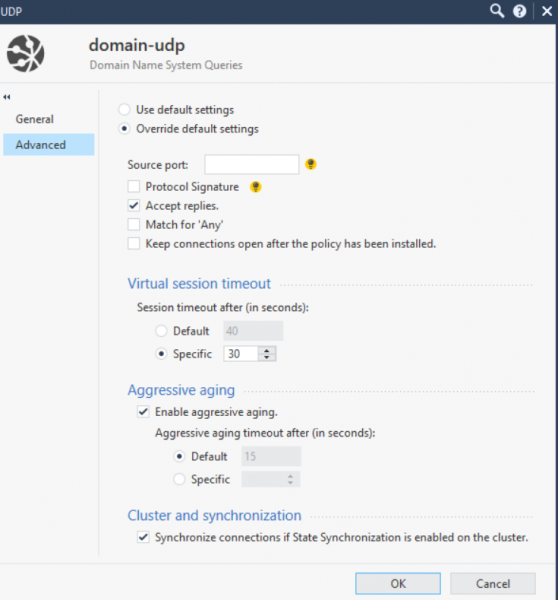
Runājot par pakalpojumiem, ir vērts pieminēt, ka dažreiz ir nepieciešams pielāgot laika ierobežojumus. Šis iestatījums ļaus efektīvāk patērēt vārtejas resursus, lai neuzturētu ilgāk TCP/UDP sesijas protokolos, kam nevajag lielu laika ierobežojumu. Piemēram, zemāk redzamajā attēlā es pārvietoju domain-udp pakalpojuma laika ierobežojumu no 40 sekundēm uz 30 sekundēm.
3.9. Vai tiek izmantots SecureXL un kāds ir paātrinājuma procents?
SecureXL darba kvalitāti var pārbaudīt ar galvenajām komandām ekspertu režīmā uz vārtejas fwaccel stat un fw accel stats -s. Tālāk jāsaprot, kāda veida datu plūsma tiek paātrināta, kādi veidnes (templates) var vēl izveidot.
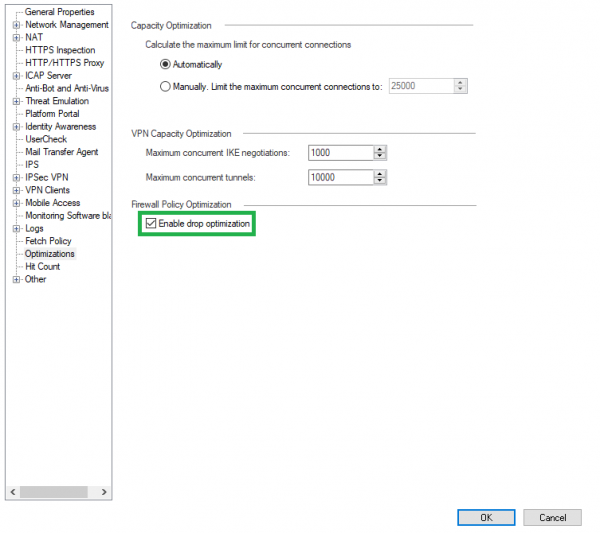
Noklusēti Drop Templates nav ieslēgti, to ieslēgšana labvēlīgi ietekmēs SecureXL darbību. Lai to izdarītu, dodieties uz infrastruktūras iestatījumiem un apakšsadaļu Optimizations:
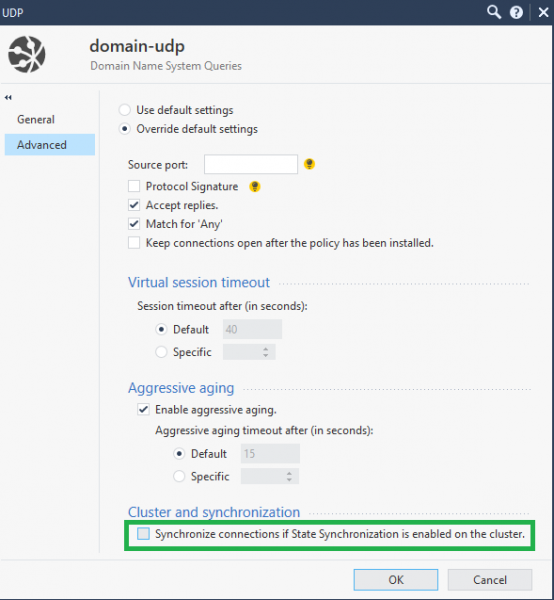
Tāpat strādājot ar klasteri, CPU optimizēšanai varat atslēgt nenozīmīgu pakalpojumu sinhronizāciju, piemēram, UDP DNS, ICMP un citus. Lai to izdarītu, jums vajadzētu doties uz pakalpojumu iestatījumiem → Advanced → Synchronize connections of State Synchronization is enabled on the cluster.
Visas labākās prakses ir aprakstītas .
3.10. Kā tiek izmantots CoreXL?
Tehnoloģija CoreXL, kas ļauj izmantot vairākus CPU ugunsmūra instancēm (ugunsmūra moduļiem), noteikti palīdz optimizēt ierīces darbību. Vispirms komanda fw ctl affinity -l -a parādīs izmantotās ugunsmūra instances un procesorus, kas piešķirti nepieciešamajam SND (modulim, kas sadala satiksmi starp ugunsmūra struktūrām). Ja visi procesori netiek izmantoti, tos var pievienot ar komandu cpconfig uz ierīces.
Tāpat ir laba ideja instalēt ārēji definētu Multi-Queue. Multi-Queue risina problēmu, kad procesors ar SND tiek izmantots daudzās procentos, bet ugunsmūra instances uz citiem procesoriem ir neaktīvas. Tādējādi SND varētu izveidot vairākas rindas vienai NIC un noteikt dažādus prioritātes līmeņus dažādam satiksmes apjomam līmeņa kodolā. Tādējādi CPU kodoli tiks izmantoti efektīvāk. Metodikas ir aprakstītas arī .
Noslēgumā vēlētos teikt, ka tas nav viss labāko praksi saraksts ugunsmūra optimizācijai Check Point, bet tie ir vispopulārākie. Ja vēlaties pasūtīt auditu savām drošības politikām vai risināt problēmu saistībā ar Check Point, lūdzu, sazinieties ar sales@tssolution.ru.
Paldies par uzmanību!
Avots: habr.com

 Russian
 Italian
 German
 Polish
 Estonian
 Albanian
 Bosnian
 Bulgarian
 Croatian
 Czech
 Danish
 Dutch
 English
 Finnish
 French
 Hungarian
 Latvian
 Lithuanian
 Norwegian
 Portuguese
 Romanian
 Slovak
 Slovenian
 Spanish
 Swedish
 Turkish