

3CX v16 Pro un Enterprise izdevums piedāvā pilnīgu integrāciju ar Office 365 lietotnēm. Proti, tiek īstenota:
- Office 365 lietotāju un 3CX paplašinājumu numuru sinhronizācija.
- Office lietotāju personīgo kontaktu un 3CX personīgās adreses grāmatas sinhronizācija.
- Office 365 lietotāja kalendāra statusa (aizņemts) un 3CX paplašinājuma numura statusa sinhronizācija.
Lai veiktu izejošos zvanus no Office lietotņu tīmekļa saskarnes, 3CX izmanto paplašinājumu pārlūkprogrammatūrām un . Tāpat var izmantot taustiņu kombinācijas .
Lai uzsāktu darbu, jums būs nepieciešama 3CX Office abonēšana un Office portāla administratora akreditācijas dati ar "Global Administrator" privilēģijām.
Dažas Office 365 abonēšanas ir ierobežotas integrācijas iespējās ar 3CX vai to vispār nav:
- Abonēšanas bez lietotāju vadības, t.i., visas "mājs" abonēšanas.
- Abonēšanas bez Exchange nevar sinhronizēt kontaktus un kalendāru (Office 365 Business un Office 365 Pro Plus).
Office 365 serveriem jābūt tieši savienotiem ar jūsu 3CX serveri reāllaika statusu pārsūtīšanai. Ja pastāvīgu savienojumu nav iespējams nodrošināt, 3CX tomēr veiks ikdienas sinhronizāciju.
Lūdzu, ņemiet vērā, ka sinhronizācija tiek veikta tikai vienā virzienā — no Office 365 uz 3CX. Lai veiksmīgi sinhronizētu, Office 365 lietotājiem jābūt atribūtam "UserType" iestatītam uz "Member" (izveidots Active Directory). Ja Office 365 sinhronizētais lietotājs tiek izdzēsts vai modificēts caur 3CX interfeisu, tas tiks atgriezts iepriekšējā stāvoklī nākamajā manuālajā vai automātiskajā sinhronizācijā.
Microsoft Azure autentifikācijas lietotne
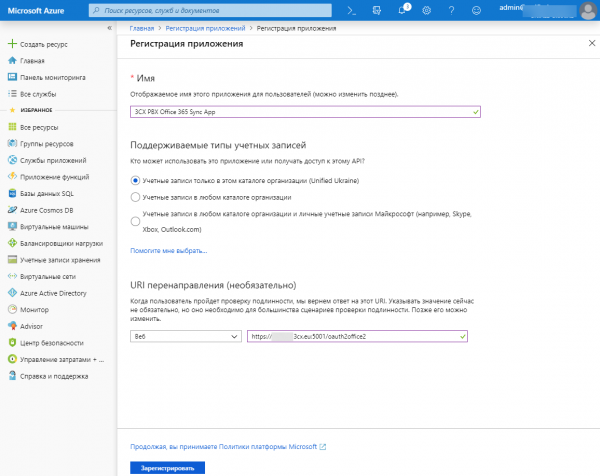
Pirmais solis savienojuma — individuālas lietotnes izveide jūsu kontā integrācijas autorizācijai.
- 3CX pārvaldības saskarnē dodieties uz sadaļu Iestatījumi — Office 365 — cilne Iestatījumi — sadaļa Step 3 un kopējiet Atgriešanas URL.
- Piesakieties Office 365 portālā ar Global Administrator akreditācijas datiem un dodieties uz lapu .
- Noklikšķiniet uz Jauna reģistrācija un norādiet lietotnes vārdu, piemēram, 3CX PBX Office 365 Sync App.
- Atbalstīto kontu tipu sadaļā atstājiet noklusējuma opciju “Konteksti tikai šajā organizācijas katalogā”
- URI pāradījuma sadaļā (neobligāti) norādiet tīmekļa veidu un ielīmējiet pāradījuma URI no 3CX interfeisa sadaļas: Iestatījumi > Integrācija ar Office 365 > cilne Iestatījumi > sadaļa 3. solis. Platforma un atļaujas, piemēram, :5001/oauth2office2
- Noklikšķiniet uz Reģistrēt, un lietotne tiks izveidota.
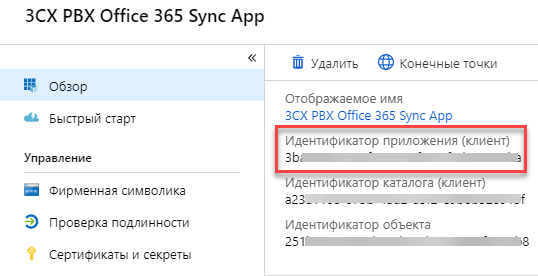
- Atvērsies izveidotā lietotnes iestatījumu lapa. Nokopējiet lietotnes identifikatora (klienta) vērtību un ielīmējiet to atbilstošajā laukā 3CX pārvaldības interfeisā, Iestatījumi > Integrācija ar Office 365 > cilne Iestatījumi > 1. solis. Konfigurējiet App ID.
Autentifikācijas atslēgas
Tagad ir jāizveido uzticības attiecības ar publisko atslēgu starp jūsu 3CX v16 sistēmu un portālā Office 365 izveidoto lietotni.
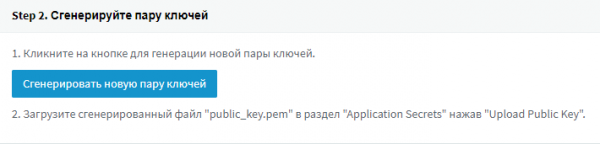
- 3CX interfeisā (sadaļā Iestatījumi > Integrācija ar Office 365 > cilne Iestatījumi) noklikšķiniet uz Jaunas atslēgu pāra ģenerēšana un saglabājiet atslēgu public_key.pem.
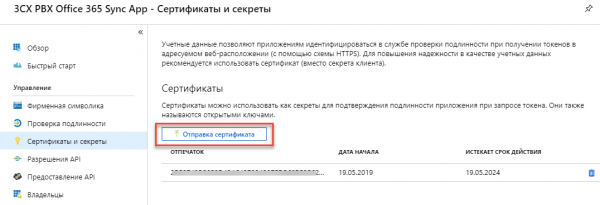
- Pārejiet uz lietotnes iestatījumu lapu sadaļā Sertifikāti un slepenie kodi. Noklikšķiniet uz Sertifikāta augšupielāde un ielādējiet izveidoto atslēgu.
Lietotnes atļaujas
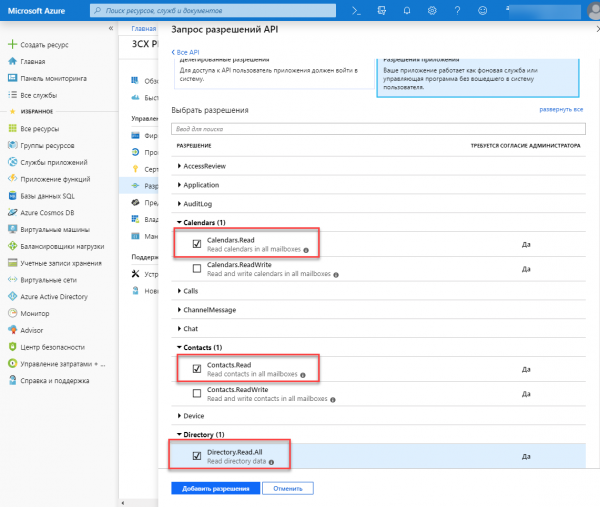
Pēdējais iestatīšanas solis ir API atļauju iestatīšana sadaļā API atļaujas. Šīs atļaujas nosaka piekļuves noteikumus jūsu 3CX sistēmai Office 365 kontam.
- Pārejiet uz API atļauju sadaļu, noklikšķiniet uz Pievienot atļauju un izvēlieties Microsoft Graph.
- Pievienojiet API atļaujas sadaļā Lietotnes atļaujas: Kalendāri > Kalendāru lasīšana, Kontakti > Kontaktu lasīšana, Direktīva > Direktīva.Visu lasīšana un noklikšķiniet uz Pievienot atļaujas.
- Atļauju sniegšanas sadaļā noklikšķiniet uz Sniedziet administratora piekrišanu …, lai aktivētu atļaujas.
- Uzgaidiet apmēram 10 minūtes, lai izmaiņas pareizi stātos spēkā.
- Pārslēdzieties uz 3CX interfeisu un sadaļā Integrācija ar Office 365 noklikšķiniet uz Pieteikties Office 365. Apstipriniet izveidotā lietotnes atļaujas, un savienojums starp sistēmām tiks izveidots.
Sinhronizācijas iespējas
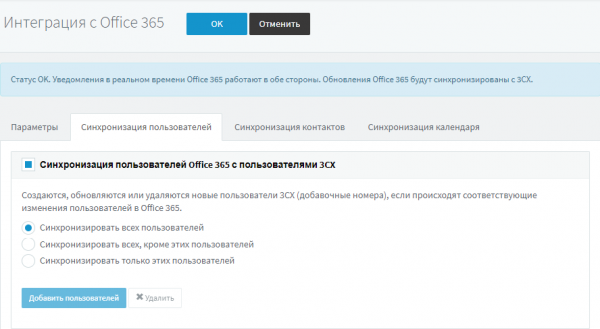
Sinhronizācija starp 3CX un Office 365 tiek konfigurēta trijās cilnēs:
- Lietotāju sinhronizācija — Office 365 lietotāji tiek sinhronizēti ar 3CX lietotājiem (papildu numuriem). 3CX pārvaldības interfeisā sinhronizētie lietotāji tiek apkopoti Azure AD organizācijas grupā.
- Kontaktu sinhronizācija — personīgie Office 365 kontakti tiek sinhronizēti ar 3CX adresātu grāmatu. Lietotājs šos kontaktus redz 3CX lietotnēs visām platformām.
- Kalendāra sinhronizācija — 3CX paplašinājuma numura statusa automātiska izmaiņa atkarībā no aizņemtības Office 365 kalendārā:
Pēc pasākuma beigām Office 365 kalendārā, arī 3CX lietotāja statuss tiek sinhronizēts un atgriežas iepriekšējā stāvoklī.
Visi sinhronizācijas elementi var tikt konfigurēti gan visiem Office 365 lietotājiem, gan izvēlētiem lietotājiem.
Šeit integrācija ir pabeigta.
Avots: habr.com

 Russian
 Italian
 German
 Polish
 Estonian
 Albanian
 Bulgarian
 Croatian
 Czech
 Danish
 Dutch
 English
 French
 Hungarian
 Latvian
 Norwegian
 Portuguese
 Romanian
 Slovak
 Slovenian
 Spanish
 Swedish