


Šajā rakstā sniegti detalizēti norādījumi par Apache, Python un PostgreSQL instalēšanu un konfigurēšanu, lai nodrošinātu Django projekta darbību MS OS. WindowsDjango jau ietver vienkāršotu izstrādes serveri lokālā koda testēšanai, taču ar ražošanu saistītiem uzdevumiem ir nepieciešams drošāks un jaudīgāks tīmekļa serveris. Mēs konfigurēsim mod_wsgi saziņai ar mūsu projektu un iestatīsim Apache kā vārteju uz ārpasauli.
Ir vērts atzīmēt, ka instalēšana un konfigurēšana tiks veikta MS OS vidē. Windows 10 ar 32 bitu arhitektūru. 32 bitu versija būs arī universāla un darbosies 64 bitu arhitektūrā. Ja nepieciešama 64 bitu instalācija, atkārtojiet tās pašas darbības 64 bitu programmatūras izplatījumiem; darbību secība būs identiska.
Mēs izmantosim Severcart programmu kā Django projektu. Tas ir paredzēts, lai pārvaldītu kasetņu kustību, drukas iekārtu uzskaiti un piegādes un pakalpojumu līgumus. Visas programmas un moduļi tiks instalēti C:severcart direktorijā. Atrašanās vieta nav svarīga.
Pitons
Pirmais solis ir lejupielādēt un instalēt Python no Python vietnes. Atlasiet Windows kā operētājsistēma un 32 bitu versija. Rakstīšanas brīdī pašreizējā versija ir 3.9.0rc2.
Pēc instalācijas faila lejupielādes ar peles labo pogu noklikšķiniet uz instalācijas faila un atlasiet Palaist kā administratoram. Jums vajadzētu redzēt zemāk redzamo ekrānu
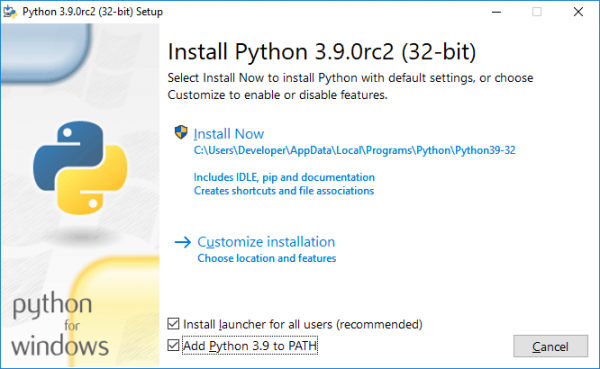
Atzīmējiet izvēles rūtiņas blakus "Instalēt palaidēju, lai pievienotu lietotāju (ieteicams)" un "Pievienot Python 3.9 PATH" un noklikšķiniet uz "Pielāgot instalāciju".
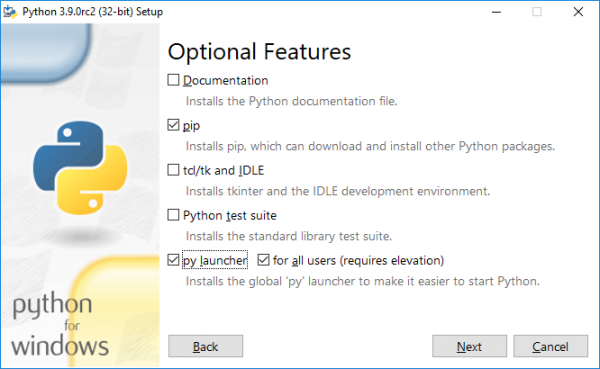
Atzīmējiet izvēles rūtiņas blakus “pip”, “py palaišanas programma”, “visiem lietotājiem (nepieciešams pacēlums)” un noklikšķiniet uz “Tālāk”.
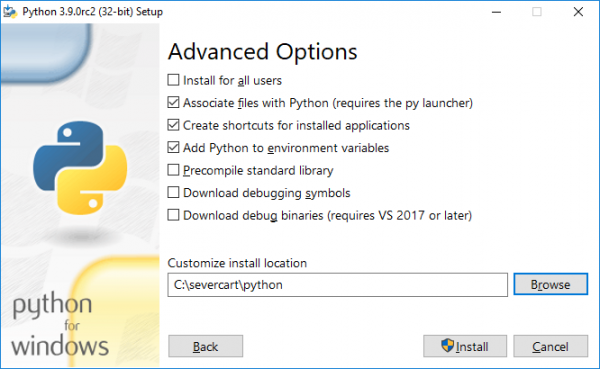
Atlasiet visus ievades laukus, kā parādīts attēlā iepriekš, un noklikšķiniet uz "Instalēt".
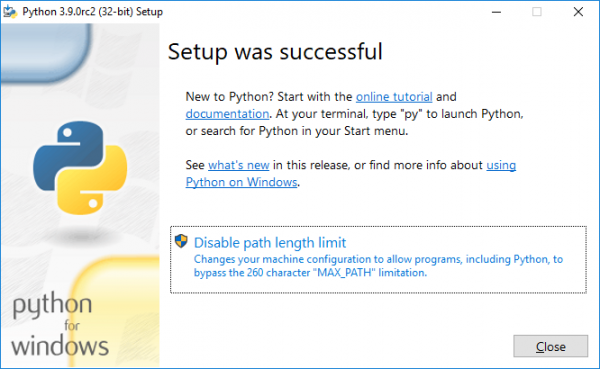
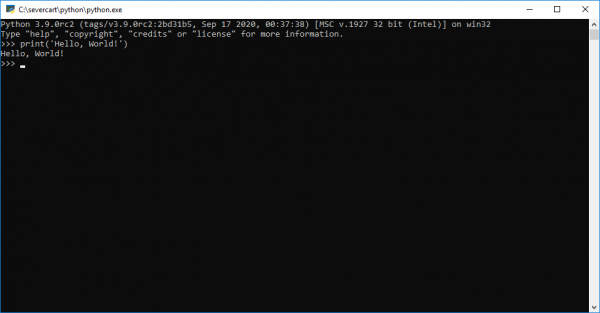
Lai pārbaudītu, vai instalēšana bija veiksmīga, atveriet cmd un ierakstiet python. Ja instalēšana bija veiksmīga, jums vajadzētu redzēt uzvedni, kas ir līdzīga tālāk norādītajai
Instalējiet mod_wsgi
Lejupielādējiet no vietnes apkopoto pakotni ar mod_wsgi
Modulis darbojas kā starpnieks starp Apache serveri un Django projektu. Jaunākā pakotne tiks nosaukta par mod_wsgi-4.7.1-cp39-cp39-win32.whl. Lūdzu, ņemiet vērā, ka pakotne ir kompilēta 32 bitu versijai. Windows CPython 3.9 versija. Ir arī vērts atzīmēt, ka acīmredzamā moduļa pip install mod_wsgi instalēšana, visticamāk, neizdosies, jo instalēšanas procesam ir nepieciešams Visual Studio C++ kompilators. Visa kompilatora instalēšana tikai vienai Python pakotnei ir Windows Mēs to uzskatām par nepiedienīgu.
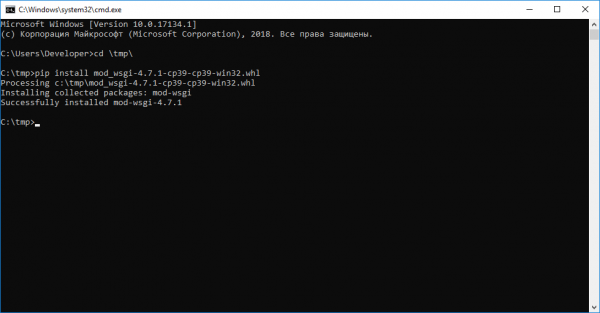
Instalējiet moduli, izmantojot standarta pip pakotņu pārvaldnieku cmd vai powershell:
pip install -U mod_wsgi-4.7.1-cp39-cp39-win32.whl
Apache
Lejupielādējiet izplatīšanu no vietnes .
Jaunākā tīmekļa servera versija ir Apache 2.4.46 win32 VS16. Turklāt, lai programma darbotos, jums būs nepieciešama iepriekš instalēta pakotne “Visual C++ Redistributable for Visual Studio 2019 x86”.
Izsaiņojiet Apache izplatīšanu direktorijā C:severcartApache24, pēc tam mainiet rindas numuru 37 uz savu.
Define SRVROOT "C:/severcart/Apache24"
Mēs pārbaudām Apache darbību, palaižot komandrindā
C:/severcart/Apache24/bin> httpd.exe
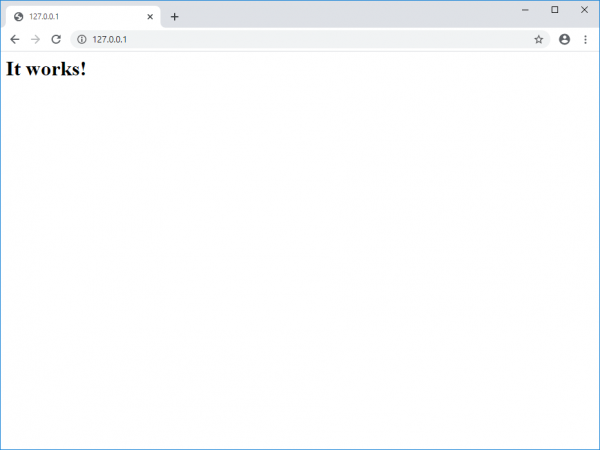
Rezultātā tiem vajadzētu būt redzamiem pārlūkprogrammā vietnē rinda "Tas darbojas!"
Mēs instalējam Apache pakalpojumu; lai to paveiktu, komandrindā kā administrators izpildiet šādas instrukcijas:
C:severcartApache24bin>httpd.exe -k install -n "Apache24"
Pēc tam savienosim mod_wsgi moduli ar Apache. Lai to izdarītu, izpildiet komandrindas instrukciju
C:Windowssystem32>mod_wsgi-express module-config
Rezultātā standarta izvadē tiks izdrukātas šādas rindas:
LoadFile "c:/severcart/python/python39.dll"
LoadModule wsgi_module "c:/severcart/python/lib/site-packages/mod_wsgi/server/mod_wsgi.cp39-win32.pyd"
WSGIPythonHome "c:/severcart/python"
Izveidojiet failu C:severcartApache24confextrahttpd-wsgi.conf un kopējiet un ielīmējiet tur augstāk esošās drukātās rindas.
Mēs savienojam jauno konfigurāciju ar galveno httpd.conf failu
Iekļauts conf/extra/httpd-wsgi.conf
Saglabājiet izmaiņas, restartējiet Apache pakalpojumus
Net stop Apache24
Net start Apache24
PostgreSQL
Instalējiet PostgreSQL, kas ņemts no vietnes . Pašreizējā programmatūras produkta versija ir 12. Krievu izplatīšanas priekšrocības salīdzinājumā ar kanonisko ir parādītas tajā pašā vietnē.
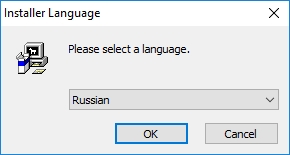
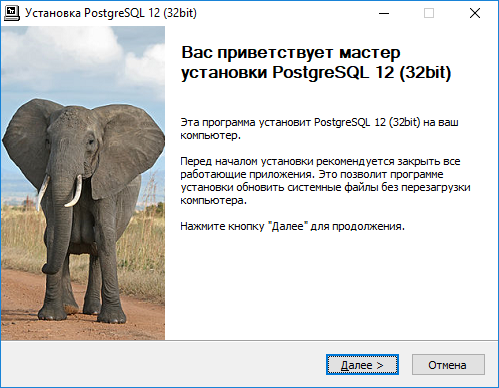
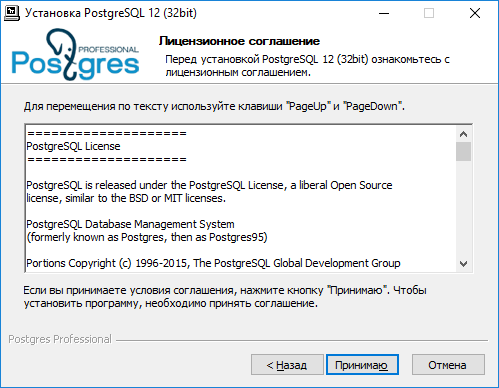
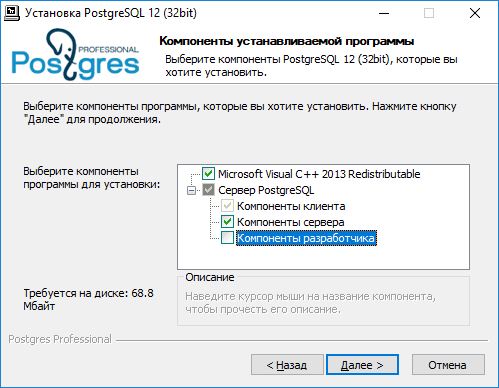
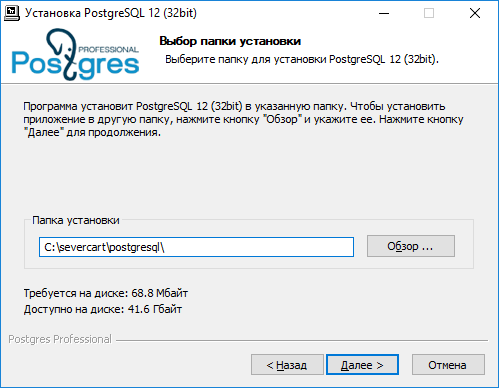
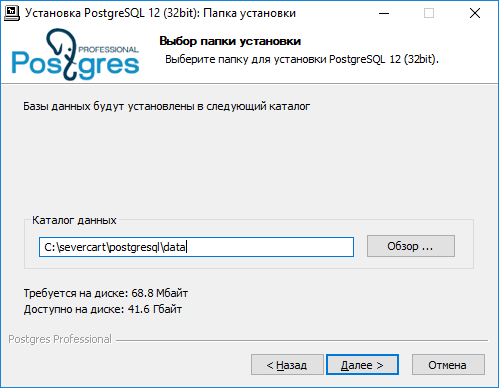
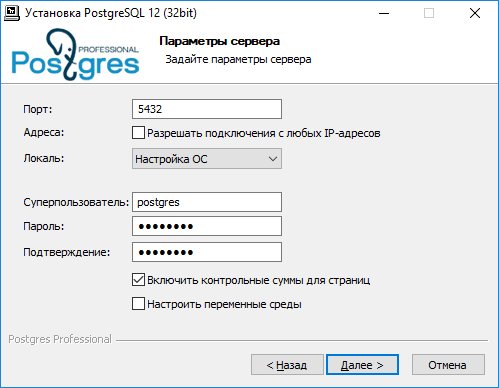
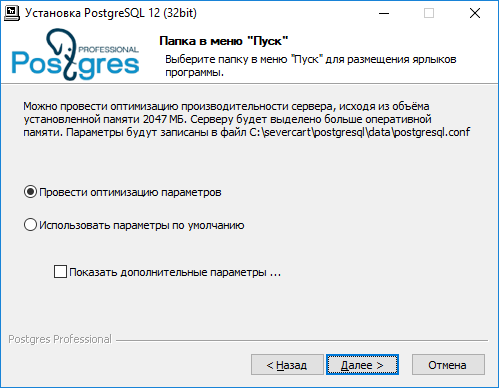
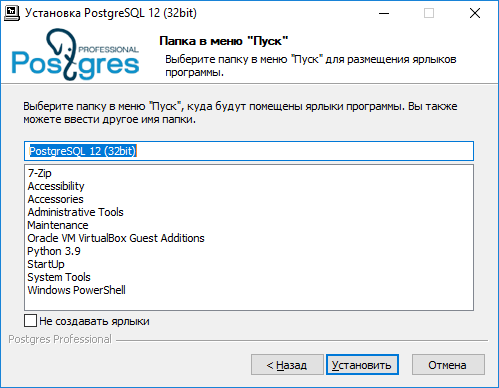
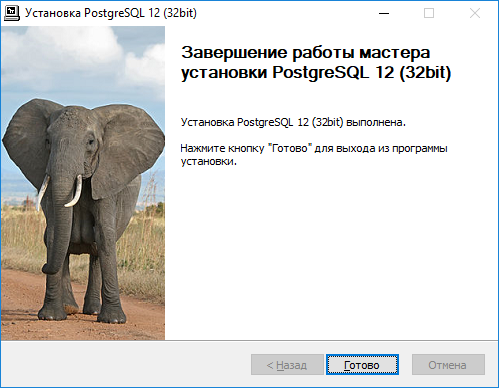
Instalēšanas soļi ir parādīti iepriekš, un tiem nav nepieciešami komentāri. Uzstādīšana ir ārkārtīgi vienkārša.
Postgres veidojam datu bāzi, kurā pēc tam tiks glabātas Django projekta datu struktūras
C:severcartpostgresqlbin>psql -h 127.0.0.1 -U postgres -W

CREATE DATABASE severcart WITH ENCODING='UTF8' OWNER=postgres CONNECTION LIMIT=-1 template=template0;
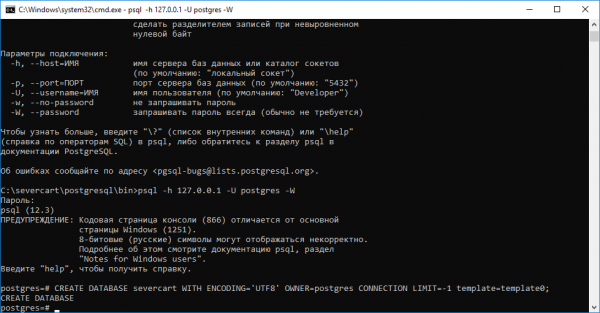
Datubāze ir izveidota. Tagad mēs izvietojam Django projektu.
Tīmekļa lietojumprogrammas instalēšana
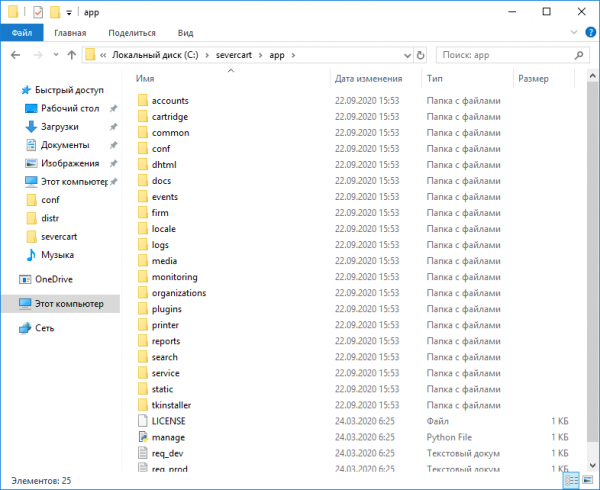
Lai to izdarītu, no vietnes lejupielādējiet zip arhīvu un izsaiņojiet to direktorijā C:severcartapp
Mēs veicam izmaiņas galvenajā konfigurācijas failā C:severcartappconfsettings_prod.py, lai norādītu detaļas savienojuma izveidei ar datu bāzi.
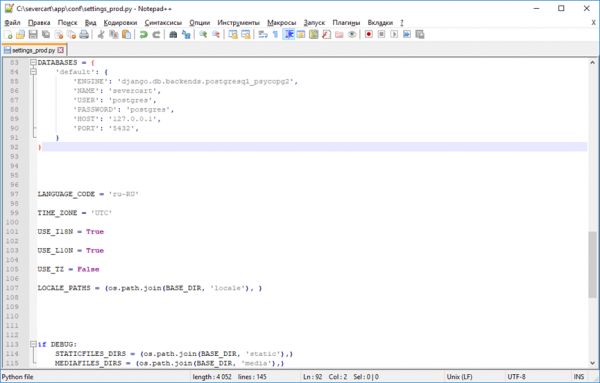
Python vārdnīcā DATABASES ir informācija par savienojuma izveidi ar datu bāzi. Vairāk par iestatīšanu lasiet šeit
Nozīmīgu Python pakotņu instalēšana lietojumprogrammu palaišanai Django projektā
C:severcartapptkinstaller>python install.py
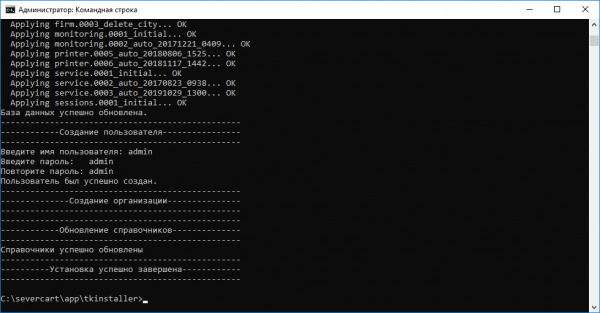
Kamēr skripts darbojas, datubāze tiks inicializēta ar tabulām, konstrukcijām, indeksiem utt., un jums tiks lūgts izveidot lietotāju, kura vārdā tiks veikts darbs programmā.
Mēs savienojam Django lietojumprogrammu ar Apache serveri, šim nolūkam pievienojam konfigurācijas failu
httpd-wsgi.conf ar šādu tekstu
Alias /static "c:/severcart/app/static"

Alias /media "c:/severcart/app/media"

<Directory "c:/severcart/app/static">
    # for Apache 2.4
    Options Indexes FollowSymLinks
    AllowOverride None
    Require all granted
</Directory>

<Directory "c:/severcart/app/media">
    # for Apache 2.4
    Options Indexes FollowSymLinks
    AllowOverride None
    Require all granted
</Directory>


WSGIScriptAlias / "c:/severcart/app/conf/wsgi_prod.py"
WSGIPythonPath "c:/severcart/python/"

<Directory "c:/severcart/app/conf/">
<Files wsgi_prod.py>
    Require all granted
</Files>
</Directory>
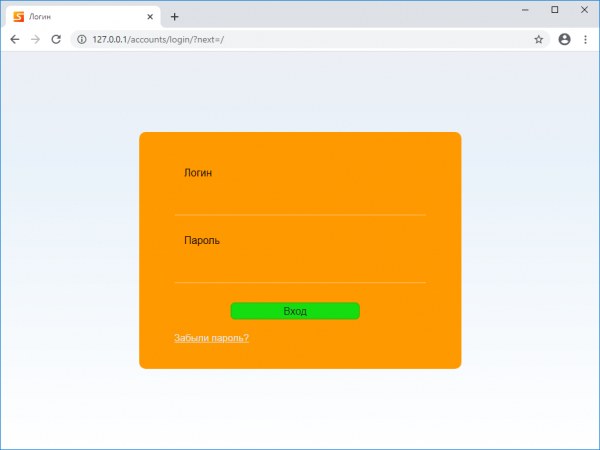
Restartējiet Apache pakalpojumu un pārbaudiet, vai lietojumprogramma darbojas
Tas ir viss. Paldies par lasīšanu.
Nākamajā rakstā mēs InnoSetup izveidosim instalācijas pašizpletes arhīvu, lai ātri izvietotu Django projektu klienta datorā. Tiem, kas vēlas atkārtot visas tālāk norādītās darbības Visi izmantotie sadalījumi tiek ielādēti.
Avots: www.habr.com

