

— programma, lai palaistu Windows lietojumprogrammas Unix datoros.
Wine darbība Windows vidē ir bijusi fanu sapnis, kas seko sirdsapziņas saucienam „Mēs darām to, ko mums vajag, jo mums nav tā jādara,” vismaz no 2004. gada, kad kāds mēģināja kompilēt Wine Cygwin vidē un .
Attaisnojums: „Bet ko darīt ar vecajām lietojumprogrammām, kas nefunkcionē pareizi jaunajās Windows versijās?” Bet mēs saprotam, ka patiesā cēlonis ir „Es ilgi mocījos dēļ sava mākslas, tagad jūsu kārta”.
2008. gada beigās mani pārņēma apsēstība — un es (šķiet, tas biju es) izveidoju lapu Wine viki. Īsumā: Tas bija pilnīgi neiespējami, jo viss darbojās caur Cygwin, MinGW vai Windows Services for Unix. nav daudz veiksmīgāka.
Windows 10 ieviesa Windows subsistēmu Linux; Ubuntu ērti lejupielādē no Microsoft Store. Tādējādi mūsu muļķīgā ideja faktiski īstenojas pati par sevi, tikai ir jāinstalē vide mainīgais DISPLAY.
Līdz šim tas ir prāta aptumsums bezjēdzīgi. Wine strādā tikai ar 64 bitu Windows lietojumprogrammām, tātad pat ne ar visām lietojumprogrammām, kas nāk ar pašu Windows 10.
(Sākotnējais projekts sākās pēc tam, kad kāds nespēja palaist Encarta 97 Windows 10. Tādējādi, tāpat kā jebkuram patiesam geeka risinājumam, tas faktiski nerisina sākotnējo lietotāja problēmu).
Bet es vēlos vēlreiz uzsvērt: tagad tas darbojas trivāli. Es neesmu kāds traks ģēnijs, kurš realizēja fantastisku projektu — es vienkārši esmu pirmais, kurš publiski paziņoja par šo faktu.
Kā izdarīt šo muļķīgo lietu
1. Jums ir 64 bitu Windows 10, vai ne? Tas ir vienīgais variants ar WSL.
2. Instalējiet WSL. Kontroles panelis -> Lietojumprogrammas -> Programmas un funkcijas -> Windows funkciju ieslēgšana vai izslēgšana. Atzīmējiet „Windows subsistēma Linux”. Restartējiet Windows.
3. Ieejiet Microsoft Store, instalējiet Ubuntu (galvenokārt, lai to palaistu un izveidotu WSL). Es instalēju Ubuntu 18.04 LTS. Atveriet Ubuntu, un jūs redzēsiet bash termināli.
4. Instalējiet sekojošo, izmantojot bash komandrindu:
sudo dpkg --add-architecture i386
sudo apt update; sudo apt upgrade
sudo apt install wine-stable
Ja vēlaties, varat instalēt jaunāku Wine versiju (neaizmirstiet par divām jaunām bibliotēkām, kas nepieciešamas wine-devel >=4.5 un kuras vēl nav iekļautas Ubuntu!). Dariet man zināmu, ja tas darbosies.
5. Pievienojiet savai .bashrc šādu rindu:
export DISPLAY=:0.0Iespējams, vēlēsities to palaist arī pašreizējā bash logā.
6. , skaisti iekļauta xorg versija, kas kompilēta Windows, — vienkārši paņemiet jaunāko izpildāmā faila versiju un palaidiet to. Palaidiet X Server caur pogu „Sākt” un XLaunch. Tas vadīs jūs cauri noklusējumiem — atstājiet lielāko daļu no tiem tāpat. Es, gadījumam ja, atzīmēju „Atspējot piekļuves kontroli”. Saglabājiet konfigurāciju.
6a. Ja vēlaties pārbaudīt, vai X serveris ir pareizi konfigurēts, instalējiet sudo apt install x11-apps un palaidiet xeyes īsam ceļojumam atpakaļ uz 80-90. gadiem.
7. Pašreiz wine nefunkcionē, jo . Mūsu 64 bitu Windows 10 izsaka kļūdu /usr/bin/wine: 40: exec: /usr/lib/wine/wine: Exec format error. Izskatās, ka to .
Bet pagaidām palaidīsim Notepad Wine!
wine64 /usr/lib/x86_64-linux-gnu/wine/fakedlls/notepad.exe
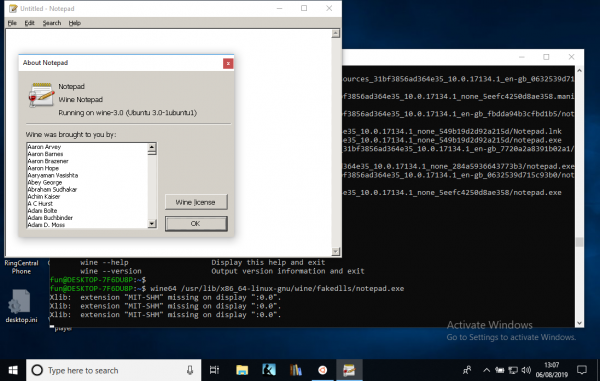
TO DO: 32 bitu atbalsts. Jāgaida . Interesanti, vai strādās seni Win16 programmas — teorētiski, tām vajadzētu palaisties Wine, pat ja tās vairs nedarbojas pats Windows.
32 bitu lietojumprogrammas caur qemu
Paldies , kurš ieteica, kā pievērsties 32 bitu lietojumprogrammu palaišanai.
sudo apt install qemu-user-static
sudo update-binfmts --install i386 /usr/bin/qemu-i386-static --magic 'x7fELFx01x01x01x03x00x00x00x00x00x00x00x00x03x00x03x00x01x00x00x00' --mask 'xffxffxffxffxffxffxffxfcxffxffxffxffxffxffxffxffxf8xffxffxffxffxffxffxff'
sudo service binfmt-support start
Un tagad mēs varam darīt:
fun@DESKTOP-7F6DU8P:~$ wine --version
wine-3.0 (Ubuntu 3.0-1ubuntu1)
Tomēr, Encarta 97 joprojām nedarbojas:
fun@DESKTOP-7F6DU8P:/mnt/e$ wine SETUP.EXE
wine: Neparedzēta lapu kļūda nolasot piekļuvi 0xffffffff adresē 0x11df:0x00002c11 (pavedienā 0011), sākot debuggers...
0011:err:seh:start_debugger Nevarēja sākt debugger ("winedbg --auto 15 108") (2)
Izlasiet Wine attīstītāju ceļvedi par to, kā iestatīt winedbg vai citu debugger.
Pats par sevi, file stāsta SETUP.EXE: MS-DOS izpildāmais fails, NE priekš MS Windows 3.x, tāpēc mums jāiecieš retās 16 bitu programmas.
Encarta 97 tiek instalēta un darbojās nevainojami Wine 4.13 Linux… bet 4.13 Windows 10 joprojām nav:
fun@DESKTOP-7F6DU8P:~$ wine /mnt/e/SETUP.EXE
Xlib: extensions "MIT-SHM" trūkst displejā ":0.0".
Xlib: extensions "MIT-SHM" trūkst displejā ":0.0".
0009:err:process:__wine_kernel_init boot notikuma gaidīšana beidzās ar laiku
001d:err:process:__wine_kernel_init boot notikuma gaidīšana beidzās ar laiku
wine: Neapstrādāta lapu kļūda pie lasīšanas piekļuves 0xffffffff adresē 0x11cf:0x00002c11 (threads 001e), sāk debugeri...001e:err:seh:start_debugger Neizdevās palaist debugeri ("winedbg --auto 28 152") (2)
Izlasiet Wine izstrādātāju rokasgrāmatu par to, kā iestatīt winedbg vai citu debuggēšanas rīku
001d:err:ntdll:RtlpWaitForCriticalSection sekcija 0x7e6273e0 "syslevel.c: Win16Mutex" gaidīšana beidzās ar laiku thread 001d, bloķēts 001e, atkārtoju (60 sekundes)
Xlib: extensions "MIT-SHM" trūkst displejā ":0.0".
Neizdevās ielādēt wine-gecko. HTML attēlošana tiks izslēgta.
001e:err:seh:raise_exception Neapstrādāts izņēmuma kods c0000005 karogi 0 addr 0x7b4a6abc
wine klienta kļūda:1e: rakstīt: Nepareizs faila apraksts
Protams, tas iznāk dažādas kļūdas ziņas vairākos palaišanas gadījumos…
Avots: habr.com

 Russian
 Italian
 German
 Polish
 Estonian
 Albanian
 Bulgarian
 Croatian
 Czech
 Danish
 Dutch
 English
 French
 Hungarian
 Latvian
 Norwegian
 Portuguese
 Romanian
 Slovak
 Slovenian
 Spanish
 Swedish