

(Vadības kartes)
(Veltīts Starptautiskajam ķīmisko elementu Periodiskās tabulas gadam)
(Pēdējie papildinājumi veikti 2019. gada 8. aprīlī. Papildinājumu saraksts tūlīt pēc izgriezuma)
(, )
Atceros, ka mēs mācījām par pīli. Tas bija trīs stundās: ģeogrāfijā, dabaszinībās un krievu valodā. Dabaszinību stundā pīle tika pētīta kā pīle: kādi ir tās spārni, kājās, kā tā peld un tā tālāk. Ģeogrāfijas stundā tā pati pīle tika pētīta kā planētas iedzīvotājs: bija jāpierāda kartē, kur tā dzīvo un kur tās nav. Krievu valodā Serafima Petrovna mācīja mūs rakstīt "p-ī-l-e" un lasīja kaut ko par pīlēm no Brema. Viņa mēģināja mūs informēt, ka vācu valodā pīle saucas tā un tā, bet franču valodā tā un tā. Šķiet, to tad sauca par "kompleksās metodes" izmantošanu. Kopumā viss notika "pāri kuram".
Veniamins Kaverins, Divi kapteiņi
Norādītajā citātā Veniamins Kaverins meistarīgi parādījis kompleksās mācību metodes trūkumus, taču dažos (varbūt, diezgan reti) gadījumos šī metodes elementi var būt pamatoti. Viens no šādiem gadījumiem ir D.I. Mendeļejeva Periodiskā tabula skolēnu informātikas stundās. Programmatūras automatizācijas uzdevums ar Mendeļejeva tabulu ir acīmredzams skolēniem, kuri sākuši mācīties ķīmiju, un to var dalīt daudzos standartizētos ķīmijas uzdevumos. Tajā pašā laikā informātikā šis uzdevums ļauj viegli parādīt vadības karšu metodi, kuru var uzskatīt par grafisko programmēšanu, ko saprot plašā nozīmē kā programmēšanu ar grafiskiem elementiem.
(Pievienojumi veikti 2019. gada 8. aprīlī:
Sāksim ar pamata uzdevumu. Visvienkāršākajā gadījumā ekrānā formā jāparādās Periodiskajai tabulai, kurā katrā šūnā būs ķīmiskā elementa simbols: H – ūdeņradis, He – hēlijs utt. Ja pele norāda uz šūnu, tad īpašā laukā mūsu formā tiek parādīts elementa simbols un tā numurs. Ja lietotājs, nospiežot labās pogas peles taustiņu, izvēlas šo elementu, cits lauks formā parādīs simbolu un numuru izvēlētajam elementam.
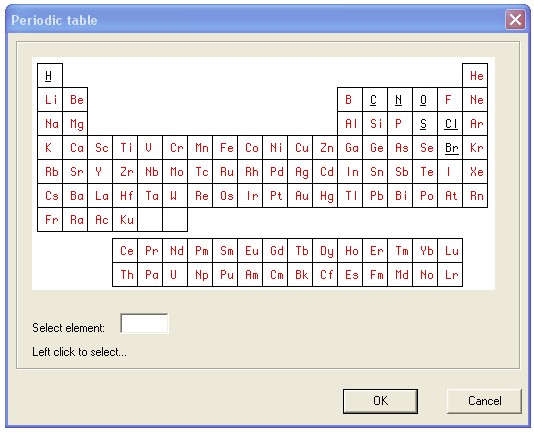
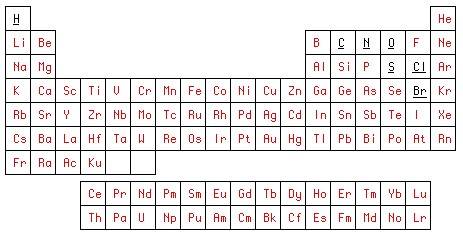
Uzdevumu var risināt jebkurā universālā programmēšanas valodā. Mēs ņemsim vienkāršo veco Delphi-7, kas ir saprotams gandrīz ikvienam. Bet pirms kodēšanas programmēšanas valodā, izveidosim divas attēlu, piemēram, Photoshop. Pirmkārt, mēs izveidosim Periodisko tabulu tādā veidā, kā mēs vēlamies to redzēt programmā. Saglabāsim rezultātu grafiskajā failā. table01.bmp.
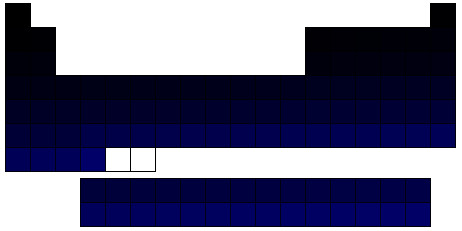
Otrajam attēlam izmantosim pirmo. Pakāpeniski piepildīsim attīrītās no visas grafikas tabulas šūnas ar unikālām krāsām RGB krāsu modelī. R un G vienmēr būs 0, bet B=1 ūdeņradim, 2 hēlijam utt. Šis attēls būs mūsu kontrolkarte, kuru mēs saglabāsim failā ar nosaukumu. table2.bmp.
Pirmais solis grafiskajā programmēšanā Photoshop ir beidzies. Pārejam uz grafisko programmēšanu GUI Delphi-7 IDE. Tāpēc atveram jaunu projektu, kurā galvenajā formā ievietojam pogu dialoga izsaukumam (tableDlg), kurā tiks veikta darbs ar tabulu. Turpmāk strādājam ar formu. tableDlg.
Ievietojam formā komponentu no klases TImage. Iegūstam Image1. Norādām, ka vispārīgiem projektiem automātiski ģenerētie nosaukumi veidā ImageN, kur N var sasniegt vairākus desmitus un vairāk — tas nav labākais programmēšanas stils, un vajadzētu dot jēgpilnus nosaukumus. Bet mūsu mazajā projektā, kur N nebūs vairāk par 2, var atstāt kā ģenerējies.
Īpašībā Image1.Picture ielādējam failu table01.bmp. Izveidojam Image2 un augšupielādējam tajā mūsu kontrolkarte. table2.bmpŠajā procesā failu padarām mazu un lietotājam neredzamu, kā parādīts formas kreisajā apakšējā stūrī. Pievienojam papildu kontroles elementus, kuru nolūks ir acīmredzams. Otrs grafiskās programmēšanas GUI Delphi-7 IDE posms ir beidzies.
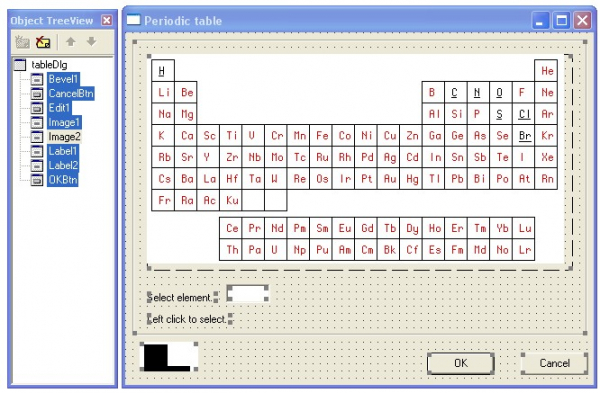
Pārejam pie trešā posma — koda rakstīšanas Delphi-7 IDE. Modulis sastāv tikai no piecām notikumu apstrādēm: formas izveide (FormCreate), kursoru kustība pa Image1 (Image1MouseMove), kreisās peles pogas nospiešana uz šūnas (Image1Click) un iznākšana no dialoga, izmantojot pogas OK (OKBtnClick) vai Atcelt (CancelBtnClick). Šo apstrādātu tituli ģenerē standarta veidā, izmantojot IDE.
Moduļa avota kods:
unit tableUnit;
// Periodiskā ķīmisko elementu tabula D.I. Mendeļejeva
//
// third112
// https://habr.com/ru/users/third112/
//
// Saturs
// 1) forma izveide
// 2) darbs ar tabulu: norādīšana un izvēle
// 3) iziešana no dialoga

interface

uses Windows, SysUtils, Classes, Graphics, Forms, Controls, StdCtrls,
  Buttons, ExtCtrls;

const
 size = 104; // elementu skaits

type
 TtableDlg = class(TForm)
    OKBtn: TButton;
    CancelBtn: TButton;
    Bevel1: TBevel;
    Image1: TImage;  // ķīmisko elementu tabula
    Label1: TLabel;
    Image2: TImage;  // kontroles karte
    Label2: TLabel;
    Edit1: TEdit;
    procedure FormCreate(Sender: TObject); // forma izveide
    procedure Image1MouseMove(Sender: TObject; Shift: TShiftState; X,
      Y: Integer);                        // šūnas norādīšana
    procedure Image1Click(Sender: TObject); // šūnas izvēle
    procedure OKBtnClick(Sender: TObject);  // OK
    procedure CancelBtnClick(Sender: TObject); // Atcelt
  private
    { Private declarations }
    TableSymbols : array [1..size] of string [2]; // elementu simbolu masīvs
  public
    { Public declarations }
    selectedElement : string; // izvēlētais elements
    currNo : integer;         // pašreizējais elementa numurs
  end;

var
  tableDlg: TtableDlg;

implementation

{$R *.dfm}

const
PeriodicTableStr1=
'HHeLiBeBCNOFNeNaMgAlSiPSClArKCaScTiVCrMnFeCoNiCuZnGaGeAsSeBrKrRbSrYZrNbMoTcRuRhPdAgCdInSnSbTeIXeCsBaLa';
PeriodicTableStr2='CePrNdPmSmEuGdTbDyHoErTmYbLu';
PeriodicTableStr3='HfTaWReOsIrPtAuHgTlPbBiPoAtRnFrRaAc';
PeriodicTableStr4='ThPaUNpPuAmCmBkCfEsFmMdNoLrKu ';

// forma izveide  ==================================================

procedure TtableDlg.FormCreate(Sender: TObject);
// forma izveide
var
  s : string;
  i,j : integer;
begin
  currNo := 0;
// elementu simbolu masīva inicializācija:
  s := PeriodicTableStr1 + PeriodicTableStr2 + PeriodicTableStr3 + PeriodicTableStr4;
  j := 1;
  for i := 1 to size do
   begin
     TableSymbols [i] := s[j];
     inc (j);
     if s [j] in ['a'..'z'] then
      begin
        TableSymbols [i] := TableSymbols [i] + s [j];
        inc (j);
      end; // if s [j] in
   end; // for i := 1
end; // FormCreate ____________________________________________________

// darbs ar tabulu: norādīšana un izvēle =========================================

procedure TtableDlg.Image1MouseMove(Sender: TObject; Shift: TShiftState;
  X, Y: Integer);
// šūnas norādīšana
var
  sl : integer;
begin
  sl := GetBValue(Image2.Canvas.Pixels [x,y]);
  if sl in [1..size] then
   begin
    Label1.Caption := intToStr (sl) + ' ' + TableSymbols [sl];
    currNo := sl;
   end
  else
    Label1.Caption := 'Izvēlaties elementu:';
end; // Image1MouseMove   ____________________________________________________

procedure TtableDlg.Image1Click(Sender: TObject);
begin
  if currNo  0 then
   begin
    selectedElement := TableSymbols [currNo];
    Label2.Caption := intToStr (currNo) + ' ' + selectedElement + ' ir izvēlēts';
    Edit1.Text := selectedElement;
   end;
end; // Image1Click  ____________________________________________________

// iziešana no dialoga  ==================================================

procedure TtableDlg.OKBtnClick(Sender: TObject);
begin
    selectedElement := Edit1.Text;
    hide;
end;  // OKBtnClick ____________________________________________________

procedure TtableDlg.CancelBtnClick(Sender: TObject);
begin
  hide;
end;  // CancelBtnClick ____________________________________________________

end.
Mūsu versijā mēs ņēmām tabulu ar 104 elementiem (konstante izmērs). Acīmredzot, šo izmēru var palielināt. Elementu apzīmējumi (ķīmiskie simboli) tiek ierakstīti masīvā TableSymbols. Tomēr, ņemot vērā originālā koda kompaktnību, šķiet saprātīgi ierakstīt šo apzīmējumu secību kā rindas konstantas PeriodicTableStr1,…, PeriodicTableStr4, lai formu izveides notikuma gadījumā programma pati izkliedētu šos apzīmējumus pa masīva elementiem. Katrs elementa apzīmējums sastāv no vienas vai divām latīņu burtiem, kur pirmais burts ir Lielā burta, bet otrais (ja tāds ir) ir mazā burta. Šo vienkāršo noteikumu īsteno, ielādējot masīvu. Tādējādi apzīmējumu secību izdodas ierakstīt saspiestā veidā bez atstarpēm. Secības sadalījums četrās daļās (konstantas PeriodicTableStr1,…, PeriodicTableStr4) ir saistīts ar oriģinālā koda lasīšanas ērtumu, jo pārāk gara rinda var nesamērīgi būt uz ekrāna.
Pelēkot kursoru pelēm Image1 notikuma Image1MouseMove apstrādātājs Image2 nosaka krāsas pikseļa zils komponentes vērtību vadības kartes Image2 pašreizējām kursora koordinātām. Saskaņā ar definīciju
šī vērtība ir elementa numurs, ja kursors atrodas šūnā; nulle, ja uz robežas, un 255 citos gadījumos. Pārējās darbības, ko veic programma, ir trivālas un neprasa skaidrojumus.Papildus iepriekš minētajiem programmēšanas stilistiskajiem paņēmieniem ir vērts atzīmēt komentāru stilu. Cieši runājot, apsvērtā kode ir tik mazs un vienkāršs, ka komentāri izskatās netik nepieciešami. Tomēr tie tika pievienoti arī metodiskiem apsvērumiem — īss kods ļauj uzskatāmāk demonstrēt dažus vispārējos secinājumus. Iepazīstinātajā kodā ir deklarēta viena klase (TtableDlg
). Šīs klases metodes var mainīt vietām, un tas nekādā veidā neietekmēs programmas darbību, bet var ietekmēt tās lasāmību. Piemēram, iedomāsimies secību:
OKBtnClick, Image1MouseMove, FormCreate, Image1Click, CancelBtnClick. Varbūt tas nav ļoti pamanāms, bet lasīt un saprast kļūst mazliet grūtāk. Ja metožu nav piecas, bet desmitiem reižu vairāk un sadaļā Viņiem ir pilnīgi cits secības kārtība nekā klasifikāciju aprakstos, tāpēc haoss tikai pieaugs. Tādēļ, lai gan stingri to pierādīt ir grūti un iespējams pat neiespējami, var cerēt, ka papildu kārtība uzlabos koda lasāmību. Šai papildu kārtībai veicina loģiska dažu metožu grupēšana, kas veic līdzīgus uzdevumus. Katram grupai ir jādod nosaukums, piemēram:
// работа с таблицей: указание и выбор
Šos nosaukumus ir vērts nokopēt moduļa sākumā un noformēt kā satura rādītāju. Dažreiz ilgu moduļu gadījumā šādi satura rādītāji piedāvā papildu navigācijas iespējas. Līdzīgi, garā vienā metodes, procedūras vai funkcijas ķermenī būtu jāatzīmē, vispirms, ķermeņa beigas:
end; // FormCreateun, otrkārt, izplatītajos operatoros ar programmas iekavām begin – end jāatzīmē operators, uz kuru attiecas slēgšanas iekava:
      end; // if s [j] in
   end; // for i :=1
end; // FormCreate
Lai izceltu grupu nosaukumus un metožu ķermeņu beigas, var pievienot rindas, kas pārsniedz lielākās daļas operatoru garumu un sastāv, piemēram, no simboliem «=» un «_» attiecīgi.
Atkal jānorāda: mums ir pārāk vienkāršs piemērs. Un kad metodes kods neievietojas vienā ekrānā, sešu pēc kārtas esošu end grūti saprast, lai veiktu izmaiņas kodā. Dažos vecajos kompilatoros, piemēram, Pascal 8000 OS IBM 360/370 sarakstā pa kreisi tika drukāta pakalpojuma kolonna ar
B5
…
E5
Tas nozīmēja, ka slēgšanas programmas iekava E5 rindā atbilst atvēršanas iekavai B5 rindā.
Protams, programmēšanas stils ir ļoti neskaidrs jautājums, tāpēc šeit izteiktās idejas jāuztver ne vairāk kā kā informācija pārdomām. Diviem pietiekami pieredzējušiem programmētājiem, kuriem daudzu gadu darba gaitā ir izveidojušies un kļuvuši ierasti dažādi stili, bieži ir ļoti grūti vienoties. Savukārt, skolēnam, kurš mācās programmēt un kuram vēl nav bijis laika izveidot savu stilu, šī lieta ir pavisam cita. Uzskatu, ka šajā gadījumā skolotājam vismaz jānodod saviem skolēniem šī vienkāršā, bet ne acīmredzamā doma, ka programmas veiksme lielā mērā ir atkarīga no stila, kādā uzrakstīts tās avota kods. Skolēns var nesekot ieteiktajam stilam, bet vismaz lai viņš apdomā nepieciešamību pēc „nevajadzīgām” darbībām, lai uzlabotu avota koda noformējumu.
Atgriežoties pie mūsu pamatuzdevuma par Periodisko tabulu: tālāka attīstība var notikt dažādos virzienos. Viens no virzieniem ir informācijas sniegšana: ar peles kursora novietošanu uz tabulas šūnas izkrīt informācijas logs, kurā ir papildus informācija par attiecīgo elementu. Tālāka attīstība paredzētu filtrus. Piemēram, atkarībā no iestatījuma informācijas logā būs pieejami tikai: svarīgākie fizikāliķīmiski dati, informācija par atklājuma vēsturi, informācija par izplatību dārzos, svarīgu savienojumu saraksts (kuros ietilpst attiecīgais elements), fizioloģiskās īpašības, nosaukums svešvalodā utt. Atceroties Kaverina „pīli”, ar kuru sākas šis raksts, var teikt, ka ar šādu programmas attīstību iegūsim pilnu mācību kompleksu par dabas zinātnēm: papildus informatikai, fizikai un ķīmijai — bioloģija, ekonomiskā ģeogrāfija, zinātnes vēsture un pat svešvalodas.
Tomēr vietējā datu bāze nav robeža. Programma dabiski pieslēdzas internetam. Izvēloties elementu, tiek aktivizēta saite, un web pārlūkā tiek atvērts raksts no Vikipēdijas par attiecīgo elementu. Kā zināms, Vikipēdija nav autoritatīvs avots. Var noteikt saites uz autoritatīviem avotiem, piemēram, ķīmijas enciklopēdiju, BSE, referātu žurnāliem, veikt meklēšanas pieprasījumus par šo elementu u.tml. Tādējādi skolēni varēs veikt vienkāršus, bet saturīgus uzdevumus par datu bāzēm un internetu.
Papildus atsevišķa elementa pieprasījumiem var izveidot funkcionalitāti, kas, piemēram, atzīmētu šūnas tabulā ar dažādām krāsām, kas atbilst noteiktiem kritērijiem. Piemēram, metāli un nemetāli. Vai šūnas, kuras piesārņo vietējais ķīmijas uzņēmums.
Var arī realizēt piezīmju grāmatiņas-organizatora funkcijas. Piemēram, izcelt tabulā elementus, kuri ietilpst eksaminācijas sarakstā. Pēc tam izcelt elementus, kurus skolēns apguvis/em iespējami atkārtojis sagatavošanās procesā eksāmenam.
Šeit ir piemērs no tipiskām skolas ķīmijas uzdevumiem:
Ir doti 10 g kaļķa. Cik sālsskābes jāņem, lai izšķīdinātu visu šo kaļķi?
Lai risinātu šo uzdevumu, nepieciešams uzrakstīt ķīmisko reakciju un izlikt tajā koeficientus, aprēķināt kalcija karbonāta un sālsskābes molekulāros svarus, pēc tam izveidot un atrisināt proporciju. Aprēķināt un atrisināt spēs kalkulators, balstoties uz mūsu bāzes programmu. Tomēr vēl jāņem vērā, ka skābe jāņem ar saprātīgu pārpalikumu un saprātiskā koncentrācijā, bet tas jau ir ķīmija, nevis informātika.
Pievienojums 1: kā strādā ķīmijas kalkulatorsIzanalizēsim kalkulatora darbību, izmantojot iepriekš minētā kaļķa un “sālsskābes” uzdevuma piemēru. Sāksim ar reakciju:
CaCO3 + 2HCl = CaCl2 + H2O
No tā redzam, ka mums būs nepieciešami sekojošo elementu atomu svari: kalcijam (Ca), oglekļa (C), skābekļa (O), ūdeņraža (H) un hloram (Cl). Vienkāršākajā gadījumā varam ierakstīt šos svarus vienas dimensijas masīvā, definētā kā
AtomicMass : array [1..size] of real;kur masīva indekss atbilst elementa numuram. Vēl brīvā vietā veidlapā tableDlg nopietinam divus laukus. Pirmajā laukā sākotnēji rakstīts: “Pirmais reaģents ir doti”, otrajā — “Otro reaģentu atrast x”. Apzīmēsim laukus reagent1, reagent2 attiecīgi. Citas programmas papildināšanas būs skaidras no nākamā kalkulatora darba piemēra.
Ierakstām datora tastatūrā: 10 g. Uzraksts laukā reagent1 mainās: “Pirmais reaģents ir doti 10 g”. Tagad ievadām šī reaģenta formulu, un kalkulators aprēķinās un rādīs tā molekulāro svaru ievades laikā.
Noklikšķinām ar kreiso peles pogu uz tabulas šūnas ar simbolu Ca. Uzraksts laukā reagent1 mainās: “Pirmais reaģents Ca 40.078 ir doti 10 g.”
Noklikšķinām ar kreiso peles pogu uz tabulas šūnas ar simbolu C. Uzraksts laukā reagent1 mainās: “Pirmais reaģents CaC 52.089 ir doti 10 g.” Tātad kalkulators salika kalcija un oglekļa atomu svētības.
Noklikšķiniet ar peles kreiso taustiņu uz tabulas šūnas ar simbolu O. Teksts laukā reagent1 mainās: "Pirmais reaģents CaCO 68.088 dots 10 g". Kalkulators pievienoja summai skābekļa atomu svaru.
Noklikšķiniet ar peles kreiso taustiņu uz tabulas šūnas ar simbolu O. Teksts laukā reagent1 mainās: "Pirmais reaģents CaCO2 84.087 dots 10 g". Kalkulators vēlreiz pievienoja summai skābekļa atomu svaru.
Noklikšķiniet ar peles kreiso taustiņu uz tabulas šūnas ar simbolu O. Teksts laukā reagent1 mainās: "Pirmais reaģents CaCO3 100.086 dots 10 g". Kalkulators atkal pievienoja summai skābekļa atomu svaru.
Noklikšķiniet uz Enter uz datora tastatūras. Pirmā reaģenta ievade ir pabeigta un pāriet uz lauku reagent2. Atzīmēsim, ka šajā piemērā mēs sniedzam minimālo versiju. Ja vēlaties, varat viegli organizēt atomu reizinātājus tā, lai, piemēram, nebūtu jānoklikšķina septiņas reizes pēc kārtas uz skābekļa šūnas, ievadot hrompika formulu (K2Cr2O7).
Noklikšķiniet ar peles kreiso taustiņu uz tabulas šūnas ar simbolu H. Teksts laukā reagent2 mainās: "Otrais reaģents H 1.008 atrast x".
Noklikšķiniet ar peles kreiso taustiņu uz tabulas šūnas ar simbolu Cl. Teksts laukā reagent2 mainās: "Otrais reaģents HCl 36.458 atrast x". Kalkulators saskaita ūdeņraža un hlora atomu svarus. Iepriekš minētajā reakcijas vienādojumā pirms sālsskābes ir koeficients 2. Tāpēc noklikšķiniet ar peles kreiso taustiņu uz lauka reagent2. Molekulārais svars dubultojas (dubultklikšķim triplicējas utt.). Teksts laukā reagent2 mainās: "Otrais reaģents 2HCl 72.916 atrast x".
Noklikšķiniet uz Enter uz datora tastatūras. Otrais reaģents ir pabeigts, un kalkulators atrod x proporcijā

Kas bija jāatrod.
Piezīme 1. Iegūtās proporcijas nozīme: lai izšķīdinātu 100.086 nātru nepieciešams 72.916 Da skābes, bet lai izšķīdinātu 10 g nātru nepieciešams x skābes.
Piezīme 2. Līdzīgu uzdevumu krājumi:
Homenko I. G., Uzdevumu un vingrinājumu krājums ķīmijā 2009. gads (8-11 klase).
Homenko G. P., Homenko I. G., Uzdevumu krājums ķīmijā, lai uzņemtu augstskolās, 2019. gads.
Piezīme 3. Lai vienkāršotu uzdevumu, sākotnējā versijā var vienkāršot formulas ievadi un vienkārši pievienot elementa simbolu formulas beigām. Tad kalcija karbonāta formula izskatīsies šādi:
CaCOOO
Bet šāda ieraksts, visticamāk, nepatiks ķīmijas skolotājam. Pareiza ieraksta izveide nav grūta — tam nepieciešams pievienot masīvu:
formula : masīvs [1..izmērs] no vesela skaitļa;kur indekss ir ķīmiskā elementa numurs, bet vērtība pēc šī indeksa ir atomu skaits (sākotnēji visi masīva elementi tiek inicializēti). Jāņem vērā atomu rakstīšanas secība formulā, kas tiek pieņemta ķīmijā. Piemēram, O3CaC arī maz kam patiks. Pārliksim atbildību uz lietotāju. Veidojam masīvu:
formulaOrder : array [1..size] of integer; // var to uzrakstīt īsākkur ierakstām ķīmiskā elementa numuru pēc tā parādīšanās secības formulā. Atoma pievienošana currNo formulā:
if formula [currNo]=0 then // šis atoms sastapās pirmo reizi
 begin
 orderIndex := orderIndex+1; // ievades formulā orderIndex=0
 formulaOrder [orderIndex] :=  currNo;
 end;
formula [currNo]:=formula [currNo]+1;
Formulas ierakstīšana izteiksmē:
s := ''; // tukša rinda formulai
for i:=1 to  orderIndex do // visiem ķīm. simboliem formulā
 begin
 s:=s+TableSymbols [ formulaOrder[i]]; // pievienojam ķīm. simbolu
 if formula [formulaOrder[i]]1 then // pievienojam atomu skaitu
  s:=s+ intToStr(formula [formulaOrder[i]]);
 end;
Piezīme 4. Ir jēga nodrošināt alternatīvas formulas ievades iespējas ar taustiņpaneli. Šajā gadījumā būs jārealizē vienkāršs sintaktiskais analizators.
Vērts atzīmēt, ka:
Šodien pastāv vairāki simti versiju tabulu, un šajā laikā zinātnieki piedāvā arvien jaunas versijas. ()
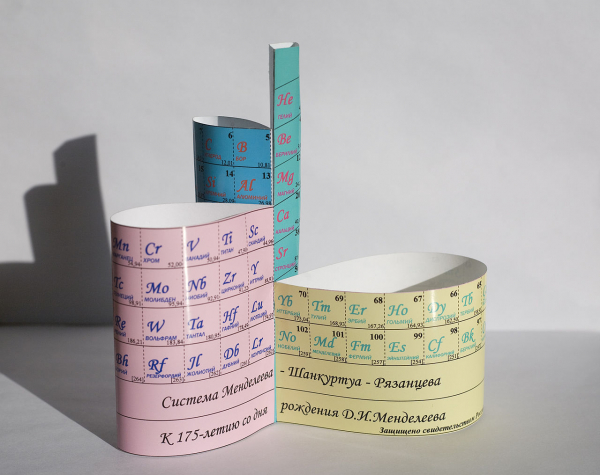
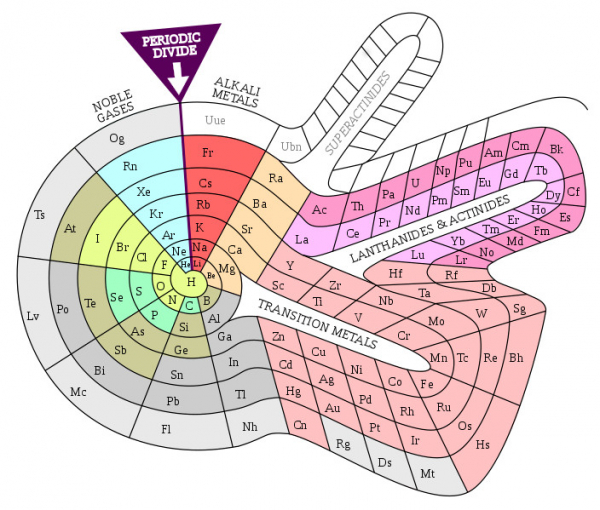
Skolēni var izrādīt izdomu arī šajā virzienā, īstenojot kādu no jau piedāvātajām vai mēģinot izveidot savu oriģinālo. Var likties, ka tas ir vismazāk noderīgs informātikas nodarbībām. Tomēr realizētajā šajā rakstā Periodiskajā tabulā dažiem skolēniem var neizskatīties īpaši ieguvumi no vadāmām kartēm salīdzinājumā ar alternatīvām risinājumiem ar standarta pogām TButton. Spirālveida tabulas forma (kur šūnas ir atšķirīgās formās) praksē skaidri demonstrēs piedāvātā risinājuma priekšrocības.
(, )
Pievienojam arī, ka par vairākām esošām datora programmām Periodiskajai tabulai tika izstāstīts nesen publicētā rakstā Habrā .
Pielikums 2: uzdevumu piemēri filtriemAr filtru palīdzību var risināt, piemēram, šādus uzdevumus:
1) Izcelt tabulā visus elementus, kas bija zināmi viduslaikos.
2) Izcelt visus elementus, kas bija zināmi Pirmajā Periodiskās likuma atklāšanā.
3) Izcelt septi elementus, kurus alķīmiķi uzskatīja par metāliem.
4) Izcelt visus elementus, kas normālos apstākļos (n.a.) ir gāzveida stāvoklī.
5) Izcelt visus elementus, kas normālos apstākļos ir šķidrā stāvoklī.
6) Izcelt visus elementus, kas normālos apstākļos ir cietā stāvoklī.
7) Izcelt visus elementus, kas var ilgi atrasties gaisā bez pamanāmām izmaiņām normālos apstākļos.
8) Izcelt visus metālus, kas izšķīst sālsskābē.
9) Izcelt visus metālus, kas normālos apstākļos izšķīst sērskābē.
10) Izcelt visus metālus, kas izšķīst sērskābē, ja to uzsilda.
11) Izcelt visus metālus, kas izšķīst slāpekļa skābē.
12) Izcelt visus metālus, kas aktīvi reaģē ar ūdeni normālos apstākļos.
13) Izcelt visus metālus.
14) Izcelt elementus, kas ir plaši izplatīti dabā.
15) Izcelt elementus, kas dabā sastopami brīvā stāvoklī.
16) Izcelt elementus, kas spēlē ļoti svarīgu lomu cilvēka un dzīvnieku organismā.
17) Izcelt elementus, kas plaši tiek izmantoti ikdienā (gan brīvā formā, gan savienojumos).
18) Izcelt elementus, ar kuriem darbs ir visbīstamākais un prasa īpašas aizsardzības pasākumus un līdzekļus.
19) Izcelt elementus, kas brīvā formā vai savienojumos rada lielāko apdraudējumu ekoloģijai.
20) Izcelt dārgmetālus.
21) Izcelt elementus, kuru vērtība pārsniedz dārgmetālu vērtību.
Piezīmes
1) Ir jēga nodrošināt vairāku filtru darbību. Piemēram, ja ieslēdz filtrus uz uzdevuma 1 (visi elementi, kas zināmi viduslaikos) un 20 (dārgmetāli), tad tiks izceltas (piemēram, ar krāsu) šūnas ar viduslaikos zināmiem dārgmetāliem (piemēram, palladium, kas tika atklāts 1803. gadā, netiks izcelts).
2) Ir kuram jānodrošina, lai vairāki filtri darbotos šādā režīmā, ka katrs filtrs izceļ šūnas ar savu krāsu, bet neizdzēš pilnībā citu filtru izcelšanu (daļa šūnas vienā krāsā, daļa - citā). Tad iepriekšējā piemērā būs redzami sastatījumi starp viduslaikos atklātām un dārgmetāliem, kā arī elementi, kas pieder tikai pirmajam un tikai otrajam kopai. T.i., dārgmetāli, kas viduslaikos nebija zināmi, un elementi, kas bija zināmi viduslaikos, bet nebija dārgmetāli.
3) Ir jēga pēc filtra piemērošanas nodrošināt iespēju veikt citas darbības ar iegūtajiem rezultātiem. Piemēram, izceļot elementus, kas bija zināmi viduslaikos, lietotājs ar peles kreiso pogu noklikšķina uz izcelto elementu un nonāk rakstā Vikipēdijā par šo elementu.
4) Ir jēga nodrošināt iespēju lietotājam noņemt izcelšanu, noklikšķinot uz izcelto šūnu tabulā. Piemēram, lai noņemtu jau apskatītos elementus.
5) Ir jēga nodrošināt izceltu šūnu saraksta saglabāšanu failā un šāda faila ielādi ar automātisku šūnu izcelšanu. Tas lietotājam dos iespēju veikt pārtraukumu darbā.
Mēs izmantojām statisku iepriekš noteiktu vadības karti, taču ir daudz svarīgu uzdevumu, kur var izmantot dinamiskas vadības kartes, kas mainās programmas darbības laikā. Piemērs varētu būt grafu redaktors, kur lietotājs ar peli norāda uz stūri izvietojumu logā un zīmē malas starp tām. Lai dzēstu stūri vai malu, lietotājam jāpievērš uzmanība tai. Bet, ja stūri, kas atzīmēta ar apli, norādīt ir samērā viegli, tad norādīt uz malu, kas uzzīmēta ar plānu līniju, būs grūtāk. Šeit noderēs vadības karte, kur stūri un malas aizņem plašāku apkaimi, nekā redzams attēlā.
Saistīts ar attiecīgo kompleksās mācīšanās metodi ir interesants blakus jautājums: vai šī metode var būt noderīga AI apmācībā?
Avots: habr.com

 Russian
 Italian
 German
 Polish
 Estonian
 Albanian
 Bulgarian
 Croatian
 Czech
 Danish
 Dutch
 English
 Finnish
 French
 Hungarian
 Latvian
 Lithuanian
 Norwegian
 Portuguese
 Romanian
 Slovak
 Slovenian
 Spanish
 Swedish