

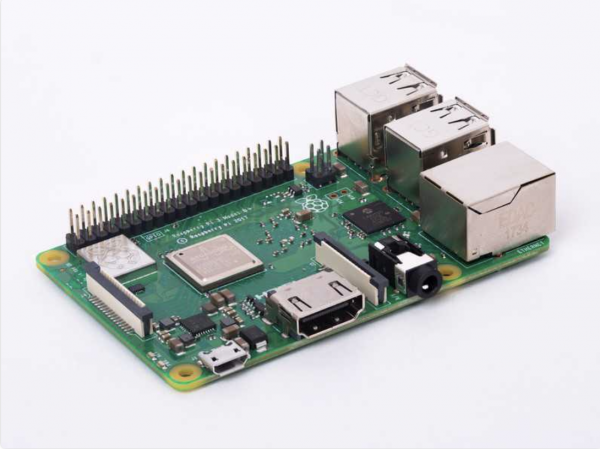
Raspberry PI 3 Model B+
Šajā rokasgrāmatā mēs apskatīsim Swift pamatus, izmantojot Raspberry Pi. Raspberry Pi ir neliels un lēts vienas plates dators, kura potenciālu ierobežo tikai tā aprēķinu resursi. Tas ir labi pazīstams tehnoloģiju entuziastu un DIY mīļotāju vidū. Tas ir lieliska ierīce tiem, kam ir nepieciešams eksperimentēt ar idejām vai praktiski pārbaudīt noteiktas koncepcijas. Tas tiek izmantots dažādos projektos un viegli ievietojams gandrīz visur - piemēram, to var uzstādīt uz monitora vāka un izmantot kā galddatoru vai pievienot montāžas platei, lai kontrolētu elektroniskus shēmas.
Oficiālā "malinijas" programmēšanas valoda ir Python. Lai gan Python ir pietiekami vienkāršs, tam trūkst tipa drošības un tas patērē daudz atmiņas. Swift, savukārt, nodrošina ARC atmiņas pārvaldību un ir gandrīz 8 reizes ātrāks nekā Python. Ņemot vērā, ka Raspberry Pi RAM un procesora aprēķinu iespējas ir ierobežotas, izmantojot tādu valodu kā Swift, iespējamais dzelzs potenciāls tiek izmantots maksimāli.
Operētājsistēmas uzstādīšana
Pirms sākat instalēt Swift, jāizvēlas operētājsistēma. Tam var , ko nodrošina trešo pušu izstrādātāji. Visizplatītākais izvēles variants ir Raspbian, oficiālā operētājsistēma no Raspberry Pi. Ir vairākas iespējas, kā instalēt Raspbian uz SD kartes; mūsu gadījumā izmantosim balenaEtcher. Šeit ir jādara:
- Lejupielādējiet jaunāko versiju Raspbian OS .
- .
- Izmantojam lai iegrieztu formatētajā kartē.
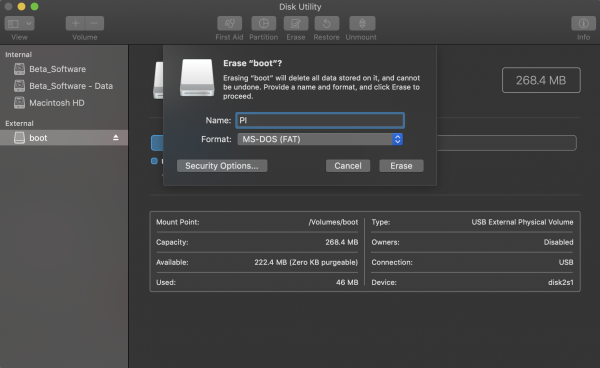
Otrais solis: formatējiet SD karti MS-DOS (FAT) formātā
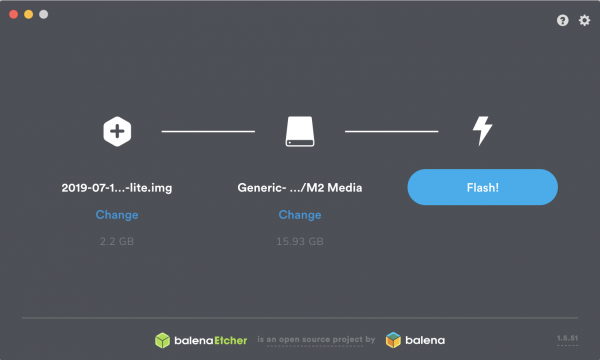
Trešais solis: izmantojiet balenaEtcher, lai iegrieztu Raspbian kartē
Ieteicam bezmaksas intensīvs kursu mašīnmācīšanās iesācējiem:
— 2.-4. septembris. Bezmaksas intensīvs, kas palīdz saprast, kas ir mašīnmācīšanās, un iemācīties strādāt ar atvērtajiem datiem no interneta. Tāpat mācāmies paredzēt dolāra kursu, izmantojot pašizstrādātu modeli..
Raspberry Pi konfigurācija
Puse ceļa jau ir pārvarēta! Tagad mums ir SD karte ar operētājsistēmu, kuru izmantosim, bet operētājsistēmu vēl jāsagatavo. Tam ir divas iespējas:
- Izmantot pievienotu monitoru, tastatūru un peli.
- Veikt visu no cita datora, izmantojot SSH vai USB konsoles kabeli.
Ja tas ir jūsu pirmais pieredze ar Pi, iesaku izvēlēties opciju Nr. 1. Pēc tam, kad SD karte ar Raspbian OS ir ievietota Pi, pievienojiet HDMI kabeli, peli, tastatūru un barošanas kabeli.
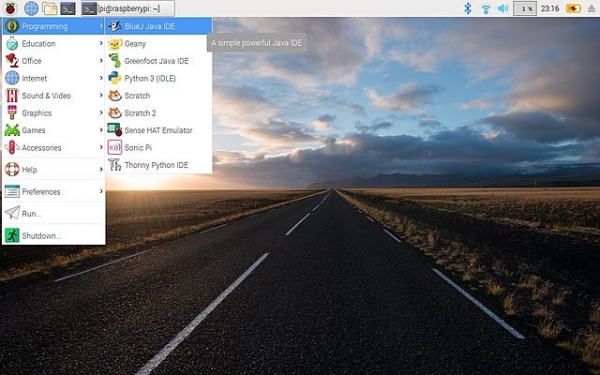
Pi jāiestartē, kad to ieslēdz. Apsveicu! Tagad varat veltīt laiku, lai izpētītu savu darbvirsmu un tās iespējas.
Swift uzstādīšana
Lai uzstādītu Swift uz "malinķa", jānodrošina tās savienojamība ar internetu (izmantojot Ethernet vai WiFi, atkarībā no plates modeļa). Kad internets ir pieslēgts, var sākt Swift uzstādīšanu.
To var veikt divos veidos. Pirmais — , otrais — izmantot jau sagatavotas binārās versijas. Es stingri iesaku otro veidu, jo pirmais prasīs vairākas dienas sagatavošanās. Otrais veids radās pateicoties grupai . Tai pieder repozitorijs, no kura var uzstādīt Swift, izmantojot apt ().
. Tas ir komandrindas rīks, kas līdzīgs App Store lietotnēm un pakotnēm Linux ierīcēm. Strādāšanu ar apt sākam, ievadot terminālī apt-get. Tad jānorāda virkni komandu, kas precizē izpildāmās darbības. Mūsu gadījumā nepieciešams uzstādīt Swift 5.0.2. Atbilstošās pakotnes var .
Kā tad, sākam. Tagad, kad mēs zinām, ka uzstādīsim Swift izmantojot apt, jāpievieno repozitorijs mūsu repozitoriju sarakstam.
Komanda repozitorija pievienošanai / uzstādīšanai izskatās šādi:
curl -s | sudo bash 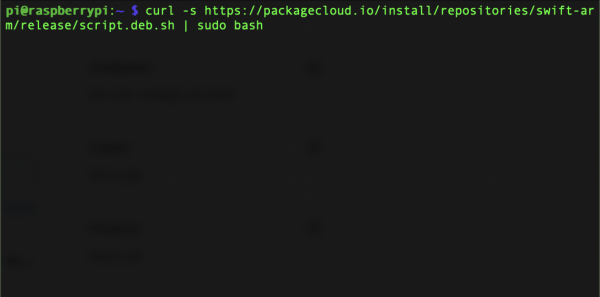
Tālāk uzstādam Swift no pievienotā repozitorija:
sudo apt-get install swift5=5.0.2-v0.4 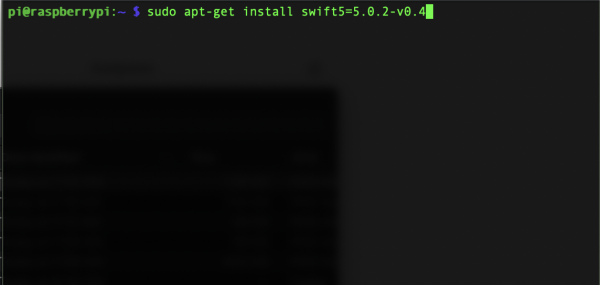
Un tas viss! Tagad Swift ir uzstādīts mūsu "malinķā".
Testa projekta izveide
Pašlaik nedarbojas, bet viss pārējais — jā. Testēšanai izveidosim Swift paketi, izmantojot Swift Package Manager.
Vispirms izveidojam direktoriju ar nosaukumu MyFirstProject.
mkdir MyFirstProject 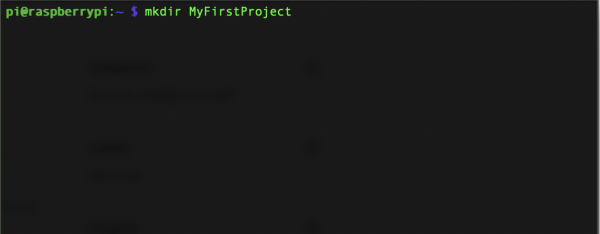
Tālāk mainām pašreizējo darba direktoriju uz svaigi izveidoto MyFirstProject.
cd MyFirstProject 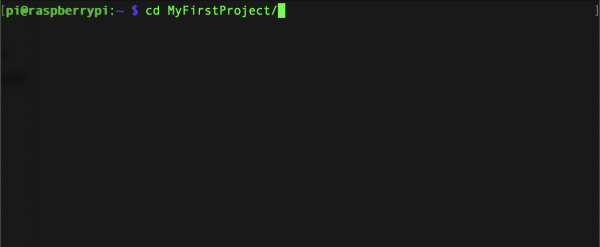
Izveidojam jaunu izpildāmo Swift paketi.
swift package init --type=executable 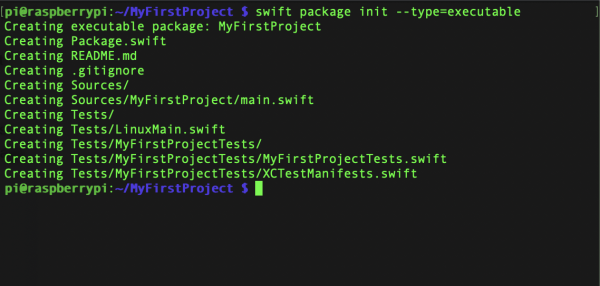
Šie trīs rindiņas izveido tukšu Swift paketi ar nosaukumu MyFirstProject. Lai to palaistu, ierakstām komandu swift run.
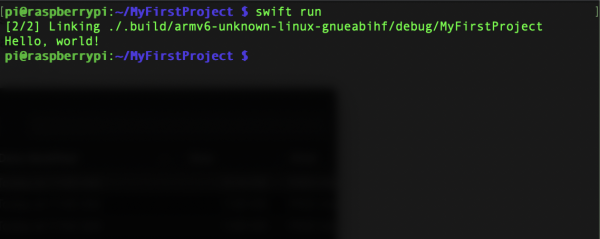
Kad kompilēšana ir pabeigta, redzēsim frāzi "Hello, world!" komandrindā.
Pēc tam, kad esam izveidojuši pirmo programmu uz Pi, mainīsim dažas lietas. Mūsu MyFirstProject direktorijā veiksim izmaiņas failā main.swift. Tajā ir kods, kas tiek izpildīts, kad mēs palaidīsim pakotni ar komandu swift run.
Mainām direktoriju uz Sources/MyFirstProject.
cd Sources/MyFirstProject 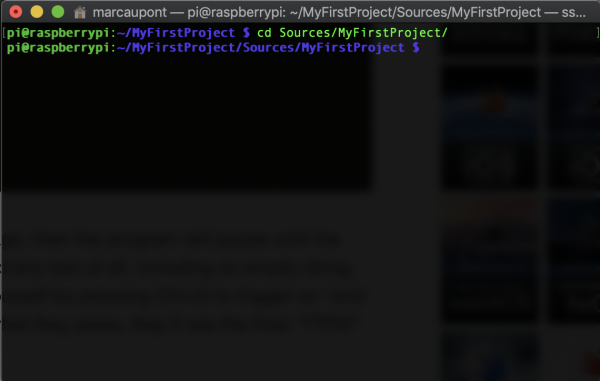
Rediģējam failu main.swift, izmantojot iebūvēto .
nano main.swift 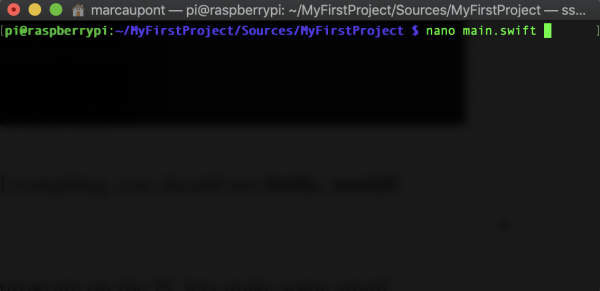
Kad redaktors ir atvērts, jūs varēsiet mainīt sava koda saturu. Aizvietosim faila main.swift saturu ar šo:
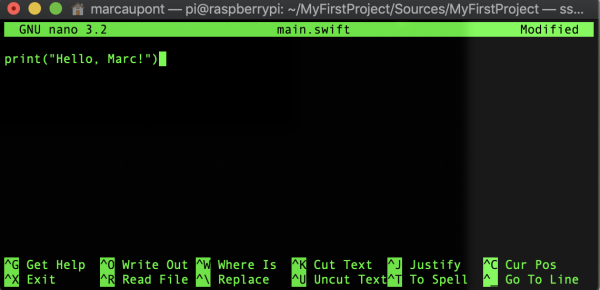
print("Hello, Marc!")Protams, jūs varat ievietot savu vārdu. Lai saglabātu izmaiņas, ir jāveic šādas darbības:
- CTRL+X, lai saglabātu failu.
- Apstiprinām izmaiņas, nomainot uz "Y".
- Apstiprinām veiktās izmaiņas failā main.swift, nospiežot Enter.
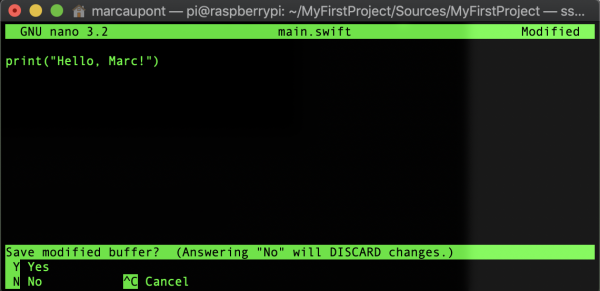
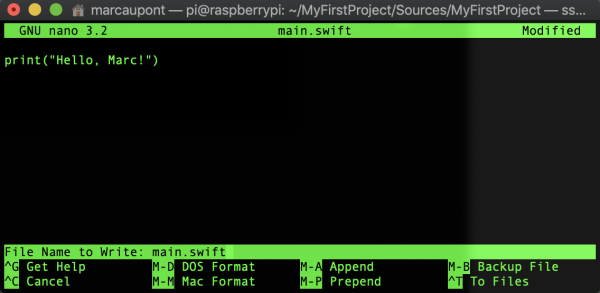
Visas izmaiņas ir veiktas, tagad ir laiks restartēt programmu.
swift run 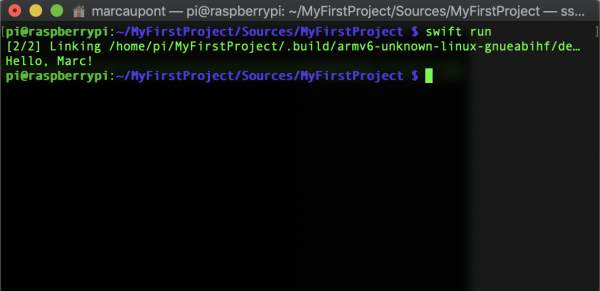
Apsveicu! Kad kods ir kompilēts, terminālis rādīs mainīto rindu.
Tagad, kad Swift ir instalēts, jums ir ko darīt. Tātad, lai pārvaldītu aparatūru, piemēram, LED, servomotorus, relejus, jūs varat izmantot "dzelzs" projektu bibliotēku Linux/ARM platformām, kas saucās .
Veiksmi eksperimentējot ar Swift uz Raspberry Pi!
Avots: habr.com

 Russian
 Italian
 German
 Polish
 Estonian
 Albanian
 Bulgarian
 Croatian
 Czech
 Danish
 Dutch
 English
 French
 Hungarian
 Latvian
 Norwegian
 Portuguese
 Romanian
 Slovak
 Slovenian
 Spanish
 Swedish