

Termux soli pa solim
Pirmo reizi iepazīstoties ar Termux, es, kas neesmu īpaši Linux lietotājs, prātoju: "Sodien ir kaut kas foršs!" un "Kā ar to strādāt?". Raugoties interneta plašumos, es netiku pie jebkura raksta, kas pilnvērtīgi ļautu sākt izmantot Termux tā, lai tas sniegtu vairāk prieka nekā grūtību. Mēģināsim to labot.
Kāpēc, kā dēļ es vispār ķēros pie Termux? Vispirms — haking, precīzāk sakot, vēlēšanās nedaudz iepazīties ar to. Otrkārt — spējas strādāt ar Kali Linux trūkums.
Te es mēģināšu apkopot visu noderīgo, ko esmu atradis par šo tēmu. Šis raksts, domājams, neiepriecinās ekspertus, bet ceru, ka tas būs noderīgs tiem, kas tikai sāk izprast Termux burvību.
Lai labāk izprastu materiālu, ieteiktu atkārtot to, ko es aprakstu, nevis vienkārši nokopēt un ielīmēt, bet ievadīt komandas patstāvīgi. Mums būs nepieciešams vai nu Android ierīce ar pieslēgtu tastatūru, vai kā manā gadījumā — Android ierīce un dators/portatīvais dators (Windows), kas ir savienoti vienā tīklā. Vēlams, lai Android ierīcei būtu root piekļuve, bet nav obligāti. Dažreiz es norādu kaut ko iekavās, parasti tas palīdz labāk izprast materiālu (ja iekavās rakstītais nav gluži skaidrs, droši izlaidiet to, vēlāk procesa gaitā viss tiks izskaidrots).
1. solis
Būšu varbūt banāls un vienlaikus ārkārtīgi loģisks.
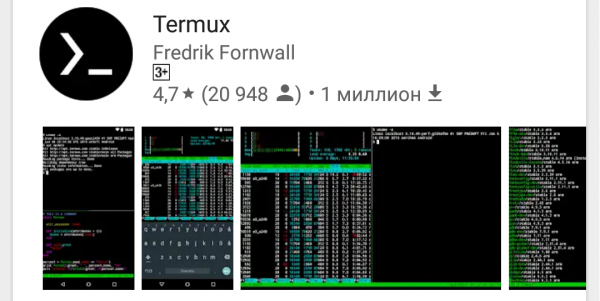
Instalējiet Termux no Google Play veikala:
Atveram uzstādīto lietojumprogrammu un redzam:
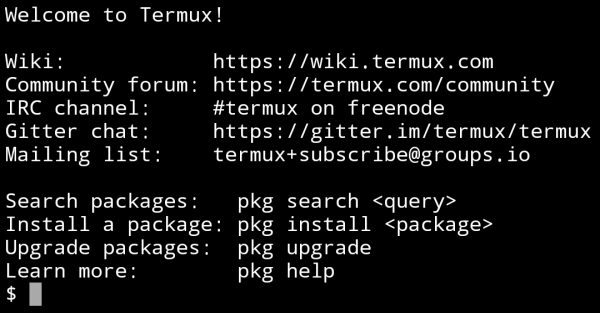
Tālāk ir ieteicams atjaunināt iepriekš instalētos pakotnes. Lai to izdarītu, secīgi ievadiet divas komandas un apstipriniet visas tā darbības, ievadot Y:
apt update
apt upgrade
Pirmajā komandā mēs pārbaudām instalēto pakotņu sarakstu un meklējam tos, ko var atjaunināt, savukārt otrā tos atjaunina. Tāpēc komandas jāievada precīzi šādā secībā.
Tagad mums ir visjaunākā Termux versija.
Vēl dažas nepieciešamās komandas
ls – parāda failu un direktoriju sarakstu pašreizējā direktorijā
cd – pārvietojas uz norādīto direktoriju, piemēram:
Ir svarīgi saprast: ja ceļš nav norādīts tieši (~ /storage/downloads/1.txt), tas tiks skatīts no pašreizējās direktorijas
cd dir1 – pārvietosies uz dir1, ja tāda ir pašreizējā direktorijā
cd ~/dir1 – pārvietosies uz dir1 norādītajā ceļā no saknes mapes
cd vai cd ~ — pārvietot uz saknes mapi
clear – notīra konsoli
ifconfig – var apskatīt IP vai arī konfigurēt tīklu
cat – ļauj strādāt ar failiem/ierīcēm (vienā plūsmā) piemēram:
cat 1.txt – apskatīsim faila 1.txt saturu
cat 1.txt>>2.txt – kopējam failu 1.txt uz failu 2.txt (fragments 1.txt paliks)
rm — tiek izmantots, lai dzēstu failus no failu sistēmas. Taustiņi, ko izmanto ar rm:
-r – apstrādāt visas apakšdirektorijas. Šis taustiņš ir nepieciešams, ja dzēšamais fails ir direktorija. Ja dzēšamais fails nav direktorija, taustiņš -r neietekmē komandu rm.
-i – izvadīt apstiprinājuma pieprasījumu katrai dzēšanas operācijai.
-f – neatsaukt kļūdas iznākšanas kodu, ja kļūdas izraisījusi neesoša faili; neprasīt apstiprinājumus operācijām.
Piemēram:
rm -rf mydir – dzēst bez apstiprinājuma un kļūdas iznākšanas koda failu (vai katalogu) mydir.
mkdir <ceļš> – izveido direktoriju norādītajā ceļā
echo – var kalpot, lai ierakstītu rindu failā, ja tiek izmantots ‘>’, fails tiks pārrakstīts, ja ‘>>’, rinda tiks pievienota faila beigām:
echo "string" > filename
Sīkāk par UNIX komandām meklējam internetā (pašizglītība nav atcelta).
Taustiņu kombinācija Ctrl + C un Ctrl + Z attiecīgi pārtrauc un aptur komandu izpildi.
2. solis
Atvieglini sev dzīvi
Lai neciestu ievadot komandas ar ekrāna taustiņu dēli (''lauks'', protams, no tā nevar izvairīties), ir divi ceļi:
- Pievienot Android ierīcei pilnvērtīgu taustiņu dēli jebkurā ērtā veidā.
- Izmantot ssh. Vienkārši sakot, jūsu datorā būs atvērta Termux konsoles sesija, kas palaista uz jūsu Android ierīces.
Es izvēlējos otro ceļu, lai gan tas ir nedaudz sarežģīts iestatīšanā, taču tas viss atsauksies lietošanas ērtumā.
Datorā nepieciešams instalēt ssh klienta programmu, es izmantoju Bitvise SSH Client, tāpēc visas turpmākās darbības tiek veiktas šajā programmā.
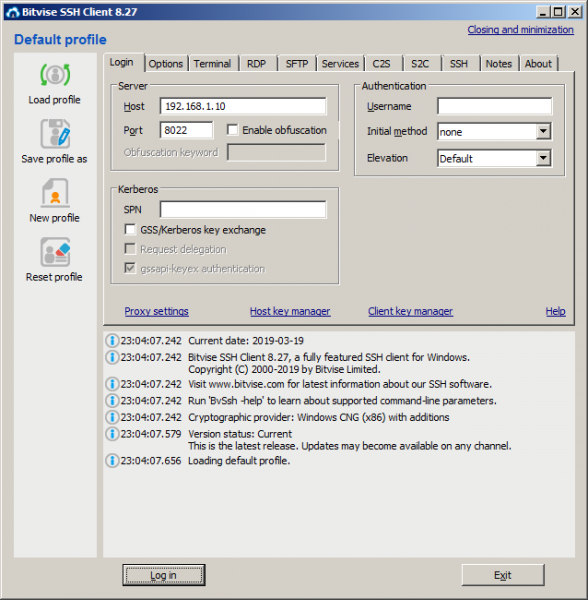
Tā kā šobrīd Termux atbalsta tikai savienojumu ar Publickey metodi, izmantojot atslēgas failu, mums ir nepieciešams izveidot šo failu. Tādēļ programmā Bitvise SSH Client, cilnē Login, noklikšķinām uz Client key manager At the opened window, we generate a new public key and export it in OpenSSH format to a file named termux.pub (it can actually be any name). The created file is placed in the internal storage of your Android device in the Downloads folder (Termux has simplified access to this folder and a few others without root).
In the Login tab, enter the IP of your Android device in the Host field (you can find it by entering the command ifconfig in Termux), and the Port field should be 8022.
Now let's install OpenSSH in Termux, for this we enter the following commands:
apt install openssh (during the process, if prompted, enter ‘y’)
pkill sshd (this command stops OpenSSH)
termux-setup-storage (connect to internal storage)
cat ~/storage/downloads/termux.pub>>~/.ssh/authorized_keys (copy the key file)
sshd. (start the ssh host)
Return to Bitvise SSH Client and click the Log in button. During the connection process, a window will appear where we select Method – publickey, Client key is the Passphrase (if you specified it when generating the key file).
In case of a successful connection (if everything was done as instructed, it should connect without problems), a window will open.
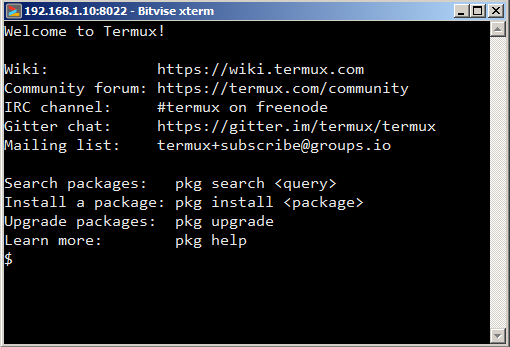
Now we can enter commands from the PC, and they will be executed on your Android device. It’s not hard to guess the advantages this gives.
3. solis
Let's configure Termux, install additional utilities.
First of all, let’s install bash-completion (the auto-completer, the magic Tab, as some call it). The essence of the utility is that by entering commands, you can use Tab for autocomplete. To install it, we write:
apt install bash-completion (It works automatically by pressing Tab)
What is life without a text editor with syntax highlighting (if you suddenly feel like coding, and you will). To install it, we write:
apt install vimNow you can use autocomplete — type ‘apt i’ then press Tab and our command expands to ‘apt install’.
Using vim is not difficult; to open the file 1.txt (if it doesn’t exist, it will be created) we write:
vim 1.txt To start entering text, press ‘i’
To finish entering text, press ESC
Before entering a command, there should be a colon ‘:’
‘:q’ – exit without saving
‘:w’ – save
‘:wq’ – save and exit
Tagad, kad mēs varam izveidot un rediģēt failus, uzlabosim Termux komandrindas izskatu un informatīvo vērtību. Lai to izdarītu, mums jāpiešķir vides mainīgajam PS1 vērtība "[ 33[1;33;1;32m]:[ 33[1;31m]w$ [ 33[0m][ 33[0m]" (ja interesē, kas tas ir un kā to lietot, lūdzu, ). Lai to paveiktu, mums jāpapildina fails ‘.bashrc’ (kas atrodas saknē un izpildās katru reizi, kad sākas apvalks) ar rindu:
PS1 = "[ 33[1;33;1;32m]:[ 33[1;31m]w$ [ 33[0m][ 33[0m]"Lai vienkāršotu un padarītu to redzamāku, izmantosim vim:
cd
vim .bashrc
Ierakstām rindu, saglabājam un izejam.
Rindu failā var pievienot arī citādi, izmantojot komandu ‘echo’:
echo PS1='"[ 33[1;33;1;32m]:[ 33[1;31m]w$ [ 33[0m][ 33[0m]"' >> .bashrcLūdzu, ņemiet vērā, ka, lai attēlotu dubultās pēdiņas, visu rindiņu ar tām jāiekļauj vienkāršās pēdiņās. Šajā komandā ir ‘>>’, tādēļ fails tiks papildināts, lai pārrakstītu ‘>’.
Failā .bashrc var arī ierakstīt aliasus – īsākus nosaukumus. Piemēram, mēs vēlamies vienas komandas ietvaros veikt gan atjaunināšanu, gan jaunināšanu. Tādēļ .bashrc pievienojam rindu:
alias updg = "apt update && apt upgrade"Lai pievienotu rindu, var izmantot vim vai komandu echo (ja nevarat patstāvīgi – skat. zemāk)
Aliasu sintakse ir šāda:
alias = ""Tātad, pievienojam saīsinājumu:
echo alias updg='"apt update && apt upgrade"' >> .bashrcŠeit ir vēl daži noderīgi rīki
Uzstādiet, izmantojot apt install
man — Iebūvēta palīdzība lielākajai daļai komandu.
man %commandname
imagemagick — Rīks darbam ar attēliem (konvertēšana, kompresija, sagriešana). Atbalsta daudzas formas, tostarp pdf. Piemērs: konvertēt visus attēlus no pašreizējā mapi uz vienu pdf un samazināt to izmēru.
convert *.jpg -scale 50% img.pdf
ffmpeg — Viens no labākajiem audio/video konvertētājiem. Norādījumus meklējiet Google.
mc — Divpanēļu failu menedžeris, līdzīgs Far.
Izvēles priekšā vēl gaida daudz soļu, svarīgi, ka kustība ir uzsākta!
Avots: habr.com

 Russian
 Italian
 German
 Polish
 Estonian
 Albanian
 Bulgarian
 Croatian
 Czech
 Danish
 Dutch
 English
 French
 Hungarian
 Latvian
 Norwegian
 Portuguese
 Romanian
 Slovak
 Slovenian
 Spanish
 Swedish