

Hallo Habr! Ieder van ons heeft wel informatie die hij opslaat, sommigen gebruiken hiervoor geheimen en hacks. Persoonlijk houd ik ervan om op de foto-knop te drukken en vandaag wil ik mijn ervaring in het opslaan van informatie delen, waar ik lang naar op zoek ben geweest.
Laat me je meteen waarschuwen: onder de lijn vind je geen 'zilveren kogel' die het chaosprobleem met bestanden op jouw apparaten oplost. En ook geen zinnen over neurale netwerken, erkenning door iemand of andere nanotechnologieën. Onder de lijn vind je een beetje tekst en een stevige tabel, die je ook nog eens handmatig moet invullen =) Maar die werkt.
Intro
Voordat we begrijpen welk probleem ik wilde oplossen, laat me het kort uitleggen =) Ik beschouw mezelf niet echt als een fotograaf, maar toch:
- Ik heb een fototoestel en maak foto's in RAW (elke foto is gemiddeld 20-25 MB groot)
- Ik kwam voor de vraag te staan hoe ik foto's (of beter gezegd hun originelen) kan opslaan en structureren
Laten we nu iets meer in detail gaan.
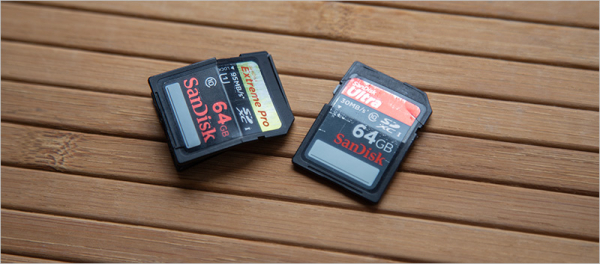
Ik gebruik 1-2 geheugenkaarten van 64 GB (niet die op de foto hieronder, hoewel ik weet dat ze al in het vizier zijn gekomen)) — het idee om grotere kaarten (128-256) te kopen, weerhoudt me. Eigenlijk meer dan het idee, is het de manier waarop ik de kaart zie als een soort wegwerpartikel, dat op elk moment kan falen: ik heb kaarten verloren, kromgebogen, en een keer is er gewoon een vanuit de camera gestolen. En bovendien is 'alle eieren in één mand' niet de meest vooruitziende aanpak.
Dit is wat er gebeurt als je vergeet de kaart uit de laptop te halen, deze op de passagiersstoel legt en plotseling remt. En dit is me al twee keer overkomen.
64 GB is ongeveer 2000-2500 foto's in RAW. In mijn geval is dat 4-6 fotosessies van evenementen of ongeveer 10 'gadget'-sets. Kijk naar mijn vorige publicaties en je ziet waarom er zoveel zijn. Iemand zou kunnen zeggen: 'waarom zo hard op de ontspanknop drukken' en heeft gelijk, maar ik heb hierboven gezegd dat ik een beetje een noob ben. Bovendien heb ik de dwangmatige gewoonte om twee opnamen te maken — als de eerste onscherp is, kan de tweede wellicht helpen. Dit is instinctief en voor nu kan ik daar niets aan doen. Dit is ook het antwoord op de vraag 'waarom ik in RAW fotografeer' — simpelweg om later mijn eigen fouten te corrigeren, zoals overbelichtingen, onderbelichtingen en andere geometrieën.
Probleem
Gedurende lange tijd kon ik geen programma vinden dat volledig aan mijn behoeften voor gegevensopslag voldeed. Er zijn catalogiseerders, er is gebruiksvriendelijke bediening van metatags, gezichtsherkenning en het aanbrengen van foto's op een kaart — een heleboel geweldige functies, maar… verspreid over verschillende applicaties. Ik zal enkele hindernissen opsommen waar bijna alle applicaties over struikelen.
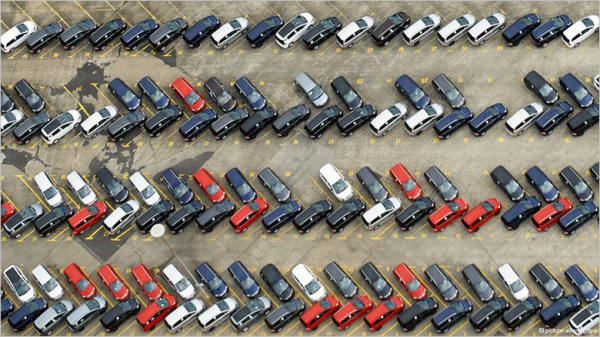
Probleem nummer 1: hier ligt een geheugenkaart op de tafel — wat staat erop? Je weet het nooit. Natuurlijk kun je 2000 foto’s op de camera scrollen, deze in je laptop steken of notities op je smartphone maken, maar dat geeft geen ‘geheel overzicht’. Het antwoord geeft ook geen duidelijkheid op de vraag “heb ik deze gegevens al geback-upped of kunnen ze permanent verwijderd worden?”, stel je voor dat je snel ruimte vrij moet maken. Want de vrije 64 GB zijn misschien niet meteen beschikbaar.
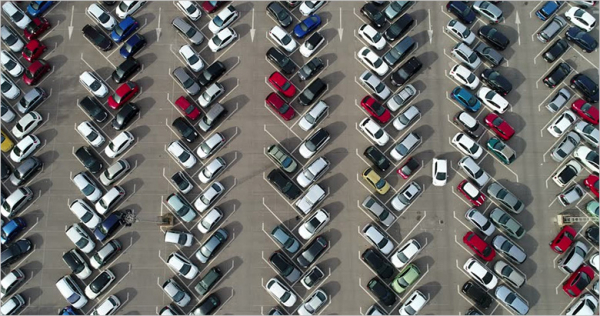
Probleem nummer 2: je weet nooit in welke staat de foto’s zich bevinden. Zijn ze gesorteerd? Verwerkt? Kun je ze verwijderen of moeten ze eerst naar de computer? Je kent die eindeloze mappen wel: “From SD”, “SD64 LAST”, “!UNSORTED”, “2018 ALL”, “iPhone_before_update” en zo verder? =) Op de laptop, op de geheugenkaart, op de externe schijf, met een heleboel duplicaten? En dat benauwende gevoel van “ik moet dit gewoon eens op orde brengen — zodra ik een vrije weekend heb…”. Maar die vrije weekenden komen maar niet.
Probleem 3: hoe vind je snel de juiste foto’s? Bijvoorbeeld, onlangs had ik een collage nodig van alle “eerste september” dagen van de afgelopen jaren. Op de laptop opslaan? Pas niet. Door verschillende schijven zoeken? Ja, een optie. Maar dat is toch onhandig?..
Ik zou het zeer op prijs stellen als je me een functioneler en flexibeler alternatief kunt aanraden dan datgene wat ik door middel van proberen en fouten heb gevonden (hieronder). Ik herhaal dat het niet gaat om een foto-viewer/sorteerder, maar vooral om gebruiksgemak/overzichtelijkheid/informativiteit.
Oplossing
Ik heb ervoor gekozen om zo'n geweldig hulpmiddel te gebruiken als tabellen in Google Docs =) Het is gratis, platformonafhankelijk en dergelijke — ik denk dat het geen introductie nodig heeft. Voor het opstellen van de tabel heb ik geprobeerd te begrijpen welke velden ik nodig heb. Je kunt er wel honderd bedenken, maar het moet handig zijn om ermee te werken en niet vervelend om ze telkens in te vullen. En bovendien zou ik rekening moeten houden met verdere schaalvergroting: zodat de tabel over een jaar, twee of drie nog steeds makkelijk te gebruiken is.
Ik heb mijn gedachten gericht op de volgende set velden:
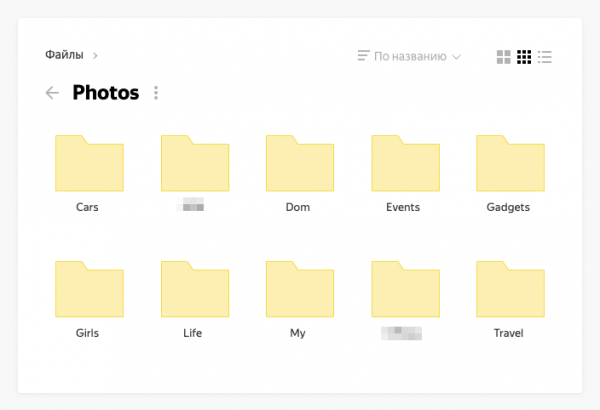
- CategorieIk heb geanalyseerd wat ik fotografeer en dit opgedeeld in categorieën. Het resultaat is als volgt:
Auto's — auto’s
Evenementen — evenementen
Gadgets — gadgets
Meisjes — nou, jullie begrijpen het wel
Thuis — iets huiselijks, familiair
Leven — elke activiteit die niet in de bovenstaande categorieën valt
 —
—  =)
=)
Reizen — reizen
Alle fotosets worden onder deze secties ingedeeld. Als je echt veel fotografeert, is het handiger om elke sectie op een apart blad te houden (onderaan de tabel).
Belangrijk: probeer te voorkomen dat je de categorie "Overig" (Diverse) aanmaakt, want daarin ontstaat de chaos die het universum zal vernietigen. Maximale categorie is "!Temp", waar je bestanden voor verdere sortering in andere categorieën kunt stoppen. - Naam. Binnen elke categorie heeft elke fotoset een naam — geef ze namen die gemakkelijk te onthouden of te vinden zijn. Hier zijn 2 opties handig: alfabetisch of chronologisch. Ik wissel beide opties af: bij gadgets gebruik ik meestal de namen van de apparaten, bij evenementen — een masker zoals "2018-03-08 — 8 maart". Voor het geval dat, is er altijd CMD+F.
- Waar nu. In deze kolom geef ik aan waar de foto's momenteel zijn opgeslagen — op de geheugenkaart van de camera, op de laptop, op een externe schijf of in de cloud. Als de opslaglocatie verandert, wordt de tabel bijgewerkt. Het is belangrijk om informatie over de fotoset onmiddellijk op te geven, anders vergeet je het later.
- Stukken tot sortering. Het lukt niet altijd (eerder, helemaal nooit) om in één keer gigabytes aan RAW-bestanden te sorteren, meestal gooi je ze gewoon van de geheugenkaart. En hier is het belangrijk om te begrijpen hoeveel foto's er in de fotoset zitten — zodat je ongeveer kunt inschatten hoeveel tijd het kost om te sorteren en te verwerken.
Lifehack: het kan nuttig zijn om de gemiddelde snelheid van sorteren en verwerken van foto's te kennen, als je hiermee bezig bent. Zet simpelweg een timer op 5-10 minuten en kijk daarna hoeveel je hebt kunnen verbeteren. Gemiddeld kost het mij 2-5 minuten per foto (op voorwaarde dat ik de sneltoetsen in Photoshop goed ken). Zie verder punt 8.
- Sorteren en verwerken. Gewoon twee kolommen waarvan de cellen ofwel groen (= "Afgerond") ofwel rood (= "Niet afgerond") zijn. Je kunt bijvoorbeeld blauw toevoegen — als verwerking niet vereist is. Een dergelijke kleurlegenda toont duidelijk wat zich in welke staat bevindt. Optioneel kan je er cijfers aan toevoegen — de snelheid van het werk vermenigvuldigd met het aantal foto's na sortering (zie p. 11).
Met sortering bedoel ik het selecteren van de beste beelden (verwijderen van herhalingen en defecte foto's) voor verdere verwerking, en met de verwerking zelf — hun pad van RAW naar JPEG (die je met trots aan anderen kunt laten zien). Binnen elk mapje bevinden zich dus de verwerkte JPEG's, en in de submap 'Originals' — de RAW's en *.xmp-bestanden daaruit.
- Kopie in de cloud. Gewoonlijk heeft het geen zin om een ongeordende stapel foto's naar de cloud te uploaden, dat is tijd- en ruimteverspilling. Het is zinvoller om al gesorteerde foto's te back-uppen. Nog beter — al verwerkte foto's. Als ik bestanden naar de cloud upload, maak ik een klikbare link naar de map — zodat ik met één klik naar de juiste plek kan gaan vanuit de tabel, en niet door de online bestandsbeheerder hoef te neuzen (die meestal traag zijn).
- Kopie op de schijf. Clouds worden als betrouwbaar beschouwd, maar iets binnenin zegt me dat het beter is om ook een lokale backup te hebben (tenminste voor bijzonder belangrijke gegevens). Of als het gaat om bepaalde 'gevoelige' data die je niet online wilt uploaden.
- Aantal, grootte. Het aantal foto's na sortering, evenals de ruimte die ze innemen. Een optionele kolom, maar ik zal nu proberen uit te leggen waarom ik die heb gemaakt.
Als ik een fotoset met een groene cel 'Sorteren' en een rode 'Verwerken' zie, betekent dit dat ik gewoon wat vrije tijd nodig heb voor vrij saaie en repetitieve mechanische taken. Weten hoeveel en welke maat de foto's zijn, kan ik deze klus plannen. Bijvoorbeeld, komend weekend moet ik met de 'Sapsan' van Moskou naar Sint-Petersburg en terug, wat betekent dat ik weet dat ik een laptop en 8 uur zonder stabiele internetverbinding heb (= uitstekende omstandigheden voor het verwerken van foto's). We schatten ongeveer in hoeveel foto's we in die tijd kunnen verwerken en uploaden de benodigde fotosets naar de laptop. Hier komt de kennis van ten minste de geschatte snelheid van het verwerken van 1 foto van pas. Ik heb voor een foto tussen de 2 en 5 minuten nodig, 8 uur zijn 480 minuten, en dus heeft het weinig zin om meer dan 300 foto's naar de laptop te kopiëren (wat ongeveer tussen de 6 en 9 GB is). Mijn MacBook heeft een schijf van 256 GB, soms moet ik 'speel met vijftien' spelen, maar met een tabel wordt de totale grootte van de fotosets nooit een verrassing voor mij.

En dan moet je gewoon wat eerder op het station arriveerden, zodat je op tijd een tafeltje in het restauratiewagon kunt bemachtigen =) - Datum van opname. Een belangrijke parameter die nauw verwant is aan de volgende kolom.
- Op de telefoon. Het komt vaak voor dat, naast de fotocamera, je tegelijkertijd iets met je telefoon moet opnemen. Bijvoorbeeld, als je een dynamische scène (races) fotografeert en een kennis vraagt om video op te nemen. Of als je aan het renoveren bent en je hebt vieze handen — je wilt de camera niet tevoorschijn halen, maar filmen met de telefoon is net goed. Als gevolg hiervan heb ik op mijn 128 GB iPhone nu 25.000 foto's. Ja, er zijn veel onzin, maar er zijn ook genoeg nuttige.
Om ervoor te zorgen dat belangrijke telefoonfoto's niet een apart leven leiden, is het beter om ze aan de themafotosetmap toe te voegen. En het is juist het snelst om naar de juiste datum te zoeken (hoewel geotags hier ook heel nuttig zijn). Als er een 'Ja' staat op de telefoon, betekent dit dat ik de foto's van de telefoon apart moet verzenden. Als 'Nee' betekent dit dat ze er of niet waren, of al verzonden zijn.
- FoutWaarschijnlijk heb je deze kolom niet nodig, maar voor mezelf heb ik besloten hem voorlopig te behouden. Het toont welk percentage van de slechte foto's ik verwijder - gemiddeld is dat 50%, dat wil zeggen, zoals ik al zei, mijn probleem is dat ik dubbele opnames maak. In feite zie ik daar niets verkeerds aan, de sluiterstand ben ik niet kwijt =), maar het is toch een soort irritatie die ik elke keer zie als ik in de tabel kijk en steeds weer denk 'leer om te fotograferen, verbeter je kennis en vaardigheden'. Op een gegeven moment zal ik het doen!
- Concept en bericht. Als ik iets over het gefotografeerde object moet schrijven (bijvoorbeeld een beoordeling van een apparaat, waarvan er best veel in mijn profiel zijn), maak ik eerst een concept in Google Docs, waarvan ik de link aan het woord "Hier" koppel. Groen betekent dat het concept klaar is, geel dat het in behandeling is, en rood dat ik er nog niet aan ben begonnen. Hetzelfde geldt voor berichten - het toevoegen van een link naar een bericht maakt het mogelijk om in één klik naar het juiste bericht te gaan, zonder te hoeven googelen.
Het is meteen duidelijk in welke staat alle publicaties zijn, en wat de grootte van de "technische schuld" is.
 —
—  =)
=)

Klikbaar:
Dit is feitelijk de tabel die ik heb gemaakt =) Hij is vrij omvangrijk, maar ik heb hem voor mezelf gemaakt. Als je mijn gedachtegang leuk vindt, neem hem dan en pas hem aan op jouw behoeften, voeg dingen toe of verwijder ze.
Optioneel kun je het totale gewicht van alle fotosets optellen en het percentage van de ruimte die ze innemen op een opslagmedium van bekende capaciteit bijhouden (een soort voortgangsbalk).
Over opslagmedia gesproken.
In het begin bewaarde ik bestanden alleen op mijn laptop, maar de ruimte raakte snel op. Ik kocht een externe schijf van 2,5" - die ging relatief snel stuk door mijn schuld, omdat ik hem constant bij me in mijn rugzak had en op een dag niet voorzichtig genoeg was.
Ik besloot om Yandex.Disk te proberen, kocht 1TB - het lijkt over het algemeen handig, maar tegelijkertijd ook onhandig: de uploadsnelheid, downloadsnelheid, kosten, privacy (wat als een of andere bèta-versie van een nieuw algoritme mijn foto's als onacceptabel beschouwt en het hele account blokkeert?) en nog veel meer.
Daarom heb ik uiteindelijk gekozen voor een hybride versie: ik nam twee vaste schijven en hield een abonnement op Y.Disk actief als doorgeefluik en reservewiel. In de cloud gaan de 'niet-gevoelige' gegevens die mogelijk in de nabije toekomst nodig zijn — bijvoorbeeld foto's van het apparaat waarover ik moet schrijven, of foto's van kinderactiviteiten die ik moet delen met andere ouders (het hebben van een spiegelreflexcamera maakt je automatisch verplicht om deze functie te vervullen in de kleuterschool en op school). Op de schijven staat alles wat niet in de cloud thuis hoort.
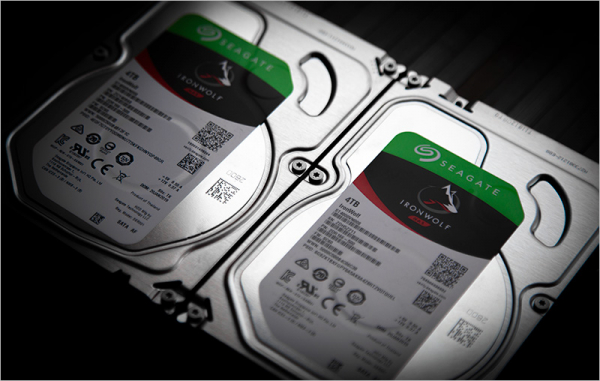
Als vaste opslagmedia heb ik begin dit jaar twee 3,5″ Seagate Ironwolf genomen — een serie schijven speciaal voor NAS-systemen. In deze lijn zijn er modellen van 1 tot 14 TB — 1 en 2 TB zijn niet serieus, 6 TB en meer zijn vrij kostbaar. Ik besloot om de modellen van 4 TB te nemen — eerste dacht ik ze als JBOD van 8 TB te maken, maar daarna berekende ik en realiseerde me dat ik nog niet zoveel had gefotografeerd =) En uiteindelijk maakte ik een RAID 1-configuratie — om te voorkomen dat ik me op de lange termijn zou beklagen. De schijven draaien op 5900 toeren, dus ze maken weinig geluid, warmen niet veel op en de snelheid is meer dan prima (hoewel ik geen exacte metingen heb gedaan).
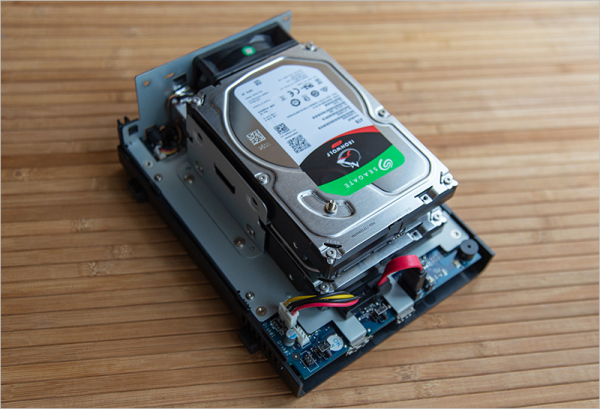
1 TB op Y.Disk kost 2000 ₽ per jaar, wat betekent dat 4 TB jaarlijks 8K zal kosten (tip: als je een Y.Plus-abonnement hebt voor 1500 per jaar, krijg je 30% korting op Y.Disk), en een voordeel is dat je extra ruimte in een paar klikken kunt toevoegen. Seagate Ironwolf van 4 TB kosten (ik heb ze voor 6 kunnen scoren), maar je koopt ze één keer, plaatst ze en vergeet ze — ze kunnen zelfstandig ergens in een kast ritselen en vragen geen geld om de paar jaar.

Voor de grap keek ik naar de tarieven bij Obлако@mail.ru — 1 TB kost vanaf 699 ₽ per maand! 8400 per jaar. 4 TB — vanaf 2690 ₽ per maand (32K per jaar).
4 TB voor foto's is voorlopig voldoende voor mij, maar als je videobewerking doet, zal dit niet genoeg zijn. Kortom, reken zelf maar na op basis van je eigen behoeften.
Een belangrijk punt dat je moet overwegen in je berekeningen. Onlangs sprak ik met twee trouwfotografen — zij zeiden dat ze proberen de foto's binnen een maand naar de klant te sturen (inclusief retouches). Daarna bewaren ze de foto's nog een paar maanden en verwijderen ze genadeloos, waarbij ze van elke fotoshoot slechts een paar foto's voor hun portfolio behouden (en de originelen voor het geval ze iets moeten bewijzen, bij beiden is dat wel eens voorgekomen). Aanvankelijk overwoog ik zo'n aanpak: 'Hmm, wat als ik het gewoon laat gaan?! Want eerlijk, waarom zou je al die foto's van andermans bruiloften en gadgets bewaren als je ze nooit gaat bekijken?». Wachtten op de magische «maar misschien zijn ze handig later»? Als je het afgelopen jaar niet zo'n situatie hebt gehad, geloof me, het zal niet nuttig zijn. Maar toen bedacht ik me dat er toch een verschil is tussen eigen en andermans foto's — ja, je zult die familiefoto's en video's nu ook niet bekijken, maar het zal erg fijn zijn om daar over 5-10-15 jaar naar terug te kijken. En dan begrijp je dat het beter is om gewoon wat vrije ruimte te hebben.
Browser life hack
Ik gebruik Chrome en daar is een handige bladwijzerbalk (CMD+Shift+B). Maak een bladwijzer aan voor de tabellen met bestanden, hernoem deze — geef het de naam:

(oeps, Habr ondersteunt geen emoji, ik moest het als afbeelding invoegen). Als je veel bladwijzers hebt, kun je een scheidingsteken toevoegen; ik vind deze leuk — «⬝». Hiermee krijg je zo'n mooie weergave:

Het einde
Ik gebruik deze tabel al ongeveer zes maanden en ik ben er in het algemeen tevreden mee, ik ben er inmiddels aan gewend om het in te vullen terwijl de bestanden worden gekopieerd. Dus laten we geen tijd verspillen met het proberen om me te overtuigen =). Maar tegelijk begrijp ik dat het eigenlijk een steentijdoplossing is en dat er waarschijnlijk (nee, zeker!) nog veel ruimte is voor verbetering of automatisering (waarvoor meer kennis en tijd nodig zijn). Laten we samen nadenken over hoe we dit allemaal kunnen verbeteren/herontwerpen/optimaliseren om betere resultaten te bereiken met minimale inspanning? Alle suggesties zijn welkom.
Of misschien heb je je eigen geheimen voor het opslaan van bestanden — deel die dan.
Ik hoop dat het nuttig was =) Veel succes!
Alleen geregistreerde gebruikers kunnen deelnemen aan de enquête. , alstublieft.
Waar kun je het beste foto's opslaan?
Lokaal op de pc
In de cloud
Op een externe schijf
Op een aparte thuisserver / NAS
Op meerdere plekken tegelijk
Anders
Er hebben 464 gebruikers gestemd. 40 gebruikers onthielden zich.
In welk formaat fotografeer je?
RAW
JPEG
RAW + JPEG
Er hebben 443 gebruikers gestemd. 47 gebruikers onthielden zich.
Orden je jouw foto's?
Ja, alles is gecategoriseerd
Ik categoriseer alleen de geselecteerde
Nee, alles ligt door elkaar
Er hebben 442 gebruikers gestemd. 38 gebruikers onthielden zich.
Bron: habr.com
