

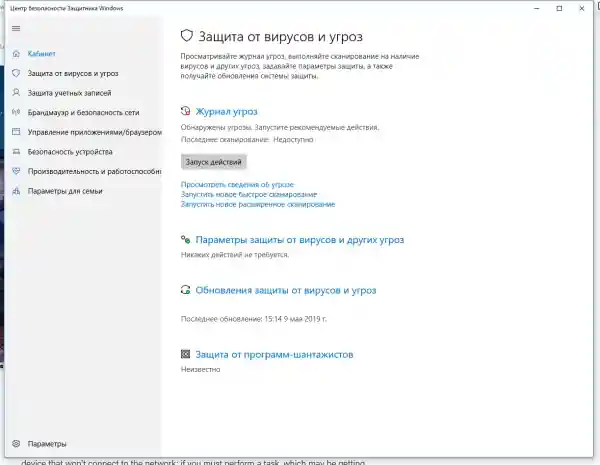
Windows 10 heeft een ingebouwde antivirus Windows Defender («Windows Defender»), dat de computer en gegevens beschermt tegen ongewenste programma's: virussen, spyware, ransomware en vele andere soorten malware en hackeractiviteiten.
En hoewel de ingebouwde oplossing voor bescherming voldoende is voor de meeste gebruikers, zijn er situaties waarin je mogelijk deze software wilt uitschakelen. Bijvoorbeeld als je een apparaat instelt dat geen verbinding maakt met het netwerk; als je een taak moet uitvoeren die door dit programma wordt geblokkeerd; of als je moet voldoen aan de vereisten van het beveiligingsbeleid van jouw organisatie.
Het enige probleem is dat je Windows Defender niet volledig kunt verwijderen of uitschakelen – dit systeem is diep geïntegreerd in Windows 10. Er zijn echter een paar manieren om het antivirusprogramma uit te schakelen – dit kan via lokale groepsbeleid, het register of de instellingen van Windows in het gedeelte 'Beveiliging' (tijdelijk).
Hoe Windows Defender uit te schakelen via de beveiligingsinstellingen van Windows
Als je een specifieke taak moet uitvoeren en Windows Defender niet volledig hoeft uit te schakelen, kun je dit tijdelijk doen. Zoek daarvoor met de zoekfunctie op de knop 'Start' naar 'Windows Defender Beveiligingscentrum' en kies dan de optie 'Beveiliging tegen virussen en bedreigingen'.
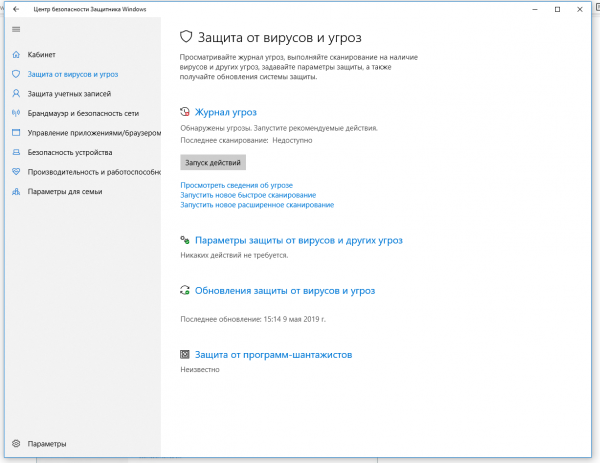
Ga daar naartoe en kies 'Instellingen voor virus- en bedreigingenbescherming' en klik op de schakelaar 'Realtime bescherming'.
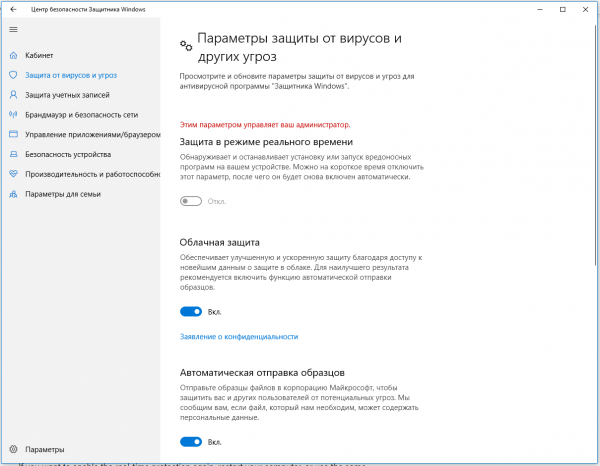
Hierdoor schakelt het antivirusprogramma de realtime bescherming van de computer uit, wat je in staat stelt om applicaties te installeren of bepaalde taken uit te voeren die eerder werden geblokkeerd door het antivirusprogramma.
Om de realtime bescherming opnieuw in te schakelen, herstart je de computer of doorloop je opnieuw alle instellingen, maar zet je de schakelaar aan in de laatste stap.
Deze oplossing is niet permanent, maar het is de beste manier om Windows 10 antivirus uit te schakelen voor het uitvoeren van een specifieke taak.
Hoe Windows Defender uit te schakelen via groepsbeleid
In de versies Windows 10 Pro en Enterprise heb je toegang tot de lokale groepsbeleidseditor, waar je Windows Defender permanent kunt uitschakelen als volgt:
Start het uitvoerbare script gpedit.msc via de knop 'Start'. De beleidseditor wordt geopend. Ga naar het volgende pad: Computerconfiguratie > Beheersjablonen > Windows-onderdelen > Antivirusprogramma 'Windows Defender'.
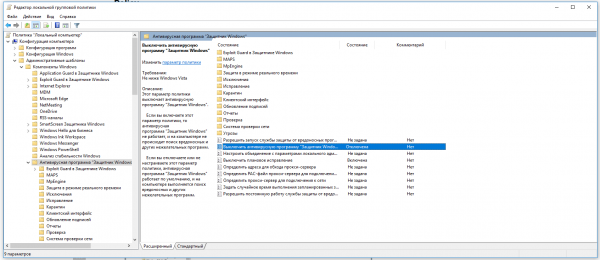
Dubbelklik op de optie 'Schakel het antivirusprogramma “Windows Defender” uit'. Kies de instelling 'Ingeschakeld' om deze optie in te schakelen, en daarmee Windows Defender uit te schakelen.
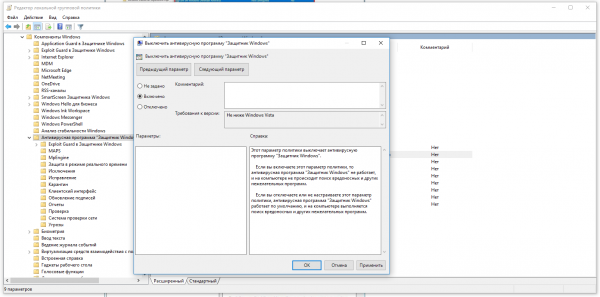
Klik op 'OK' en herstart de computer.
Hierna is het antivirusprogramma permanent uitgeschakeld op je apparaat. Je zult echter merken dat het schildpictogram in de taakbalk blijft staan – dat is normaal, omdat dit pictogram behoort tot de app 'Windows-beveiliging', en niet het antivirus zelf.
Als je van gedachten verandert, kun je Windows Defender altijd opnieuw inschakelen door deze stappen te herhalen en in de laatste stap de optie 'Niet ingetrokken' te kiezen, waarna je de computer opnieuw moet opstarten.
Hoe Windows Defender uit te schakelen via het register
Als je geen toegang hebt tot de beleidseditor, of als je Windows 10 Home hebt geïnstalleerd, kun je het Windows-register bewerken om zo Windows Defender uit te schakelen.
Ik herinner je eraan dat het bewerken van het register riskant is, en fouten hierin kunnen onherstelbare schade aan de huidige geïnstalleerde versie van Windows toebrengen. Het is beter om een back-up van het systeem te maken voordat je begint met bewerken.
Om Windows Defender volledig uit te schakelen via het register, start je het programma regedit vanaf de knop 'Start' en navigeer je naar het volgende pad:
HKEY_LOCAL_MACHINE\SOFTWARE\Policies\Microsoft\Windows Defender
Tip: dit pad kan gekopieerd en in de adresbalk van de registereditor worden geplakt.
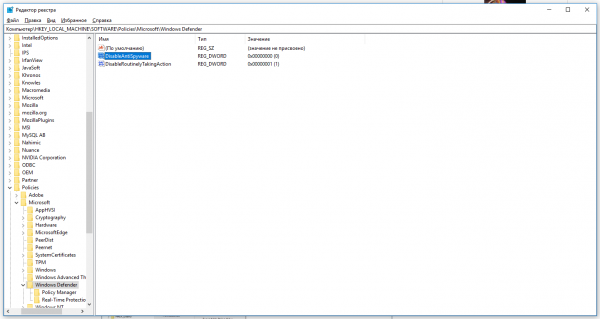
Klik vervolgens met de rechtermuisknop op de sleutel (map) Windows Defender, selecteer 'Nieuw' en DWORD (32-bits) Waarde. Noem de nieuwe sleutel DisableAntiSpyware en druk op 'Enter'. Dubbelklik daarna op de sleutel om de waarde 1 in te stellen.
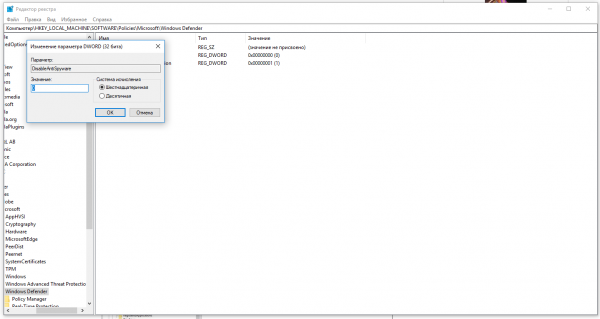
Klik op OK en herstart de computer.
Hierna zal Windows Defender je systeem niet meer beschermen. Als je deze wijzigingen wilt terugdraaien, herhaal dan alle stappen, maar verwijder deze sleutel aan het einde of stel de waarde in op 0.
Aanbevelingen
Hoewel er verschillende methoden zijn om Windows Defender uit te schakelen, raden we aan om een computer nooit zonder antivirussoftware te gebruiken. U kunt echter situaties tegenkomen waarin het uitschakelen van deze functie de beste optie is. Als u een externe antivirusprogramma installeert, hoeft u Windows Defender niet handmatig uit te schakelen, aangezien dit automatisch zal gebeuren tijdens de installatie.
Bron: habr.com
