

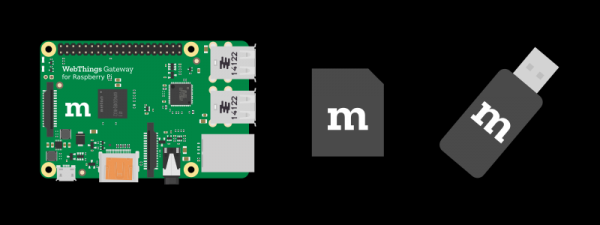
van de vertaler
Mozilla heeft een universeel hub voor smart home apparaten gemaakt om apparaten van verschillende leveranciers en protocollen (waaronder Zigbee en Z-Wave) met elkaar te verbinden en ze vanaf één locatie te beheren zonder cloudgebruik. Een jaar geleden over de eerste versie, en vandaag publiceer ik de vertaalde bijgewerkte documentatie die recent is vrijgegeven en die de meeste veelgestelde vragen over het project beantwoordt. Ik kijk uit naar discussies en meningen in de reacties.
WebThings Gateway voor Raspberry Pi
is software voor gateways die worden gebruikt in smart home-systemen, waarmee slimme apparaten rechtstreeks kunnen worden gemonitord en gecontroleerd via internet zonder tussenpersonen.
Wat u nodig heeft
- Computer en een voeding (voor Raspberry Pi 3 is minimaal 2A vereist)
- microSD-kaart (minimaal 8 GB, klasse 10)
- USB-adapter (zie lijst )
Opmerking: Raspberry Pi 3 wordt geleverd met Wi-Fi en Bluetooth. Een USB-adapter is nodig om apparaten te verbinden via protocollen zoals Zigbee en Z-Wave.
1. Download het beeld
Download het beeld van de website .
2. Schrijf het beeld
Schrijf het beeld naar de microSD-kaart. Er zijn om te schrijven. We raden aan om .
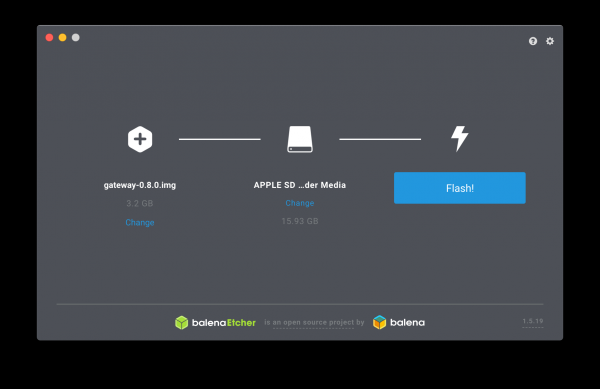
- Etcher te openen
- Steek de geheugenkaart in de adapter van uw computer.
- Kies het beeld als bron
- Kies de geheugenkaart
- Klik op "Flash!"
Verwijder de geheugenkaart na voltooiing.
3. Opstarten van Raspberry Pi
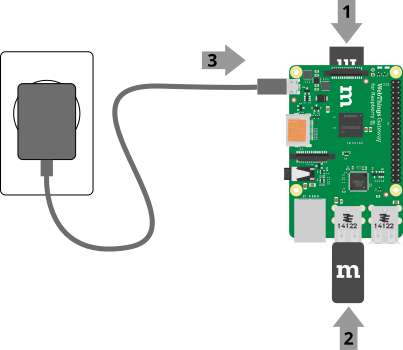
- Steek de geheugenkaart in de Raspberry Pi
- Sluit USB-adapters aan indien beschikbaar
- Sluit de voeding aan om op te starten
Opmerking: De eerste opstart van de Raspberry Pi kan 2-3 minuten duren.
4. Verbinden via Wi-Fi
Na de opstart maakt de gateway een toegangspunt aan met de naam "WebThings Gateway XXXX" (waar XXXX de vier cijfers uit het MAC-adres van de Raspberry Pi zijn). Verbind met dit toegangspunt vanaf uw computer of smartphone.
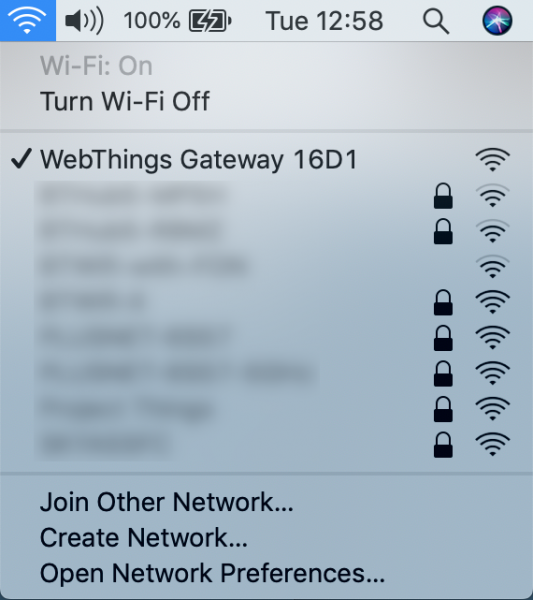
Na de verbinding zou u het welkomstscherm van de WebThings gateway moeten zien, dat vervolgens uw thuis-Wi-Fi-netwerk begint te zoeken.
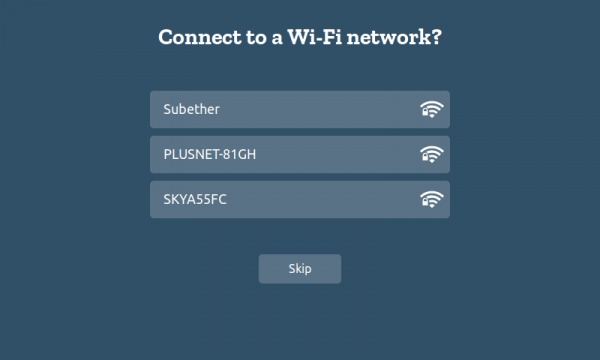
Selecteer uw thuisnetwerk uit de lijst en voer het wachtwoord in om verbinding te maken.
Opmerking:
- Als u bent verbonden met het toegangspunt "WebThings Gateway XXXX", maar het welkomstscherm niet ziet, probeer dan de pagina te openen op het adres .
- Raspberry Pi kan ook via een Ethernet-kabel aan het netwerk worden aangesloten. In dat geval zal hij proberen automatisch een IP-adres van uw router te verkrijgen. Voer dan in uw browser "http://gateway.local" in voor de eerste configuratie van de gateway.
- Als u de gateway op een andere locatie plaatst of deze geen toegang meer heeft tot het oorspronkelijke netwerk, gaat deze automatisch over in de toegangspuntmodus, zodat u verbinding kunt maken en een ander netwerk kunt configureren.
5. Kies een subdomein
Zorg ervoor dat uw computer of smartphone, waarmee u de configuratie uitvoert, verbonden is met hetzelfde netwerk nadat u de gateway aan het netwerk hebt gekoppeld. Ga vervolgens naar het adres in uw browser.
U heeft nu de optie om een gratis subdomein te registreren voor toegang tot de gateway buiten het lokale netwerk via van Mozilla.
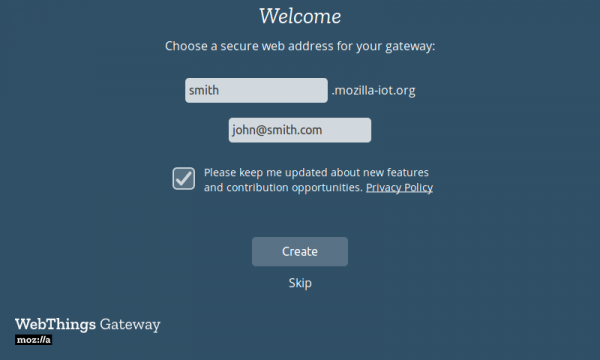
Voer het gewenste subdomein en uw e-mailadres in (voor het opnieuw instellen van het wachtwoord in de toekomst) en klik op „Create”.
Opmerking:
- Deze stap kan worden overgeslagen en u kunt de gateway volledig lokaal gebruiken, of zelf poorten en DNS configureren. Houd er echter rekening mee dat als u in de toekomst besluit om het subdomein van Mozilla te gebruiken, de instellingen van de gateway volledig moeten worden gereset.
- Als de pagina op het adres niet opent, probeer dan het IP-adres van de gateway te achterhalen via uw router (zoek in de lijst met aangesloten apparaten naar iets als “gateway” of met een MAC-adres dat begint met “b8:27:eb”) en probeer de pagina rechtstreeks via het IP-adres te openen.
- Als en http:// werkt niet, zorg ervoor dat zowel uw computer als de Raspberry Pi met hetzelfde netwerk zijn verbonden.
- Als u eerder al een subdomein heeft geregistreerd, voert u de naam in en het e-mailadres dat u hebt gebruikt bij de registratie. Er zullen instructies verschijnen over hoe u toegang kunt krijgen.
6. Account aanmaken
Na de registratie van het subdomein opent zich een pagina met de volgende stappen voor het instellen van de gateway. Voer uw naam, e-mailadres en wachtwoord in, en klik op „Next”.
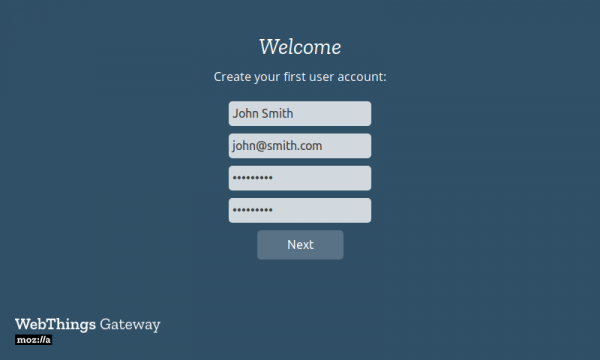
Opmerking: Extra accounts kunnen later worden aangemaakt.
Klaar!
Daarna zou de pagina 'Things' moeten openen om slimme apparaten met de gateway te verbinden.
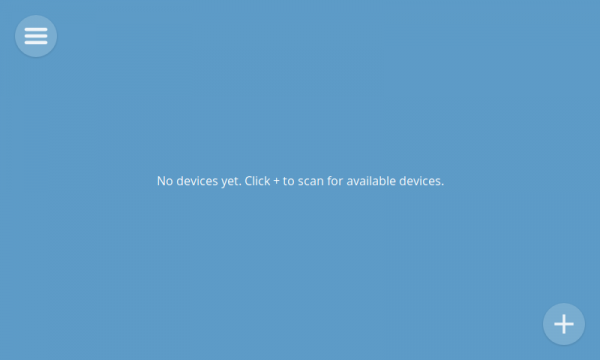
Zie. voor verdere configuratie.
Bron: habr.com
