

Bilaijn introduceert actief de technologie IPoE in zijn thuisnetwerken. Deze aanpak maakt het mogelijk om de klant te autoriseren op basis van het MAC-adres van zijn apparatuur, zonder gebruik te maken van VPN. Bij de overgang van het netwerk naar IPoE wordt de VPN-client van de router niet meer gebruikt en blijft deze hard stoten op de uitgeschakelde VPN-server van de provider. We hoeven alleen maar opnieuw in te stellen. VPN- de client van de router naar de VPN-server in een land waar internetblokkades niet gebruikelijk zijn, en het hele thuisnetwerk krijgt automatisch toegang tot google.com (op het moment van schrijven was deze site geblokkeerd).
Router van Bilaijn
In zijn thuisnetwerken gebruikt Bilaijn VPN van het type L2TP. Hun router is dan ook specifiek ontworpen voor dit type VPN. L2TP is een combinatie van IPSec+IKE. We moeten een VPN-provider vinden die VPN van het overeenkomstige type verkoopt. Laten we als voorbeeld FORNEX nemen (geen reclame).
VPN instellen
In beheerderspaneel We krijgen de verbindingsparameters van de VPN-provider voor de VPN-server. Voor L2TP zijn dit het serveradres, de gebruikersnaam en het wachtwoord.
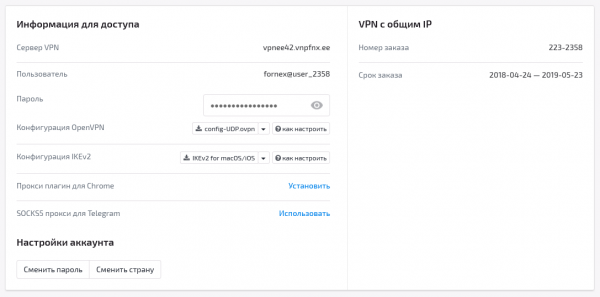
Laten we nu in de router inloggen.
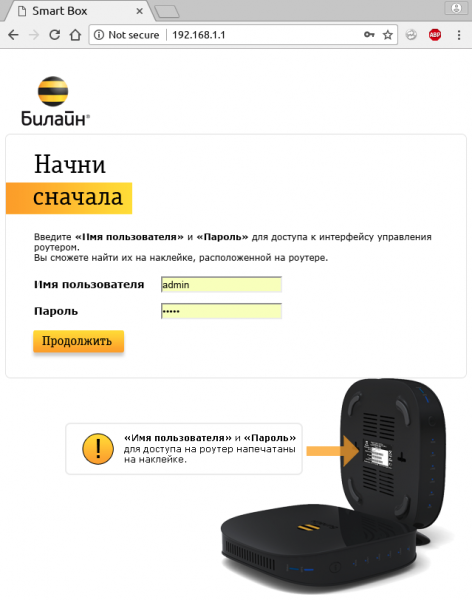
Zoals vermeld in de aanwijzing, "zoek het wachtwoord op de doos".
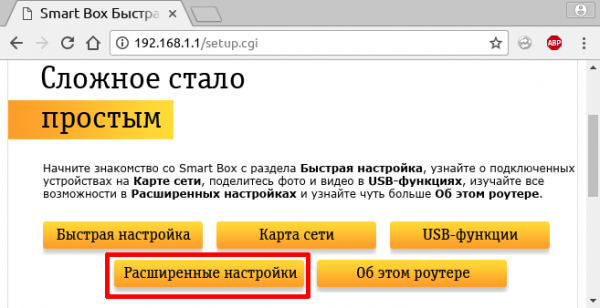
Klik daarna op "Geavanceerde instellingen" en vervolgens op "Anderen".
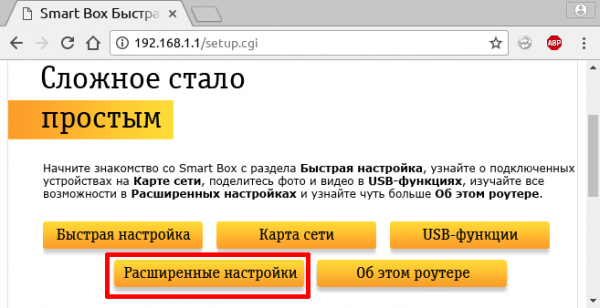
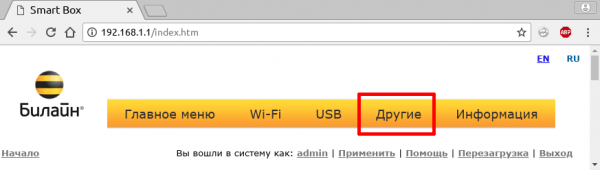
En hier komen we op de L2TP-instellingen pagina (Begin > Anderen > WAN).
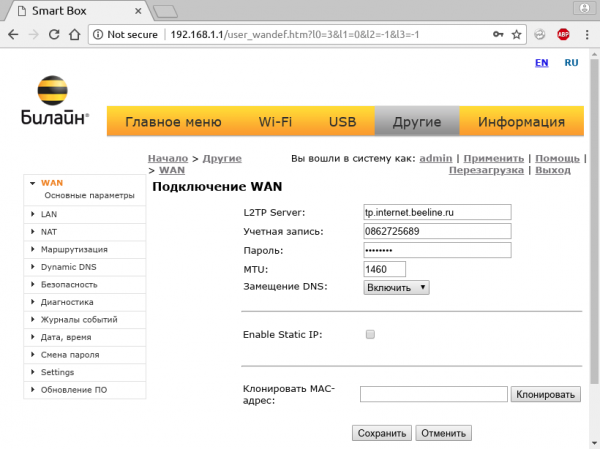
De parameters bevatten al het adres van de L2TP-server van Bilaijn, de gebruikersnaam en het wachtwoord voor uw persoonlijke Bilaijn-account, die ook op de L2TP-server worden gebruikt. Bij de overgang naar IPoE wordt uw account op de L2TP-server van Bilaijn geblokkeerd, wat leidt tot een aanzienlijke toename van de belasting op de IKE-server van de provider, omdat alle thuisrouters dag en nacht elke minuut bij hem aankloppen. Om de situatie te verlichten, gaan we verder.
Voer het adres van de L2TP-server, de gebruikersnaam en het wachtwoord in die door de VPN-provider zijn verstrekt.
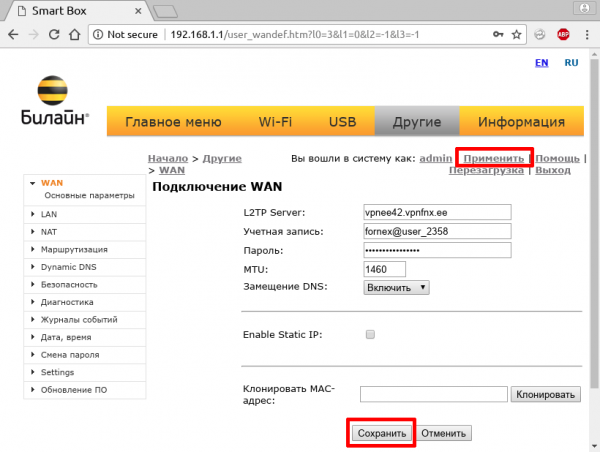
Klik op "Opslaan" en daarna op "Toepassen".
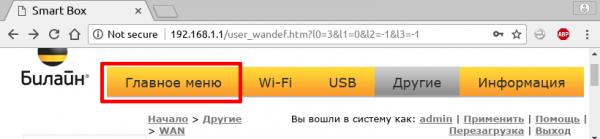
Ga naar "Hoofdmenu"
en dan opnieuw naar "Geavanceerde instellingen".
Uiteindelijk, wat hebben we bereikt.
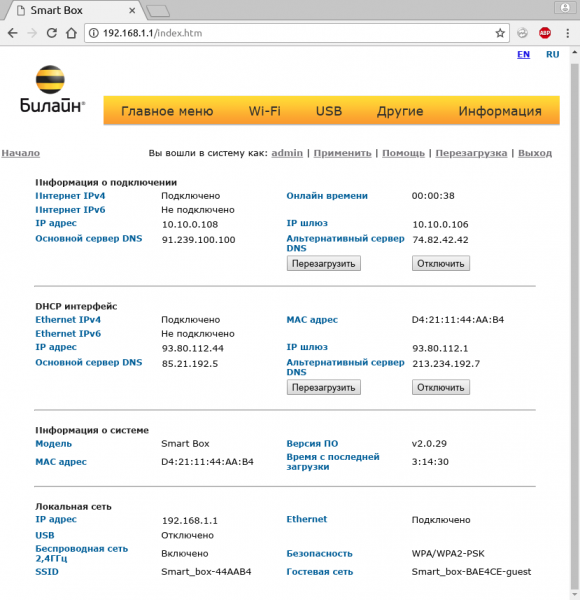
In de sectie "DHCP-interface" hebben we instellingen ontvangen van de DHCP-server van Bilaijn. We hebben een wit adres en DNS ontvangen, die blokkades tegenwerken. In de sectie "Informatie over verbinding" hebben we de instellingen van de VPN-provider ontvangen: grijze adressen (dat is veiliger) en DNS zonder blokkades. De DNS-servers van de VPN-provider overschrijven de DNS-servers van de DHCP.
Winst
We hebben een wonderrouter ontvangen die WiFi verspreidt met een werkende Google, terwijl een blije grootmoeder blijft chatten op Telegram en de PS4 vrolijk content van PSN downloadt.
Disclaimer
Alle handelsmerken zijn eigendom van hun houder en hun gebruik in dit materiaal is het resultaat van loutere overeenstemming. Alle adressen, inloggegevens, wachtwoorden en identificatienummers zijn fictief. Dit artikel bevat geen reclame voor een provider of apparatuur, aangezien deze truc met elke apparatuur in het netwerk van elke provider werkt.
Bron: habr.com
