

In het vorige artikel: beschreven we de functionaliteiten van de eerste versie van Yealink Meeting Server (hierna YMS), de mogelijkheden en de structuur. 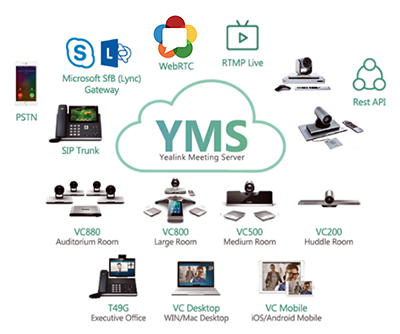 Als resultaat ontvingen we veel verzoeken van jullie voor het testen van dit product, waarvan sommige zijn uitgegroeid tot complexe projecten voor de creatie of modernisering van de VKS-infrastructuur.
Het meest voorkomende scenario hield in dat de oude MCU werd vervangen door de YMS-server, met behoud van het bestaande assortiment terminalapparaten, terwijl er werd uitgebreid met Yealink-terminals.
Er zijn drie hoofdredenen hiervoor:
- Schaalvergroting van de bestaande MCU is onmogelijk of onredelijk duur.
- De 'opgebouwde schuld' voor technische ondersteuning is vergelijkbaar met de kosten van een moderne VKS-oplossing 'turnkey'.
- De fabrikant verlaat de markt en de ondersteuning stopt helemaal.
Velen van jullie die te maken hebben gehad met de modernisering van Polycom bijvoorbeeld, of de ondersteuning van LifeSize, begrijpen waar het om gaat.
De nieuwe functionaliteiten van Yealink Meeting Server 2.0 en de update van de modelreeks van Yealink-terminalclients kunnen niet in één artikel worden samengebracht. Daarom ben ik van plan om een serie kleine publicaties te maken over de volgende onderwerpen:
- Overzicht van YMS 2.0
- Cascaderen van YMS-servers
- Integratie van YMS en S4B
- Nieuwe Yealink-terminals
- Multicamera-oplossing voor grote conferentiezalen
Wat is er nieuw?
In het huidige jaar heeft het systeem verschillende belangrijke updates ontvangen - zowel in functionaliteit als in het licentiemodel.
- Integratie met de Skype For Business-server is geregeld - via de ingebouwde softwaregateway kan YMS videoconferenties organiseren met deelname van zowel lokale als cloudgebruikers van S4B. Voor de verbinding wordt de gebruikelijke concurrerende YMS-licentie gebruikt. Hier zal een afzonderlijk overzicht aan worden gewijd.
- De functionaliteit van het cascaderen van YMS-servers is gerealiseerd - het systeem kan worden geïnstalleerd in de 'cluster'-modus om de prestaties en de belasting te verdelen. Deze mogelijkheid zal in het volgende artikel in detail worden beschreven.
- Er is een nieuw type licentie 'Broadcast' verschenen In werkelijkheid is dit geen uitzending, maar de eerste stap naar het optimaliseren van de kosten van licenties in asymmetrische conferenties. In feite stelt dit type licentie deelnemers in staat om te verbinden zonder hun eigen video/audio naar de conferentie te verzenden, maar ze kunnen de deelnemers met volledige licenties zien en horen. In dit geval krijgen we iets dat lijkt op een webinar of een rollenspelconferentie, waarin de deelnemers zijn verdeeld in sprekers en toeschouwers.
De 'Broadcast' licentie wordt verpakt met een aantal verbindingen dat een veelvoud van 50 is. Om te rekenen per verbinding, is de toeschouwer 6 keer goedkoper dan de spreker.
Eerste stappen
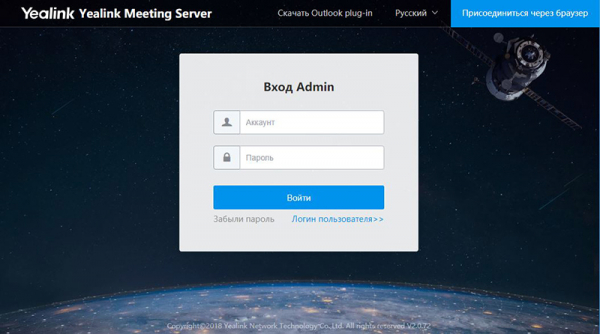
De homepage van de server biedt de mogelijkheid om in te loggen op het gebruikersinterface of het beheerpaneel.
De eerste keer loggen we in als admin.
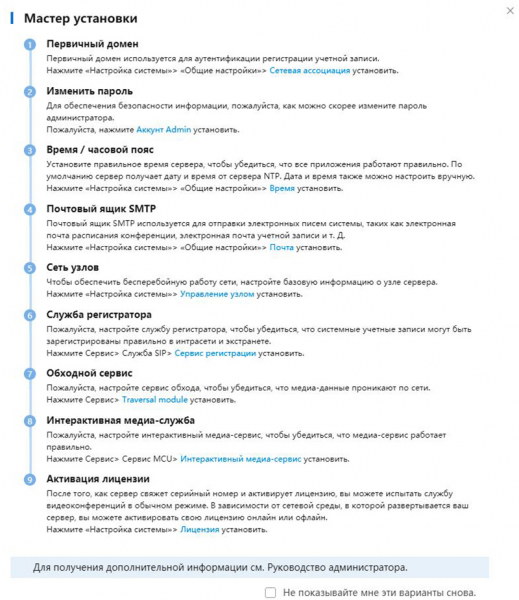
Bij de eerste opstart verschijnt de stapsgewijze Installatiewizard, waarmee de configuratie van alle noodzakelijke modules van het systeem kan worden uitgevoerd (deze zullen we verder in detail bekijken).
Eerst moet de licentie worden geactiveerd. In versie 2.0 heeft dit proces enkele wijzigingen ondergaan. Waar het vroeger voldoende was om gewoon het licentiebestand te installeren, dat aan het MAC-adres van de netwerkaansluitcontroller van de server werd gekoppeld, is de procedure nu verdeeld in meerdere stappen:
- Je moet het servercertificaat (*.tar) dat Yealink aanbiedt, uploaden via een vertegenwoordiger — bijvoorbeeld via ons.
- In antwoord op de import van het certificaat, creëert het systeem een aanvraagbestand (*.req).
- In ruil voor het aanvraagbestand, stuurt Yealink de licentiecode(s).
- Deze codes worden vervolgens geïnstalleerd via de YMS-interface en activeren het benodigde aantal symmetrische aansluitpoorten, evenals het 'Broadcast' licentiepakket — indien van toepassing.
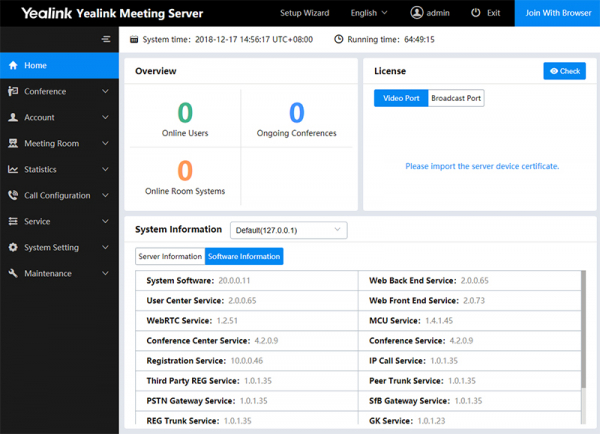
Stap voor stap. We importeren het certificaat in de sectie Licentie op de homepage.
Om het aanvraagbestand te exporteren, moet je klikken op de link 'Je licentie is nog niet geactiveerd. Gelieve te activeren'. En het venster 'Offline Activatie Licentie' oproepen.
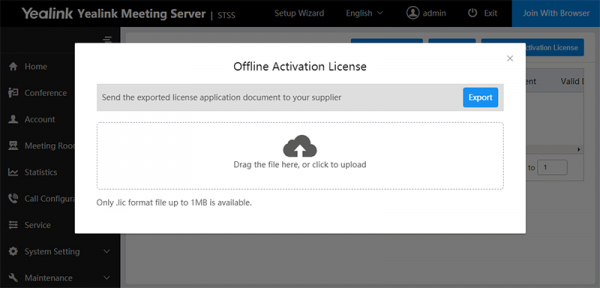
Het geëxporteerde aanvraagbestand stuur je ons, en wij geven je een of twee activatiecodes (één voor elk type licentie).
De licentiebestanden worden via hetzelfde dialoogvenster geïnstalleerd.
Uiteindelijk toont het systeem de status en het aantal competitieve verbindingen voor elk type licentie.
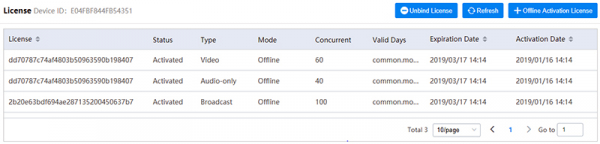
In ons voorbeeld zijn de licenties testlicenties met een eindige geldigheidsduur. In het geval van de commerciële versie zijn ze onbeperkt.
De interface van YMS heeft verschillende vertaalopties, waaronder het Russisch. Maar de belangrijkste terminologie is gemakkelijker te begrijpen in het Engels, daarom zal ik voor de screenshots deze taal gebruiken.
De homepage van de administratie toont kort informatie over actieve gebruikers/sessies, status en aantal licenties, evenals systeeminformatie van de hardware server en versies van alle softwaremodules.
Na het installeren van de licenties moet de initiële configuratie van de server worden uitgevoerd — u kunt de wizard gebruiken.
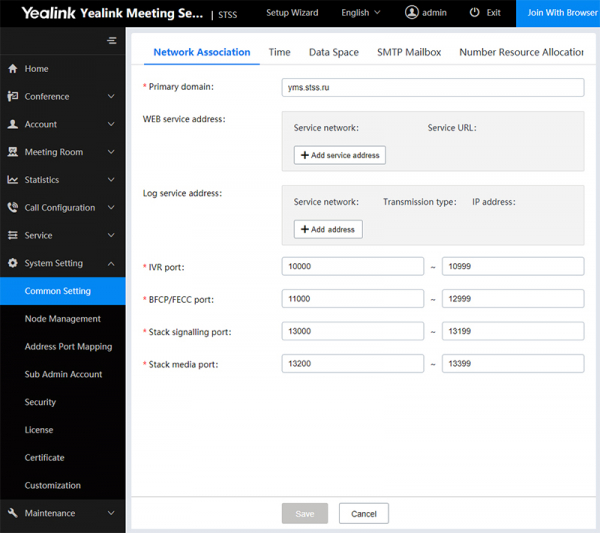
In het tabblad Network Association geven we de domeinnaam van de YMS-server op — de naam kan echt of verzonnen zijn, maar is noodzakelijk voor verdere configuratie van de terminals. Als deze niet echt is, wordt in de instellingen op de clients de domeinnaam ingevoerd als het adres van de server en het echte IP-adres van de server als het adres van de proxy.
Het tabblad Tijd bevat de instellingen voor SNTP en tijdzones — dit is belangrijk voor een correcte werking van de kalender en e-maildistributie.
Data Space — controle en beperking van de schijfruimte voor verschillende systeembehoeften, zoals logboeken, back-ups en firmware.
SMTP Mailbox — e-mailinstellingen voor distributies.
In de nieuwe versie van YMS is een handige functionaliteit toegevoegd — Number Resource Allocation.
Eerder was de interne nummering van YMS vast. Dit kon problemen opleveren bij integratie met IP-telefoonsystemen. Om overlappingen te voorkomen en een eigen flexibele nummering te creëren, is het nodig om instellingen voor elke groep die kan bellen via het nummerpatroon in te stellen.
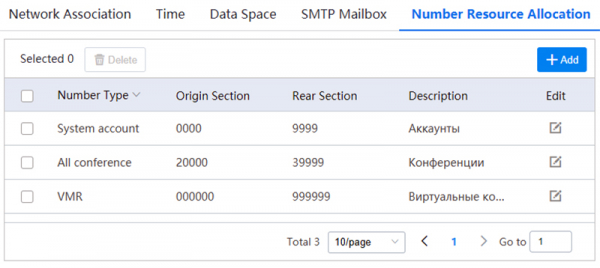
Het is mogelijk om niet alleen de numerieke weergave te veranderen, maar ook om intervallen te beperken. Dit is erg handig, vooral bij het werken met bestaande IP-telefonie.
Voor een goede werking van de YMS-server moeten de benodigde diensten worden toegevoegd.
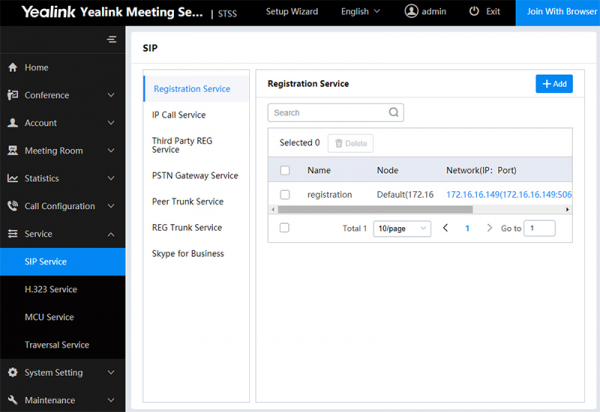
In de subsectie SIP Service worden de basisdiensten voor werking met SIP-verbindingen toegevoegd. In feite komt het toevoegen neer op een paar eenvoudige stappen in elk tabblad — u moet de dienst een naam geven, de server kiezen (in cluster modus), de netwerkadapter selecteren en, indien nodig, de verbindingspoorten aanpassen.
Registration Service — verantwoordelijk voor de registratie van Yealink terminals.
IP Call Service — het voeren van gesprekken.
Third Party REG Service — registratie van hardwareterminals van derden
Peer Trunk Service en REG Trunk Service — integratie met IP-PBX (met en zonder registratie)
Skype for Business — integratie met de server of de cloud S4B (meer informatie in een apart artikel)
Vervolgens moeten de benodigde services op dezelfde manier worden toegevoegd in het subgedeelte H.323 Service, MCU Service en Traversal Service.
Na de initiële configuratie kan worden overgegaan tot de registratie van accounts. Aangezien deze functionaliteit praktisch niet is veranderd tijdens de update en in het vorige artikel is beschreven — zullen we hier niet verder op ingaan.
Detailinstellingen en aanpassing
Laten we kort de configuratie van gesprekken behandelen (Call Control Policy) — hier zijn verschillende nuttige opties toegevoegd.
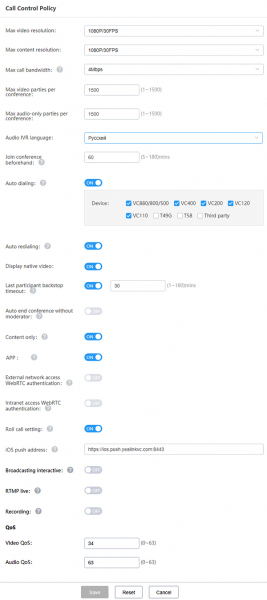
Bijvoorbeeld, Native video weergeven — dit is het weergeven van eigen video in conferenties.
iOS-pushadres — maakt het mogelijk om pop-upmeldingen te ontvangen op iOS-apparaten met de geïnstalleerde Yealink VC Mobile.
Interactieve uitzending — maakt het mogelijk voor kijkende deelnemers om verbinding te maken, mits de licentie 'Broadcast' is geactiveerd.
RTMP live en Opname — omvat de functionaliteit voor het uitzenden en opnemen van conferenties. Maar het is belangrijk om te onthouden — elke opname/uitzending belast de server en gebruikt een volledige licentie voor 1 concurrerende verbinding. Dit moet worden overwogen bij het berekenen van de poortcapaciteit van de server en het aantal licenties.
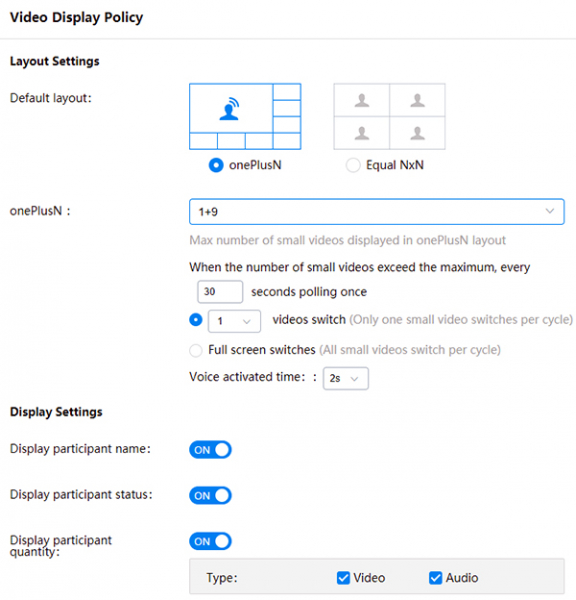
Video Display Policy — instellingen voor weergave.
Tot slot — laten we het submenu bekijken «Customization»
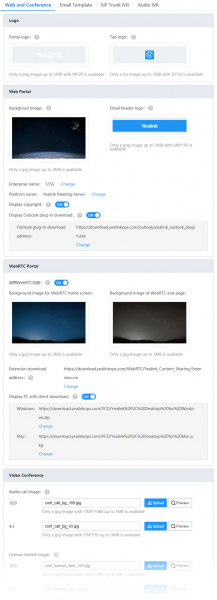
In dit gedeelte kunt u de interface van YMS aanpassen aan uw bedrijfsstijl. Pas de sjablonen voor e-mailverspreiding en de opname van IVR aan.
Verschillende grafische modules van de interface ondersteunen vervanging door een gebruikersspecifieke variant — van achtergrond en logo tot systeemmeldingen en screensavers.
Conclusie
De beheerdersinterface is overzichtelijk en intuïtief, ondanks dat deze met elke update meer functionaliteit toevoegt.
Het lijkt me niet nodig om de interface van een actieve video-conferentie in dit artikel te demonstreren — de kwaliteit blijft hoog vanwege de hardwarematige systemen voor videoconferenties. Voor subjectieve zaken zoals kwaliteit en gebruiksgemak is het beter om zelf te testen!
Testen
Implanteer de Yealink Meeting Server in uw infrastructuur voor testen! Koppel uw telefonie en bestaande SIP/H.323-terminals eraan. Probeer het uit via een browser of codec, via een mobiele of desktopapplicatie. Voeg deelnemers in het gesprek toe en kijkers in de 'Broadcast'-modus.
Voor het verkrijgen van de distributie en testlicentie hoeft u alleen maar een verzoek te sturen naar: 1@stss.ru
Onderwerp van de e-mail: Testen YMS 2.0 (naam van uw bedrijf)
Bij de e-mail dient u de gegevenskaart van uw bedrijf te voegen voor registratie van het project en het aanmaken van een demo-sleutel voor u.
In de e-mail verzoek ik u kort de taak, de bestaande VKS-infrastructuur en het geplande scenario voor het gebruik van VKS te beschrijven.
Gezien het aantal verzoeken voor testen en de iets gecompliceerdere procedure voor het verkrijgen van de sleutel, kan er vertraging ontstaan met het antwoord. Daarom bied ik mijn verontschuldigingen aan als we u niet op dezelfde dag kunnen beantwoorden!
Ik wil het bedrijf АйПиМатика bedanken voor:
- Het nemen van de grote meerderheid van de technische ondersteuning
- De consistente en onverbiddelijke lokalisatie van de YMS-interface
- Hulp bij het organiseren van het testen van YMS
Dank u voor uw aandacht,
Met vriendelijke groet,
Kirill Usikov ()
Hoofd van de afdeling
Beveiligingssystemen en videoconferentietechnologie
Help me nuttige statistieken te verzamelen - vul twee korte enquêtes in.
Bij voorbaat dank!
Alleen geregistreerde gebruikers kunnen deelnemen aan de enquête. , alstublieft.
Wat denkt u van de Yealink Meeting Server?
Ik heb er nog nooit van gehoord - ik moet het bestuderen.
Het product is interessant vanwege de naadloze integratie met Yealink-terminals.
Gewone software, er zijn er tegenwoordig veel!
Waarom experimenteren als er duurdere, maar bewezen hardwareoplossingen voor VKS zijn?
Precies wat ik nodig heb! Ik ga het absoluut testen!
Er hebben 13 gebruikers gestemd. 2 gebruikers hebben zich onthouden.
Is er zin in een lokale VKS-oplossing?
Natuurlijk niet! Iedereen gaat nu naar de cloud, en binnenkort zal iedereen een cloudabonnement voor VKS kopen!
Alleen voor grote bedrijven en degenen die zich zorgen maken over de vertrouwelijkheid van gesprekken.
Zeker wel! De cloud kan nooit het benodigde niveau van kwaliteit en beschikbaarheid van diensten bieden, vergeleken met een eigen VKS-server.
13 gebruikers hebben gestemd. 4 gebruikers hebben zich onthouden.
Bron: habr.com
