

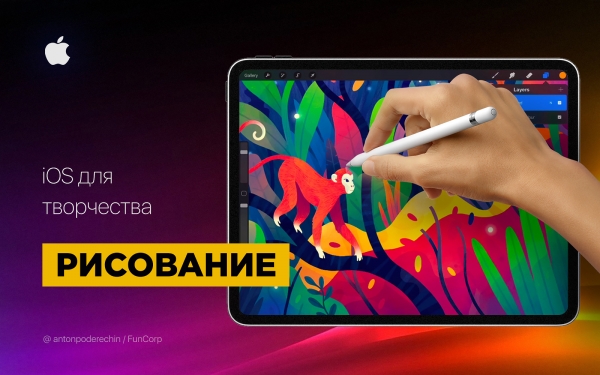
Hallo! In dit artikel heb ik de mogelijkheden van iOS voor muziekcompositie besproken, en het onderwerp van vandaag is tekenen.
Ik zal u vertellen over Apple Pencil en andere applicaties voor werken met bitmap en vector grafiek, pixel-art en andere tekenstijlen.
We zullen kijken naar applicaties voor iPad, maar sommige zijn ook beschikbaar voor iPhone.
De iPad is interessant geworden voor kunstenaars als professioneel gereedschap na de komst van de Apple Pencil, daarom begin ik mijn review met het.
Apple Pencil

Bron:
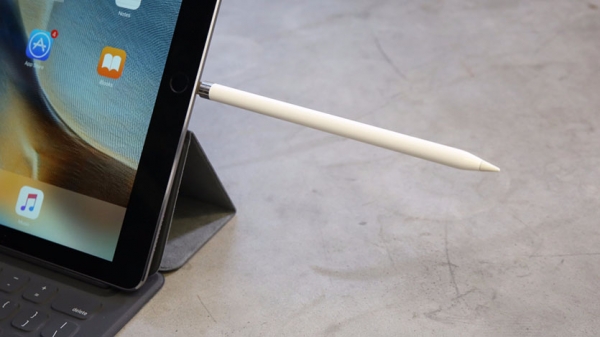
Apple Pencil is een stylus voor de iPad Pro en enkele andere iPad-modellen, uitgebracht door Apple. Mijn subjectieve ervaringen met het gebruik ervan kan ik beschrijven als 'het is echt geweldig'! Maar het is natuurlijk het beste om het zelf te proberen (er zijn Apple-resellers die deze mogelijkheid bieden).
In sommige applicaties de vertraging bij het tekenen is zo laag, dat het lijkt alsof je met een potlood op papier tekent. En de gevoeligheid voor drukkracht en hoeken is vergelijkbaar met professionele tablets.
Voor het maken van schetsen en bitmapillustraties heeft de iPad mijn computer vervangen: ik keer alleen terug naar mijn Wacom Intuos voor complexe vectorgrafiek, en dat met tegenzin.
Voor veel kunstenaars is de iPad een onderdeel geworden van het proces het creëren van illustraties. Bijvoorbeeld, bij FunCorp zijn sommige illustraties volledig op de iPad gemaakt met behulp van de Apple Pencil.
Bron:
De manier van opladen van de stylus was omstreden, maar in de tweede versie van de Apple Pencil is dit verholpen. En in de eerste versie bleek dit in feite niet zo erg te zijn: 10 seconden opladen is voldoende voor een halfuur werken, dus het ongemak valt mee.
Voor serieus werk heb je niet alleen de stylus nodig, maar ook van het programma software voor het werken met verschillende grafieksoorten. Voor iOS zijn er er behoorlijk veel.
Bitmapgrafiek
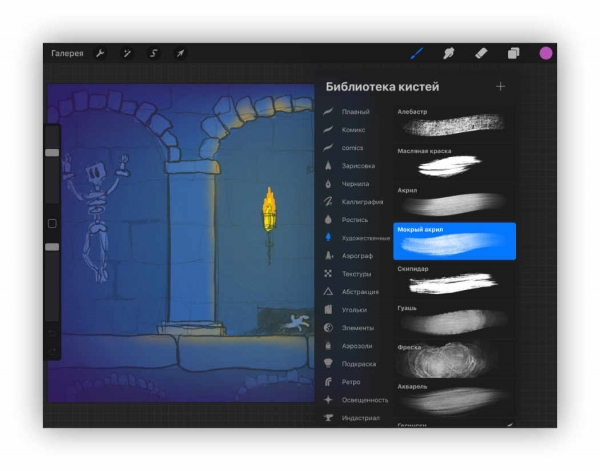
Bitmapgrafiek — wanneer de applicatie informatie over de kleur van elke pixel apart opslaat en kan wijzigen. Dit maakt het mogelijk om zeer natuurlijke afbeeldingen te tekenen, maar bij inzoomen zullen de pixels zichtbaar zijn.
Een van de meest populaire applicaties voor het werken met bitmapgrafiek is Procreate. Het heeft alle noodzakelijke functies voor tekenen: lagen, mengmodi, transparantie, penselen, vormen, kleurcorrectie en nog veel meer.
Ook kunt u deze applicaties overwegen: Tayasui Sketches, Adobe Photoshop Sketch, Paper by WeTransfer.
Vectorafbeeldingen
Vectorafbeeldingen - wanneer een applicatie werkt met krommen en geometrische vormen. Dergelijke afbeeldingen bevatten doorgaans minder details, maar kunnen zonder kwaliteitsverlies worden vergroot.
Er zijn veel vectorbewerkers voor iOS, maar ik wil er eigenlijk twee uitlichten. De eerste is Affinity Designer.
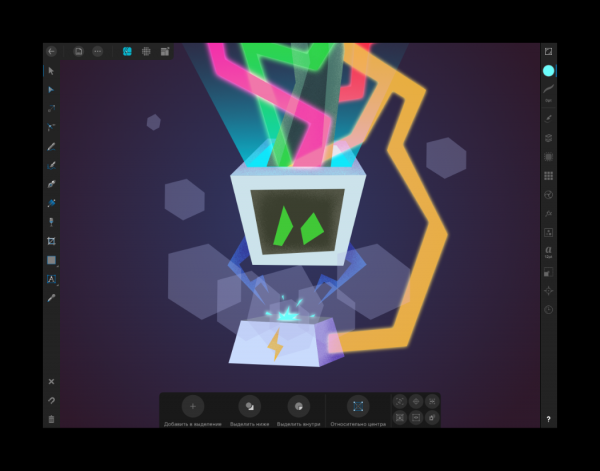
Deze vectorbewerker bevat zeer veel mogelijkheden en herhaalt vrijwel volledig de functionaliteit van zijn desktopversie. Hiermee kun je zowel illustraties maken als een interface ontwerpen voor een mobiele applicatie. Een interessante eigenschap is de modus voor het werken met
afbeeldingen. Het stelt je in staat om rasterlagen te tekenen, die kunnen worden gecombineerd met vectorgeometrie. Dit kan erg handig zijn om bitmap textuur toe te voegen aan illustraties. Affinity Designer kan: lagen, verschillende krommen, maskers, overlappend rasterlagen, mengmodi, een exportmodus voor kunstwerken voor publicatie en nog veel meer. Qua mogelijkheden komt het in de buurt van Adobe Illustrator.
De tweede is
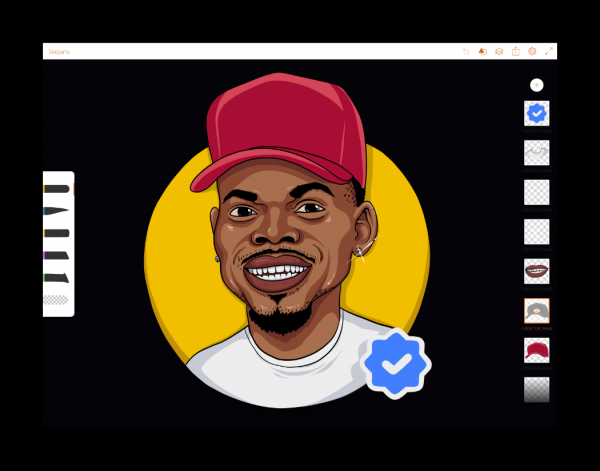
Adobe Illustrator Draw . Dit is een zeer eenvoudige applicatie voor het tekenen met vectorpenselen. Het vereenvoudigt de geometrie van getekende lijnen niet en reageert goed op de druksterkte. Het doet weinig, maar wat het doet, doet het goed. Onze illustrator bij FunCorp gebruikt het constant voor zijn werk.Pixel-art
Pixel-art is een visuele stijl waarbij de pixels in afbeeldingen duidelijk zichtbaar zijn, vergelijkbaar met
oude games en computers met een lage schermresolutie. Je kunt pixel-art tekenen in een gewone rasterbewerker op een hoge
zoom. Maar er kunnen problemen optreden met penselen, plaatsingen en dergelijke. Daarom zijn er verschillende aparte applicaties voor pixel-art.Ik gebruik
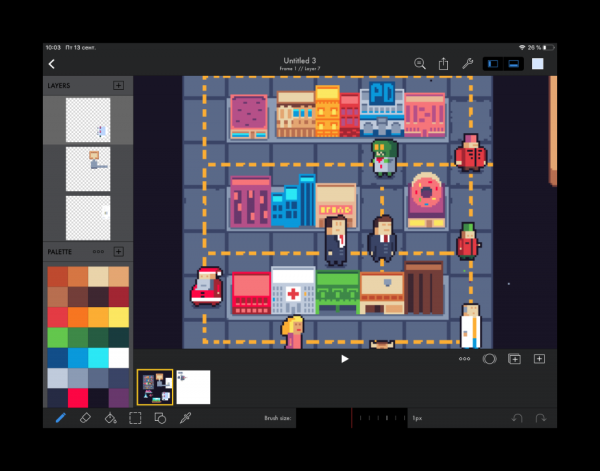
Pixaki . Het ondersteunt het maken van paletten, pixelpenselen, een aanpasbaar raster, animaties, correcte pixellijnen en nog veel meer.Voxelm-art
Voxelm-art is zoals pixel-art, maar in plaats daarvan teken je met volumineuze blokjes. Iets dergelijks doen mensen in het spel
Minecraft . Een voorbeeld dat op de computer is gemaakt:Ik ben er niet zeker van of je zoiets op de iPad kunt reproduceren, maar je kunt het proberen in de applicatie
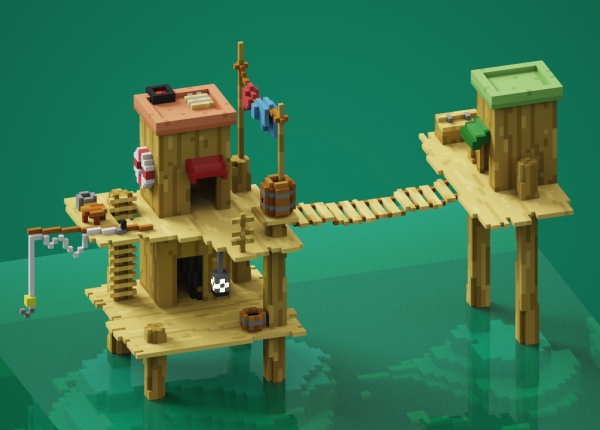
Bron:
Goxel . Ik heb het zelf niet gebruikt, maar wie weet heeft iemand van jullie daar ervaring mee - laat het ons weten in de reacties.3D-afbeeldingen
Je kunt ook echt aan de slag gaan met 3D-afbeeldingen op de iPad. Voor ingenieurs en
industrieel ontwerpers industrieel ontwerpers er is een Shapr3D-app.
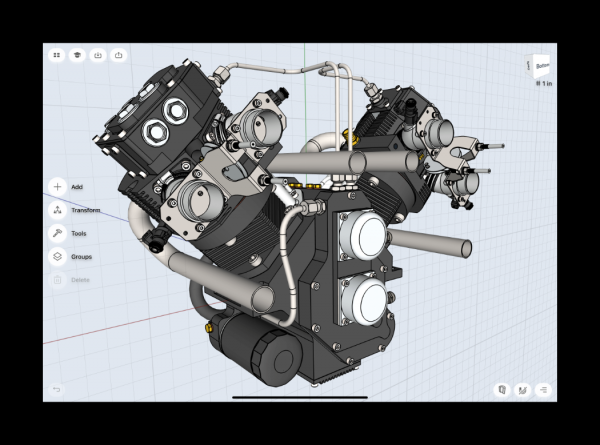
Bron:
Er zijn ook nog enkele apps voor sculpting. Sculpting is een soort klei bewerken, maar in plaats van met je handen gebruik je een virtuele kwast om volume toe te voegen of weg te nemen en de gewenste vorm te krijgen. Voorbeelden van dergelijke applicaties zijn: Sculptura, Putty 3D.
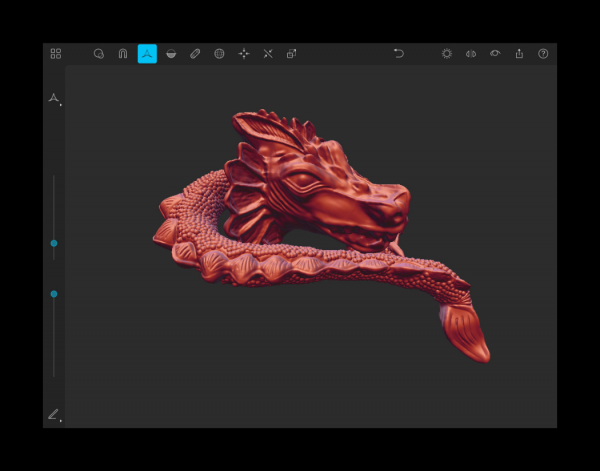
Bron:
Animaties
Op de iPad kun je animaties maken. Tot nu toe heb ik niets gevonden dat kan concurreren met Adobe Animate, maar je kunt wel experimenteren met eenvoudige animaties. Hier zijn een paar apps die je daarbij kunnen helpen: DigiCell FlipPad, Animation & Drawing van Do Ink, FlipaClip.
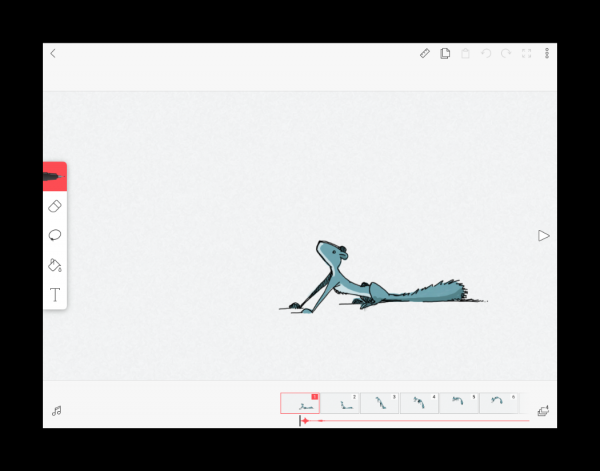
Verbinden met PC
Er zijn ook verschillende manieren om je iPad met een computer te verbinden en deze te gebruiken als tweede monitor voor tekenen. Hiervoor kun je de applicatie Astropadgebruiken. Het heeft gebaarbesturing, optimalisatie voor het verminderen van vertraging bij het tekenen en nog veel meer. Nadelen: het dupliceert het beeld van het scherm naar de iPad, maar maakt het niet mogelijk om de tablet als tweede scherm te gebruiken. Om de iPad als tweede monitor aan te sluiten, heb je een apparaat van dezelfde ontwikkelaars nodig — Luna Display.
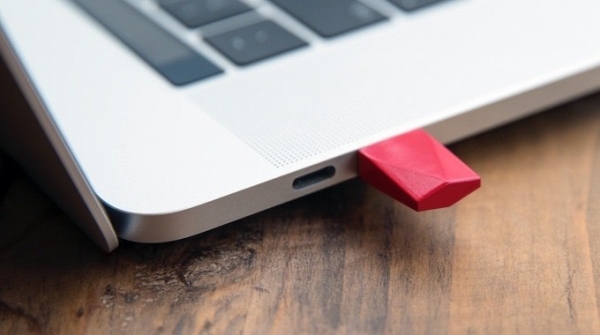
Bron:
Apple heeft aangekondigd dat je in macOS Catalina en iPadOS de iPad als tweede scherm kunt gebruiken, en deze functie zal Sidecar heten. Het lijkt erop dat de noodzaak voor Astropad en soortgelijke apps vervalt, maar we zullen zien hoe dit zich ontwikkelt. Als iemand al Sidecar heeft geprobeerd — deel dan je ervaringen in de reacties.
Ter afsluiting
De iPad is een professioneel hulpmiddel geworden voor kunstenaars en illustrators. Op YouTube zijn veel video's te vinden over het maken van kwalitatief hoogwaardige illustraties exclusief op de iPad.
Met de Apple Pencil is het zeer aangenaam om schetsen, tekeningen en illustraties te maken.
Je kunt de tablet meenemen naar een café of op reis en niet alleen thuis tekenen. En in tegenstelling tot een papieren notitieboek, kun je de schets inkleuren met lagen en andere hulpmiddelen.
Nadelen zijn er natuurlijk, price. De prijs van de iPad plus Apple Pencil is vergelijkbaar met professionele oplossingen van Wacom en voor een schetsboek voor gebruik onderweg is het waarschijnlijk te duur.
In dit artikel heb ik lang niet alle apps en mogelijkheden van de iPad behandeld, aangezien er veel zijn. Ik zou het leuk vinden als je in de commentaren vertelt hoe je de iPad gebruikt voor tekenen en over je favoriete apps.
Bedankt voor uw aandacht en veel succes met uw creatieve ondernemingen!
Bron: habr.com
