

Gisteren kwam ik een volkomen onverwachte situatie tegen tijdens de laatste update van MacOS. Ik houd echt van software-updates, ik wil altijd de nieuwe mogelijkheden van een bepaalde applicatie zien. Toen ik deze zomer zag dat ik MacOS 10.15 Catalina Beta kon downloaden en installeren, besloot ik dat niet te doen, omdat ik me ervan bewust was dat een beta een aanzienlijk aantal bugs kon bevatten, en ik heb mijn MacBook dagelijks voor het werk nodig. En gisteren zag ik het langverwachte bericht.
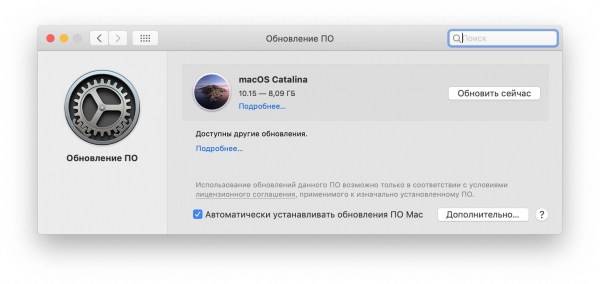
Ik drukte met plezier op de knop 'Nu Updaten' en wachtte op de download. Terwijl de update werd gedownload, besloot ik iets 'nuttigs' te doen, namelijk wat onnodige rommel van mijn laptop te verwijderen. Deze keer viel TeamViewer onder die categorie rommel.
Het probleem ligt helemaal niet bij TeamViewer.
Ik had het eerder gebruikt voor externe ondersteuning van mijn ouders, maar zij blijken het nu zelfstandig goed te doen, en TeamViewer was niet meer nodig. Bovendien begon één ding mij te irriteren, namelijk dat het, zo lijkt het, bij mij in de inlogobjecten op de Mac hing, terwijl het in de systeeminstellingen onder 'Gebruikers en groepen' in het tabblad 'Inlogobjecten' niet aanwezig was.
Hoe dan ook, ik besloot het te verwijderen. Voor deze taak kwam ik de bekende tool tegen: 'Clean my Mac'. Ik ben dol op dit programma, maar deze keer heeft het me teleurgesteld.
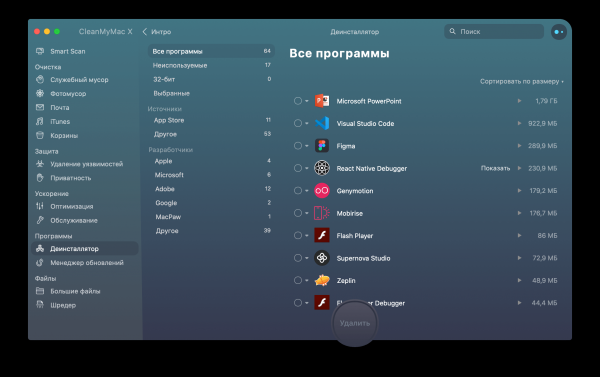
Zoals altijd ging ik naar het gedeelte 'Deïnstallateur' en selecteerde daar TeamViewer voor verdere verwijdering. Het ging allemaal goed en net op tijd kwam de update van MacOS binnen. Verder verliep alles zoals gewoonlijk. De installatie duurde even, de Mac herstartte een paar keer, en toen kwam het moment waar ik op had gewacht. De laatste fase van de installatie en het afronden van de configuratie. Ik zit te wachten op de inlog en wat zie ik:
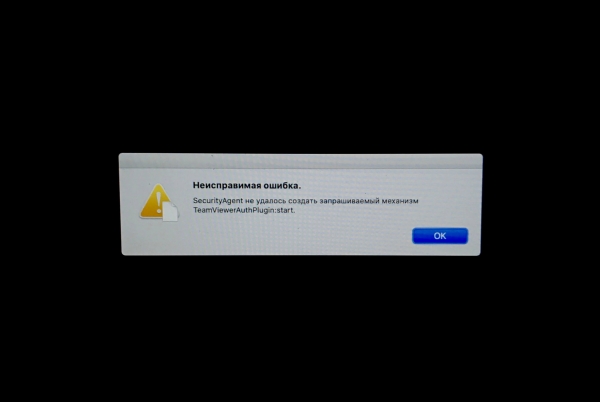
En hier begonnen mijn problemen. Natuurlijk drukte ik eerst vijf keer op OK, maar dat leidde tot niets. De volgende stap was een paar keer opnieuw opstarten, wat ook niet hielp! Daarna begon ik na te denken. Ik herinnerde me dat ik net TeamViewer had verwijderd en dacht aan de inlogobjecten, en begreep dat ik een fout had gemaakt. Toen volgde een uur van googelen naar een oplossing, en het eerste dat ik tegenkwam, was een oplossing die aanbeveelde alle restanten van de applicatie handmatig te verwijderen. Zoals bleek, is de informatie over de inlogobjecten verspreid over de mappen. LaunchAgents, LaunchDaemons en StartupItems, die verspreid over het systeem zijn, onder verschillende toegangsrechten.
Om ze te verwijderen was toegang tot de harde schijf nodig. Er zijn verschillende opties, daar is behoorlijk veel over geschreven online. Ik heb gekozen voor de optie om de terminal te gebruiken, ingesteld vanuit de herstelmodus.
Daar ging het ook niet helemaal soepel, aangezien mijn schijf versleuteld is. Maar dat hield me niet tegen. Na het doorzoeken van alle bestanden en het verwijderen van alles wat op TeamViewer leek, dacht ik dat ik het probleem had opgelost, maar dat was niet het geval! Na een herstart bleef alles hetzelfde. Hier moet ik opmerken dat iemand de logische vraag zou kunnen stellen: Waarom heb ik het systeem niet in de veilige modus opgestart? Aangezien dit de inlogobjecten voor de gebruiker uitschakelt? — Ik zal antwoorden: het systeem startte niet in de veilige modus!
Na nog een uur rommelen vond ik een werkende oplossing. Het kwam erop neer dat ik moet plaatsen TeamViewerAuthPlugin.bundle op de oorspronkelijke plaats, namelijk in de map /Library/Security/SecurityAgentPlugins/. En dat heeft me gered! Dank aan mijn vriend, die midden in de nacht lokaal server opent en via ngrok deze bestand aan mij gaf, dat ik succesvol heb gedownload via curl`..
De moraal van dit verhaal: wees voorzichtig met het verwijderen van applicaties in MacOS!
P.S. Catalina lijkt in orde, alles werkt.
Bron: habr.com
