

In dit artikel zal ik de mogelijkheden van de Cockpit-tool bespreken. Cockpit is ontworpen om het beheer van het Linux-besturingssysteem te vergemakkelijken. Kort gezegd, het stelt je in staat om de meest gebruikelijke taken van een Linux-beheerder uit te voeren via een prettige webinterface. De mogelijkheden van Cockpit: installeren en controleren van updates voor het systeem en inschakelen van automatische updates (patchproces), gebruikersbeheer (aanmaken, verwijderen, wachtwoorden wijzigen, blokkeren, toekennen van superuser-rechten), schijfbeheer (aanmaken, bewerken van lvm, aanmaken, monteren van bestandssystemen), netwerkinstellingen (team, bonding, ip-beheer, enzovoorts), en beheer van systemd-units en timers.
De belangstelling voor Cockpit is te wijten aan de release van CentOS 8, waarin Cockpit al is ingebouwd en alleen geactiveerd hoeft te worden met het commando "systemctl enable --now cockpit.service". In andere distributies is handmatige installatie vanuit de pakketrepository vereist. We zullen de installatie hier niet bespreken, zie
Na de installatie moeten we in de browser naar poort 9090 van de server gaan waar Cockpit is geïnstalleerd (d.w.z. :9090). Bijvoorbeeld, :9090
Voer de gebruikelijke inlognaam en het wachtwoord van het lokale account in en vink "Reuse my password for privileged tasks" aan, zodat je enkele opdrachten kunt uitvoeren namens een geprivilegieerde gebruiker (root). Uiteraard moet jouw account de mogelijkheid hebben om commando's via sudo uit te voeren.
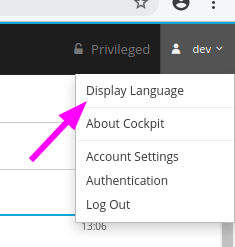
Na inloggen zie je een mooie en duidelijke webinterface. Zet als eerste de interface-taal op Engels, aangezien de vertaling gewoon verschrikkelijk is.
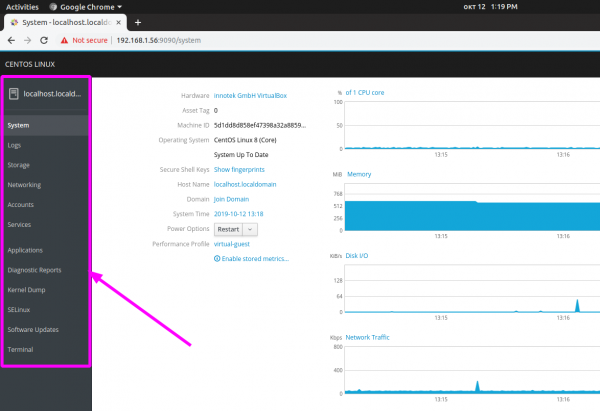
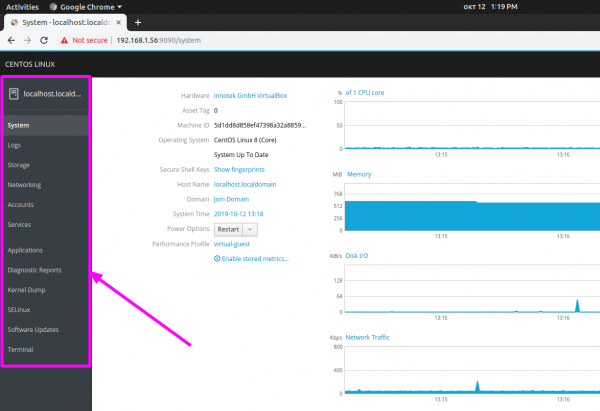
De interface ziet er zeer duidelijk en logisch uit, aan de linkerkant zie je de navigatiebalk:
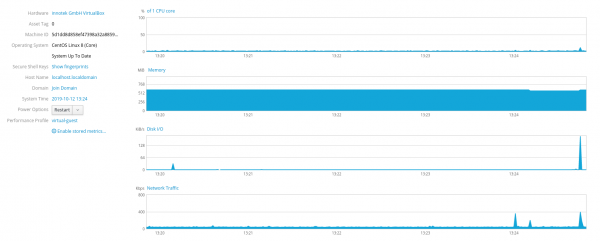
Het startgedeelte heet "system", waar je informatie kunt zien over het gebruik van systeembronnen (CPU, RAM, Netwerk, Schijven):
Om meer gedetailleerde informatie te bekijken, bijvoorbeeld over de schijven, klik je gewoon op de bijbehorende tekst en kom je direct in een andere sectie (opslag):
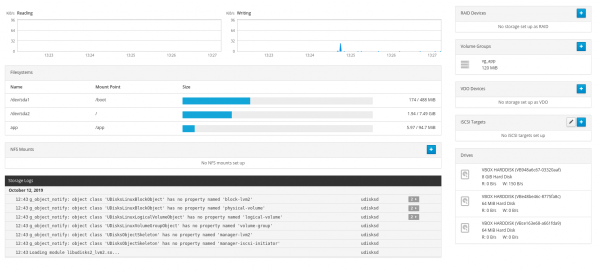
Hier kun je ook een lvm aanmaken:
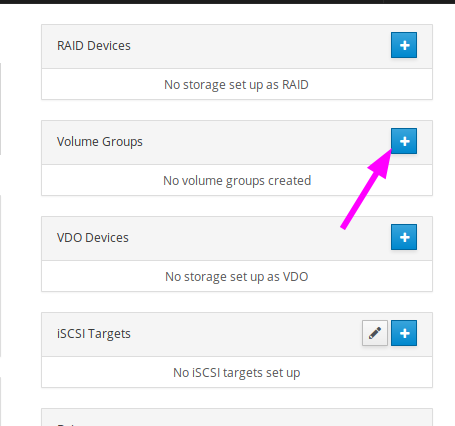
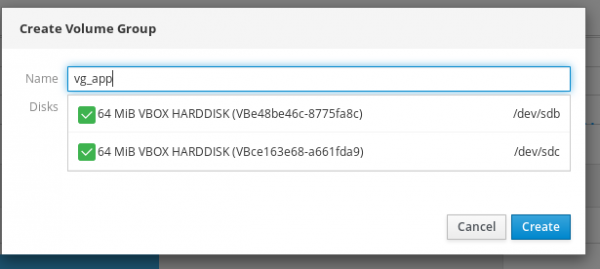
Kies een naam voor de vg-groep en de schijven die je wilt gebruiken:
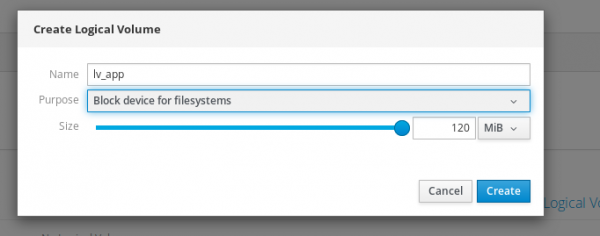
Geef een naam voor de lv op en kies de grootte:
En tenslotte, maak het bestandssysteem aan:
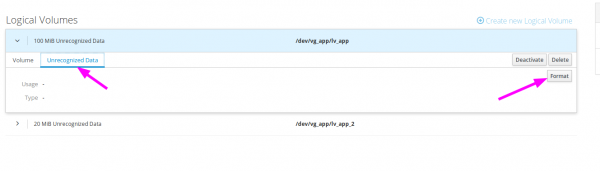
Houd er rekening mee dat Cockpit zelf de benodigde regel in fstab zal toevoegen en het apparaat zal monteren. Specifieke mount-opties kunnen ook worden toegevoegd:
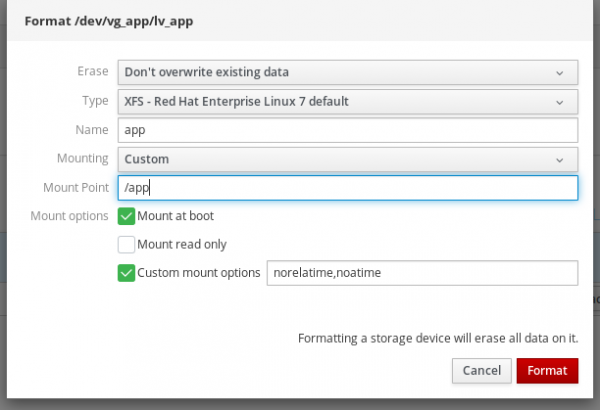
Dit is hoe het in het systeem eruitziet:
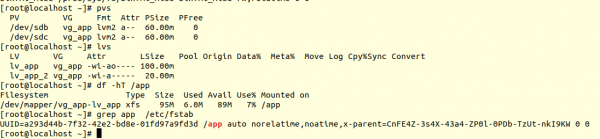
Hier kunnen bestandenystemen worden uitgebreid of verkleind, nieuwe apparaten aan de vg-groep worden toegevoegd, enz.
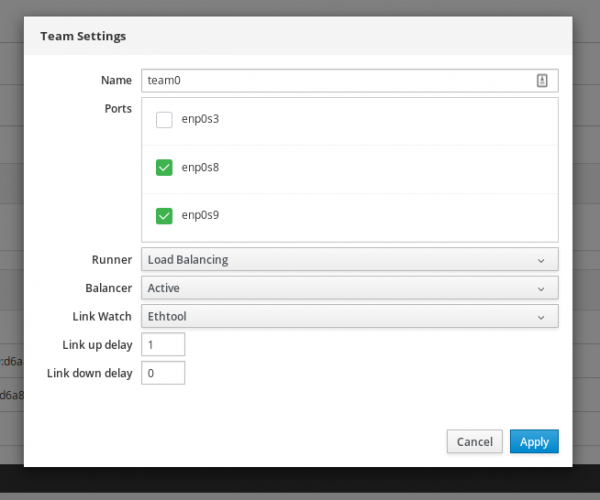
In de sectie 'Networking' kunnen niet alleen de typische netwerkinstellingen (ip, dns, subnetmasker, gateway) worden gewijzigd, maar ook complexere configuraties worden gemaakt, zoals bonding of teaming:
Zo ziet de voltooide configuratie eruit in het systeem:
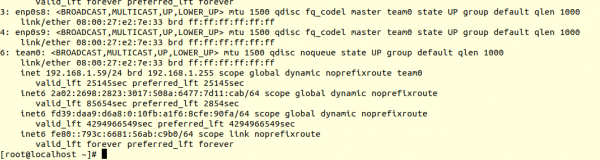
U moet toegeven dat het instellen via vinano iets langer en moeilijker zou zijn. Vooral voor beginners.
In 'services' kunt u systemd-units en timers beheren: deze stoppen, opnieuw starten, uit de opstartlijst verwijderen. U kunt ook heel snel uw eigen timer maken:
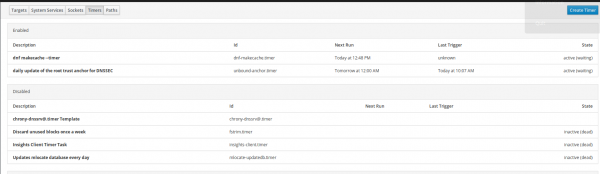
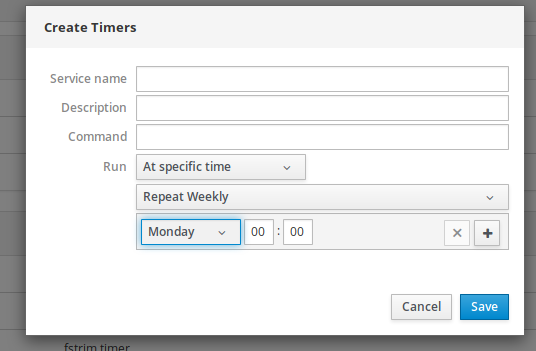
Het enige wat slecht is gedaan: het is niet duidelijk met welke frequentie de timer wordt gestart. U kunt alleen zien wanneer deze voor het laatst is gestart en wanneer deze opnieuw zal starten.
In 'Software updates' kunt u, zoals de naam al suggereert, alle beschikbare updates bekijken en deze installeren:
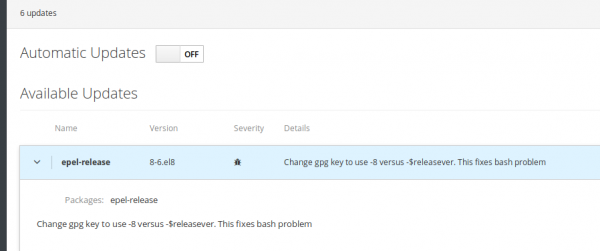
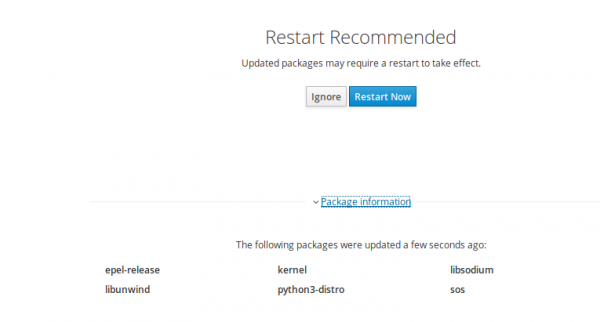
Het systeem zal ons op de hoogte stellen als er een herstart nodig is:
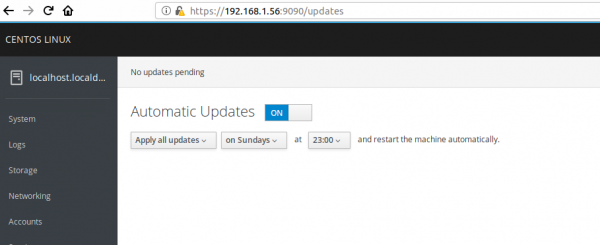
Hier kunt u ook automatische updates inschakelen en de tijd voor het installeren van updates aanpassen:
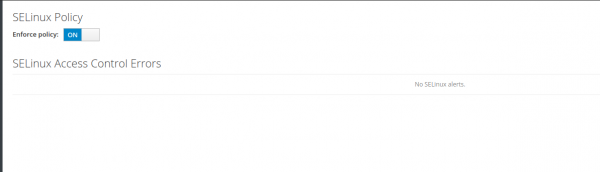
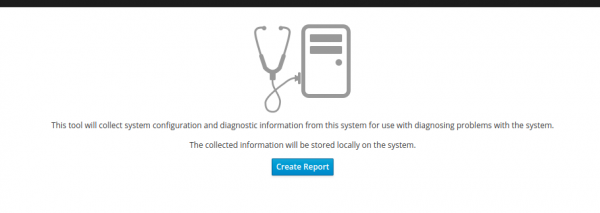
Ook in Cockpit kunt u SeLinux beheren, een sosreport aanmaken (handig tijdens het communiceren met leveranciers bij technische problemen):
Het beheren van gebruikers is maximaal eenvoudig en duidelijk gerealiseerd:
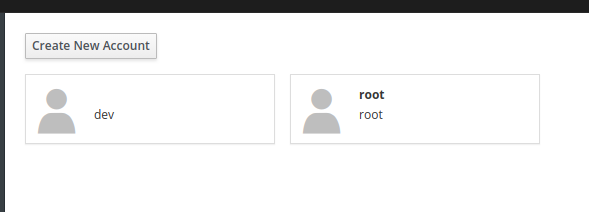
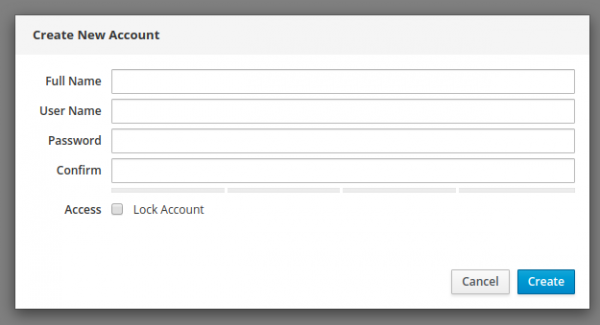
Overigens kunt u ssh-sleutels toevoegen.
En tenslotte kunt u systeemplogs lezen en sorteren op belangrijkheid:
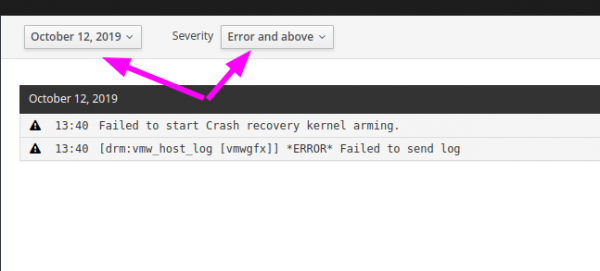
We hebben alle belangrijkste secties van het programma doorgenomen.
Dit is een kort overzicht van de mogelijkheden. Het is aan u om te beslissen of u Cockpit wilt gebruiken of niet. Naar mijn mening kan Cockpit een aantal problemen oplossen en de serverondersteuning goedkoper maken.
Belangrijkste voordelen:
- De drempel om systeembeheer in Linux te leren, wordt aanzienlijk verlaagd dankzij dergelijke tools. Standaard en basisactiviteiten kunnen door vrijwel iedereen worden uitgevoerd. Beheer kan gedeeltelijk worden gedelegeerd aan ontwikkelaars of analisten om de productie te ver goedkoop te maken en de workflow te versnellen. Nu hoeft u geen commando's zoals pvcreate, vgcreate, lvcreate, mkfs.xfs in de console in te voeren, een mountpoint aan te maken, fstab te bewerken en tenslotte mount -a in te voeren; het is genoeg om een paar keer te klikken met de muis.
- Administrators van Linux kunnen worden ontlast, zodat ze zich kunnen concentreren op complexere taken.
- Het aantal menselijke fouten kan worden verminderd. U moet toegeven dat het moeilijker is om een fout te maken via een webinterface dan via de console.
De nadelen die ik heb ontdekt:
- Beperking van de tool. Je kunt alleen basisoperaties uitvoeren. Het is bijvoorbeeld niet mogelijk om LVM direct uit te breiden na het vergroten van de schijf vanuit de virtualisatie; je moet eerst pvresize in de console invoeren en daarna verder werken via de webinterface. Je kunt geen gebruiker aan een specifieke groep toevoegen, geen rechten voor mappen wijzigen, of de gebruikte ruimte analyseren. Ik zou meer uitgebreide functionaliteit wensen.
- De sectie 'Toepassingen' werkte niet correct.
- Je kunt de kleur van de console niet aanpassen. Ik kan bijvoorbeeld alleen comfortabel werken met een lichte achtergrond en donkere tekst:

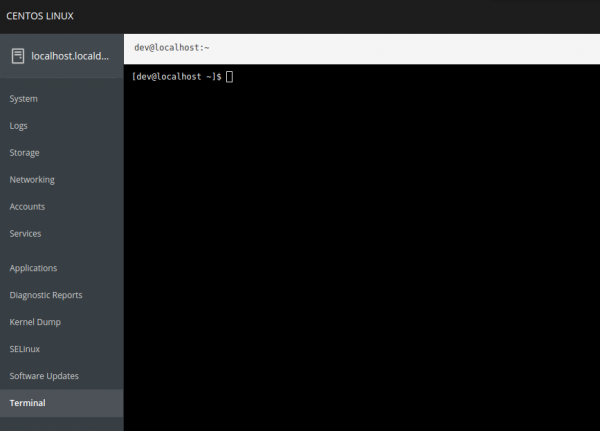
Zoals we zien, heeft de tool een zeer goed potentieel. Als de functionaliteit wordt uitgebreid, kan het uitvoeren van veel taken nog sneller en eenvoudiger worden.
upd: er is ook de mogelijkheid om meerdere servers vanuit één webinterface te beheren door de benodigde servers toe te voegen aan het 'Machines dashboard'. Deze functionaliteit kan bijvoorbeeld nuttig zijn bij het massaal updaten van meerdere servers tegelijk. Lees er meer over in .
Bron: habr.com
