


Vandaag bespreken we hoe je snel en relatief eenvoudig meerdere virtuele servers met verschillende besturingssystemen op één fysieke server kunt opzetten. Dit stelt elke systeembeheerder in staat om de hele IT-infrastructuur van het bedrijf centraal te beheren en bespaart een enorme hoeveelheid middelen. Het gebruik van virtualisatie helpt om zo veel mogelijk afstand te nemen van de fysieke serverhardware, kritieke diensten te beschermen en deze gemakkelijk te herstellen, zelfs bij zeer ernstige storingen.
Zonder enige twijfel zijn de meeste systeembeheerders bekend met de technieken voor het werken in een virtualisatieomgeving, en dit artikel zal voor hen geen verrassing zijn. Desondanks zijn er bedrijven die de flexibiliteit en snelheid van virtualisatietoepassingen niet benutten vanwege een gebrek aan specifieke informatie erover. We hopen dat ons artikel helpt om aan de hand van een voorbeeld te begrijpen dat het veel eenvoudiger is om virtualisatie één keer te beginnen gebruiken dan om de ongemakken en tekortkomingen van fysieke infrastructuur te ervaren.
Gelukkig is het vrij eenvoudig om uit te proberen hoe virtualisatie werkt. We zullen laten zien hoe je een server in een virtualisatieomgeving kunt creëren, bijvoorbeeld om een CRM-systeem dat in het bedrijf wordt gebruikt te migreren. Vrijwel elke fysieke server kan worden omgevormd tot een virtuele server, maar eerst moeten de basisvaardigheden voor het werken ermee worden beheerst. Daarover gaat het hieronder.
Hoe het werkt
Wanneer het om virtualisatie gaat, hebben veel beginnende specialisten moeite om de terminologie te begrijpen, dus zullen we enkele basisbegrippen toelichten:
- Hypervisor – speciale software die het mogelijk maakt om virtuele machines te creëren en te beheren;
- Virtuele machine (hierna VM) – dit is een systeem dat fungeert als een logische server binnen een fysieke server met zijn eigen set kenmerken, opslagmedia en besturingssysteem;
- Virtualisatie-host – een fysieke server waarop een hypervisor draait.
Om ervoor te zorgen dat een server als een volwaardige virtualisatie-host kan functioneren, moet de processor een van twee technologieën ondersteunen – ofwel Intel® VT, ofwel AMD-V™. Beide technologieën vervullen een essentiële taak – het bieden van hardwarebronnen van de server aan de virtuele machines.
Een sleutelkenmerk is dat elke actie virtuele machines de worden rechtstreeks op het apparaatsniveau uitgevoerd. Ze zijn volledig van elkaar geïsoleerd, waardoor ze afzonderlijk eenvoudig kunnen worden beheerd. De hypervisor fungeert als een controlerende instantie die middelen, rollen en prioriteiten tussen hen verdeelt. Daarnaast emuleert de hypervisor het deel van de hardware dat nodig is voor een correcte werking van het besturingssysteem.
De implementatie van virtualisatie maakt het mogelijk om meerdere actieve kopieën van één de server. Een kritieke storing of fout tijdens het aanbrengen van wijzigingen in zo'n kopie beïnvloedt de werking van de huidige service of applicatie niet op enige manier. Daarbij worden ook twee belangrijke problemen opgelost: schaalbaarheid en de mogelijkheid om een 'dierenpark' van verschillende besturingssystemen op één hardware te houden. Dit is een ideale kans om de meest uiteenlopende diensten samen te voegen zonder de noodzaak om aparte hardware voor elk van hen aan te schaffen.
Virtualisatie verhoogt de fouttolerantie van diensten en uitgerolde applicaties. Zelfs als de fysieke server defect raakt en moet worden vervangen, blijft de hele virtuele infrastructuur volledig operationeel, mits de opslagmedia behouden blijven. De fysieke server kan bovendien van een andere fabrikant zijn. Dit is vooral relevant voor bedrijven die servers gebruiken waarvan de productie is gestopt en die moeten overschakelen op andere modellen.
Laten we nu de meest populaire hypervisors op dit moment opsommen:
- VMware ESXi
- Microsoft Hyper-V
- Open Virtualization Alliance KVM
- Oracle VM VirtualBox
Ze zijn allemaal redelijk veelzijdig, maar elk heeft bepaalde kenmerken die altijd in overweging moeten worden genomen bij het kiezen: de kosten van uitrol/onderhoud en technische specificaties. De kosten van commerciële licenties voor VMware en Hyper-V zijn vrij hoog, en het is zeer moeilijk om problemen met deze systemen zelf op te lossen in geval van storingen.
KVM is daarentegen volledig gratis en relatief eenvoudig in gebruik, vooral als onderdeel van een kant-en-klare oplossing op basis van Debian Linux, genaamd Proxmox Virtual Environment. Dit systeem kunnen we aanbevelen voor een eerste kennismaking met de wereld van virtuele infrastructuren.
Hoe je snel de Proxmox VE-hypervisor kunt implementeren
De installatie roept meestal geen vragen op. Download de meest recente versie van de afbeelding van de officiële website en schrijf deze op een externe schijf met behulp van het hulpprogramma Win32DiskImager (in Linux gebruik je de dd-opdracht), daarna starten we de server vanaf deze schijf. Onze klanten die dedicated servers bij ons huren, kunnen gebruikmaken van twee eenvoudigere opties – door de benodigde afbeelding rechtstreeks vanuit de KVM-console te monteren of door gebruik te maken van onze PXE-server.
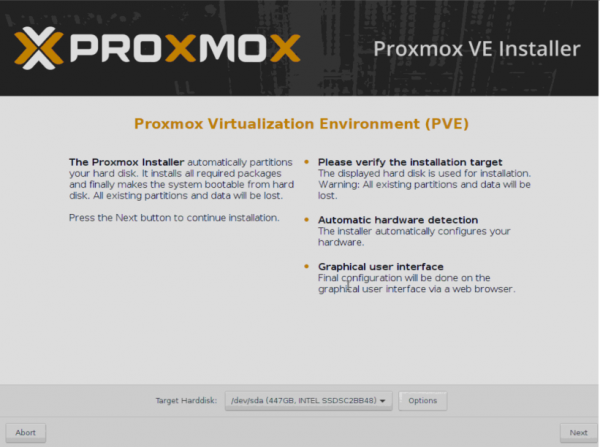
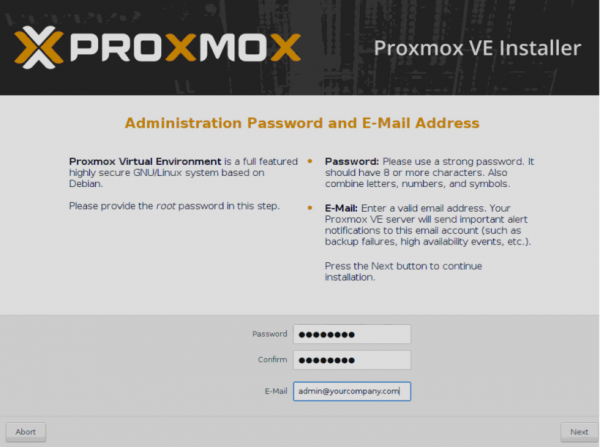
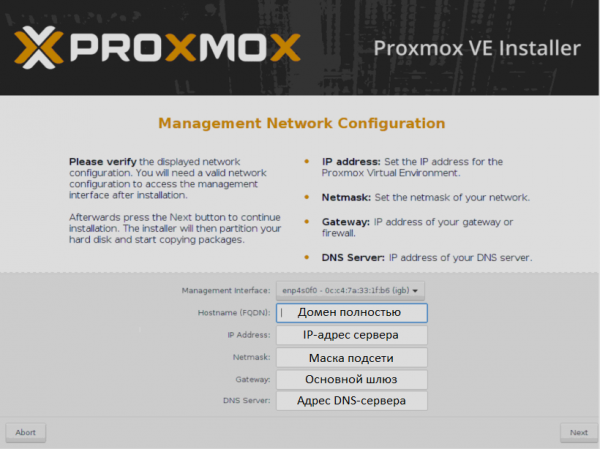
Het installatieprogramma heeft een grafische interface en stelt slechts enkele vragen.
- Kies de schijf waarop de installatie zal plaatsvinden. In de sectie Opties kun je ook aanvullende partitioneringparameters opgeven.

- Geef de regionale instellingen op.

- Geef een wachtwoord op dat gebruikt zal worden voor de authenticatie van de root-supergebruiker en een e-mailadres voor de beheerder.
- Geef de netwerkinstellingen op. FQDN staat voor fully qualified domain name, bijvoorbeeld, node01.yourcompany.com.

- Na de installatie kan de server opnieuw worden opgestart met de knop Opnieuw opstarten.
De webbeheersinterface wordt beschikbaar op het adres
https://IP_adres_van_de_server:8006


Wat te doen na de installatie
Er zijn een paar belangrijke dingen die je moet uitvoeren na de installatie van Proxmox. We zullen elk van deze nader toelichten.
Werk het systeem bij naar de laatste versie
Daarvoor openen we de console van onze server en schakelen we de betaalde repository uit (alleen beschikbaar voor degenen die betaalde ondersteuning hebben gekocht). Als je dit niet doet, zal apt een foutmelding geven tijdens het bijwerken van de pakketbronnen.
- Open de console en bewerk het configuratiebestand apt:
nano /etc/apt/sources.list.d/pve-enterprise.list - In dit bestand staat maar één regel. Plaats een symbool #, voor deze regel om het ontvangen van updates uit de betaalde repository uit te schakelen:
#deb https://enterprise.proxmox.com/debian/pve stretch pve-enterprise - Met de toetscombinatie Ctrl + X voeren we de exit uit de editor uit, waarbij we antwoorden Y op de vraag van het systeem over het opslaan van het bestand.
- Voer de opdracht uit om de pakketbronnen bij te werken en het systeem te upgraden:
apt update && apt -y upgrade
Zorg voor de beveiliging
We raden aan de populaire utility te installeren Fail2Ban, dat bescherming biedt tegen aanvalsmethoden zoals brute force. Het principe van werking is dat als een kwaadwillende een bepaald aantal inlogpogingen in een bepaalde tijd met een onjuiste gebruikersnaam/wachtwoord overschrijdt, zijn IP-adres wordt geblokkeerd. De blokkeringstijd en het aantal pogingen kunnen worden ingesteld in het configuratiebestand.
Op basis van praktische ervaringen waren er in een week tijd meer dan 5000 pogingen om het wachtwoord te raden voor een server met een open ssh-poort 22 en een extern statisch IPv4-adres. En ongeveer 1500 IP-adressen werden met succes geblokkeerd door de tool.
Voor de uitvoering van de installatie geven we een korte instructie:
- Open de serverconsole via de webinterface of SSH.
- Werk de pakketbronnen bij:
apt update - Installeer Fail2Ban:
apt install fail2ban - Open de configuratie van de tool om te bewerken:
nano /etc/fail2ban/jail.conf - Wijzig de variabelen bantime (aantal seconden dat de kwaadwillende zal worden geblokkeerd) en maxretry (aantal inlogpogingen) voor elke afzonderlijke service.
- Met de toetscombinatie Ctrl + X voeren we de exit uit de editor uit, waarbij we antwoorden Y op de vraag van het systeem over het opslaan van het bestand.
- Herstart de service:
systemctl restart fail2ban
Om de status van de tool te controleren, bijvoorbeeld om de statistieken van geblokkeerde IP-adressen waarvan inlogpogingen zijn gedaan voor SSH te bekijken, kan met één eenvoudige opdracht:
fail2ban-client -v status sshdHet antwoord van de tool zal er ongeveer zo uitzien:
root@hypervisor:~# fail2ban-client -v status sshd
INFO   Configuraties laden voor fail2ban onder /etc/fail2ban
INFO     Bestanden laden: ['/etc/fail2ban/fail2ban.conf']
INFO     Bestanden laden: ['/etc/fail2ban/fail2ban.conf']
INFO   Gebruik makend van socketbestand /var/run/fail2ban/fail2ban.sock
Status voor de gevangenis: sshd
|- Filter
|  |- Momenteel gefaald: 3
|  |- Totaal gefaald:     4249
|  `- Bestandslijst:        /var/log/auth.log
`- Acties
   |- Momenteel geblokkeerd: 0
   |- Totaal geblokkeerd:     410
   `- Geblokkeerde IP-lijst:
Op een soortgelijke manier kan de Web-interface worden beschermd tegen dergelijke aanvallen door een overeenkomstige regel te creëren. Een voorbeeld van zo'n regel voor Fail2Ban is te vinden in de officiële handleiding..
Aan de slag
Houd er rekening mee dat Proxmox klaar is voor het creëren van nieuwe machines direct na installatie. Desondanks raden we aan om vooraf instellingen uit te voeren, zodat het systeem later eenvoudig te beheren is. Praktijkervaring toont aan dat het beter is om de hypervisor en de virtuele machines over verschillende fysieke dragers te verspreiden. Hoe dit te doen, wordt verderop besproken.
Configureer de schijfopslag.
De volgende stap is om de opslag in te stellen die kan worden gebruikt voor het opslaan van gegevens van virtuele machines en back-ups.
LET OP! Het onderstaande voorbeeld van schijfindeling kan alleen voor testdoeleinden worden gebruikt. Voor gebruik in echte situaties raden we sterk aan om een software- of hardware-RAID-array te gebruiken om dataverlies te voorkomen bij storing van de schijven. Hoe u een schijfarray correct voorbereidt voor gebruik en wat te doen in geval van een noodsituatie, zullen we in een van de volgende artikelen vertellen.
Stel dat de fysieke server twee schijven heeft — /dev/sda, waarop de hypervisor is geïnstalleerd en een lege schijf /dev/sdb, die is gepland voor het opslaan van gegevens van virtuele machines. Om ervoor te zorgen dat het systeem de nieuwe opslag ziet, kunnen we de eenvoudigste en meest effectieve methode gebruiken — het aansluiten als een gewone directory. Maar daarvoor moeten we enkele voorbereidende acties uitvoeren. Laten we als voorbeeld bekijken hoe we een nieuwe schijf aansluiten /dev/sdb, van welke omvang dan ook, geformatteerd in het bestandssysteem procfs.
- We partitioneren de schijf door een nieuwe partitie te maken:
fdisk /dev/sdb - Druk op de toets o of g (om de schijf in MBR of GPT te partitioneren).
- Druk vervolgens op de toets n (om een nieuwe partitie te maken).
- En tot slot w (om de wijzigingen op te slaan).
- We maken een ext4-bestandssysteem:
mkfs.ext4 /dev/sdb1 - We maken een directory waar we de partitie gaan koppelen:
mkdir /mnt/storage - We openen het configuratiebestand voor bewerking:
nano /etc/fstab - We voegen daar een nieuwe regel toe:
/dev/sdb1 /mnt/storage ext4 defaults 0 0 - Na het aanbrengen van de wijzigingen, slaan we deze op met de toetscombinatie Ctrl + X, en beantwoorden we Y de vraag van de editor.
- Om te controleren of alles werkt, herstarten we de server:
shutdown -r now - Na de herstart controleren we de gekoppelde partities:
df -H
De output van het commando moet laten zien dat /dev/sdb1 is gekoppeld aan de directory /mnt/storage. Dit betekent dat onze opslag gereed is voor gebruik.
Een nieuwe opslag toevoegen aan Proxmox
We loggen in op het controlepaneel en gaan naar de secties Datacenter ➝ Opslag ➝ Add ➝ De directory.
Vul in het geopende venster de volgende velden in:
- ID — de naam van de toekomstige opslag;
- De directory — /mnt/storage;
- Inhoud — we selecteren alle opties (door op elke optie te klikken).

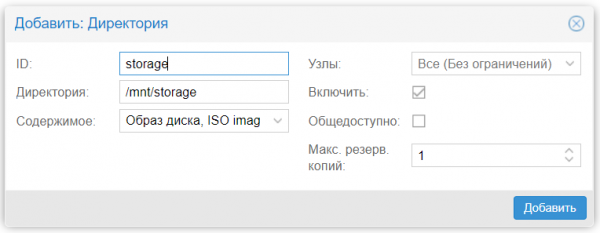
Daarna drukken we op de knop Add. Hiermee is de configuratie voltooid.
Een virtuele machine maken
Voor het maken van een virtuele machine volgen we de volgende stappen:
- We bepalen de versie van het besturingssysteem.
- Laten we van tevoren de ISO-image downloaden.
- We kiezen in het menu Opslag net zojuist aangemaakt opslag.
- Klik op Inhoud ➝ Download.
- Selecteer het ISO-image uit de lijst en bevestig de selectie door op de knop te drukken. Download.
Na het voltooien van de operatie zal het image worden weergegeven in de lijst met beschikbare.
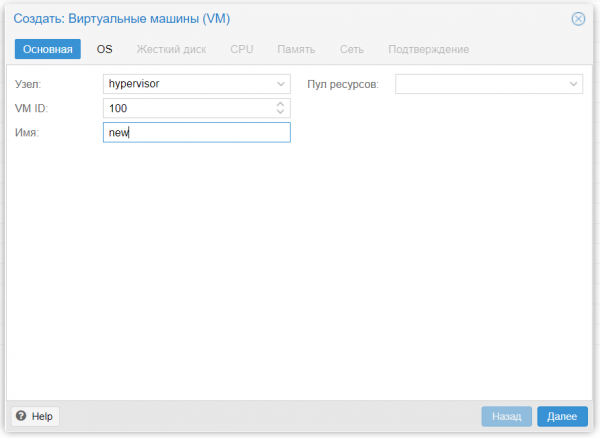
Laten we onze eerste virtuele machine creëren:
- Klik op VM aanmaken.
- Vul de parameters een voor een in: Naam ➝ ISO-image ➝ Grootte en type harde schijf ➝ Aantal processors ➝ Hoeveelheid RAM ➝ Netwerkadapter.
- Nadat je alle gewenste parameters hebt geselecteerd, klik op Voltooien. De aangemaakte machine zal worden weergegeven in het menu van het controlepaneel.
- Selecteer deze en druk op Start.
- Ga naar het onderdeel Console en installeer het besturingssysteem precies zoals je zou doen op een gewone fysieke server.
Als je nog een machine moet aanmaken, herhaal dan de bovenstaande stappen. Zodra ze allemaal klaar zijn, kunnen ze tegelijkertijd worden gebruikt door meerdere consolevensters te openen.
Automatisch opstarten instellen
Standaard start Proxmox machines niet automatisch op, maar dat kan eenvoudig worden opgelost met slechts twee muisklikken:
- Klik op de naam van de gewenste machine.
- Selecteer het tabblad Opties ➝ Opstarten bij opstarten.
- Zet het vinkje naast de overeenkomstige tekst.
Nu zal de VM automatisch worden opgestart bij een herstart van de fysieke server.
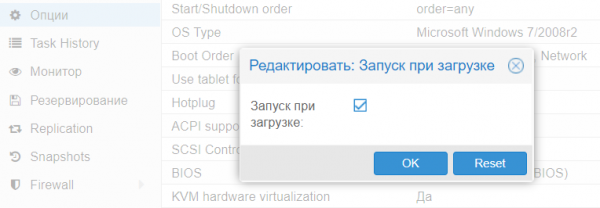
Voor gevorderde beheerders is er ook de mogelijkheid om extra opstartparameters op te geven in de sectie Start-/Afsluitvolgorde. Je kunt expliciet opgeven in welke volgorde de machines moeten worden opgestart. Ook kun je aangeven hoeveel tijd er moet verstrijken voordat de volgende VM wordt opgestart en de tijd die moet verstrijken voordat de machine wordt uitgeschakeld (als het besturingssysteem niet op tijd kan afsluiten, zal de hypervisor deze gedwongen uitschakelen na een bepaald aantal seconden).
Conclusie
In dit artikel zijn de basisprincipes uiteengezet voor hoe je kunt beginnen met werken met Proxmox VE en we hopen dat het beginnende specialisten helpt de eerste stap te zetten en virtualisatie in de praktijk te proberen.
Proxmox VE is echt een zeer krachtige en handige tool voor elke systeembeheerder; het belangrijkste is om niet bang te zijn om te experimenteren en te begrijpen hoe het echt werkt.
Als je vragen hebt, aarzel dan niet om in de reacties te komen.
Bron: habr.com
