


In dit artikel We hebben succesvol de hypervisor op de server geïnstalleerd, deze verbonden met de opslag, gezorgd voor elementaire beveiliging en zelfs de eerste virtuele machine aangemaakt. Nu zullen we bekijken hoe we de meest basale taken kunnen uitvoeren die nodig zijn om altijd in staat te zijn de werking van diensten te herstellen in het geval van een storing.
De standaardtools van Proxmox maken het niet alleen mogelijk om gegevens te back-uppen, maar ook om sets van vooraf geconfigureerde besturingssysteembeelden te maken voor snelle uitrol. Dit helpt niet alleen bij het creëren van een nieuwe server voor een dienst in enkele seconden, maar vermindert ook de uitvaltijd tot een minimum.
We zullen niet ingaan op de noodzaak om back-ups te maken, aangezien dit voor de hand liggend is en al lang als een axiom geldt. Laten we ons richten op enkele minder voor de hand liggende zaken en bijzonderheden.
Laten we eerst bekijken op welke manier gegevens worden opgeslagen tijdens het back-upproces.
Back-upalgoritmes
Laten we beginnen met het feit dat Proxmox een goede set hulpmiddelen heeft voor het maken van back-ups van virtuele machines. Het maakt het eenvoudig om alle gegevens van de virtuele machine op te slaan en ondersteunt twee compressiemechanismen, evenals drie methoden voor het maken van deze kopieën.
Laten we eerst de compressiemechanismen bekijken:
- LZO-compressie. Een verliesloos compressie-algoritme, bedacht in het midden van de jaren '90. De code is geschreven (geïmplementeerd in Proxmox met de tool lzop). De belangrijkste eigenschap van dit algoritme is de zeer snelle decompressie. Dit betekent dat iedere back-up die met dit algoritme is gemaakt, indien nodig, in minimale tijd kan worden hersteld.
- GZIP-compressie. Bij het gebruik van dit algoritme wordt de back-up 'on-the-fly' gecomprimeerd met de GNU Zip-tool, die het krachtige Deflate-algoritme gebruikt, ontwikkeld door . De focus ligt op maximale compressie van gegevens, wat helpt om de schijfruimte die door back-ups wordt ingenomen, te verminderen. Het belangrijkste verschil met LZO is dat de compressie/decompressieprocedures aanzienlijke tijd in beslag nemen.
Archiveringsmodi
Proxmox biedt systeembeheerders drie methoden voor gegevensback-up. Hiermee kunnen ze de vereiste taak oplossen door de prioriteit te bepalen tussen de noodzaak van downtime en de betrouwbaarheid van de gemaakte back-up.
- Snapshots. Deze modus kan ook worden aangeduid als Live back-up, omdat het gebruik ervan geen onderbreking van de werking van de virtuele machine vereist. Het gebruik van dit mechanisme onderbreekt de werking van de VM niet, maar heeft twee zeer ernstige nadelen: er kunnen problemen ontstaan door blokkeringen van bestanden door het besturingssysteem en de snelheid van back-upcreatie is het laagst. Back-ups die op deze manier zijn gemaakt, moeten altijd in een testomgeving worden gecontroleerd. Anders bestaat het risico dat ze falen bij een noodherstel.
- Suspend. De virtuele machine 'bevriest' tijdelijk zijn status totdat het back-upproces is voltooid. De inhoud van het RAM-geheugen wordt niet gewist, waardoor het mogelijk is om de werking voort te zetten vanaf het punt waar deze was gepauseerd. Dit veroorzaakt natuurlijk downtime van de server gedurende de tijd die nodig is om de informatie te kopiëren, maar het is niet nodig om de virtuele machine uit en weer aan te zetten, wat kritiek kan zijn voor sommige diensten. Vooral als het opstarten van een deel van de diensten niet automatisch gebeurt. Desondanks moeten dergelijke back-ups ook in een testomgeving worden ingezet voor controle.
- Stop. De meest betrouwbare manier van gegevensback-up, maar vereist dat de virtuele machine volledig wordt uitgeschakeld. Er wordt een opdracht voor een normale uitschakeling verzonden, na de stopzetting wordt de back-up gemaakt en vervolgens wordt de opdracht verzonden om de virtuele machine weer in te schakelen. Het aantal fouten bij deze aanpak is minimaal en komt meestal niet voor. Back-ups die op deze manier zijn gemaakt, worden vrijwel altijd correct hersteld.
Uitvoering van het back-upprocedure
Om een back-up te maken:
- Ga naar de gewenste virtuele machine.
- Selecteer de optie Redundantie.
- Klik op de knop Maak nu een back-up. Er opent een venster waarin je de opties voor de toekomstige back-up kunt kiezen.

- Als opslag geven we aan wat we eerder hebben aangesloten .
- Na het selecteren van de opties drukken we op de knop Redundantie en wachten totdat de back-up is aangemaakt. Dit zal worden aangegeven door een melding TASK OK.

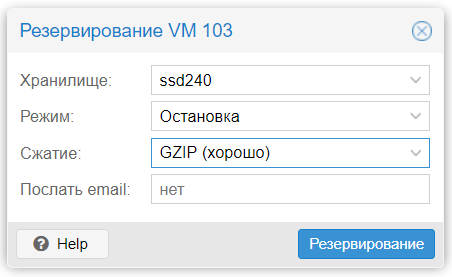
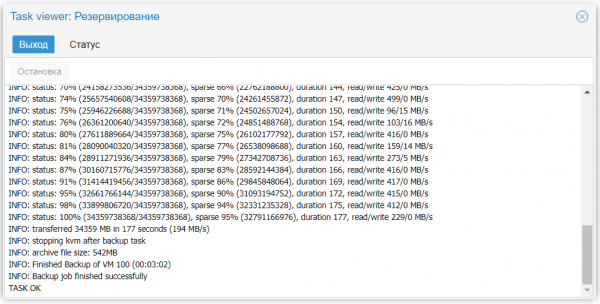
De zojuist gemaakte archieven met back-ups van virtuele machines zijn nu beschikbaar voor download vanaf de server. De eenvoudigste en meest voor de hand liggende manier van kopiëren is SFTP. Gebruik hiervoor de populaire cross-platform FTP-client FileZilla, die SFTP-protocol ondersteunt.
- In het veld Host voeren we het IP-adres van onze virtualisatie server in, in het veld Gebruikersnaam voeren we root in, in het veld Wachtwoord — datgene wat is gekozen tijdens de installatie, en in het veld Poort geven we „22“ op (of een andere poort die was ingesteld voor SSH-verbindingen).
- Klik op de knop Snelle verbinding en als alle gegevens correct zijn ingevoerd, ziet u op het actieve paneel alle bestanden die op de server zijn opgeslagen.
- Ga naar de map /mnt/storage. Alle gemaakte back-ups worden opgeslagen in de submap „dump“. Ze zullen het volgende formaat hebben:
- vzdump-qemu-nummer_machine-datum-tijd.vma.gz in het geval van de GZIP-methode;
- vzdump-qemu-nummer_machine-datum-tijd.vma.lzo in het geval van de LZO-methode.
Het is aan te raden om back-ups direct van de server te downloaden en op een veilige plaats op te slaan, bijvoorbeeld in onze cloudopslag. Als je het bestand met de extensie vma uitpakt met de bijgeleverde tool van Proxmox, bevat het bestanden met de extensies raw, conf en fw. In deze bestanden bevindt zich het volgende:
- raw — schijfimage;
- conf — configuratie VM;
- fw — firewallinstellingen.
Herstellen uit een back-up
Laten we een situatie bekijken waarin een virtuele machine per ongeluk is verwijderd en deze dringend moet worden hersteld uit een back-up:
- Open de opslag waar de back-up is opgeslagen.
- Ga naar het tabblad Inhoud.
- Kies de benodigde back-up en klik op de knop Herstel.

- Geef de doelsopslag en het ID op dat aan de machine zal worden toegekend na voltooiing van het proces.
- Klik op de knop Herstel.
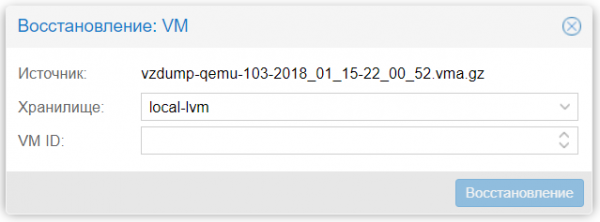
Zodra het herstel is voltooid, verschijnt de VM in de lijst met beschikbare machines.
Klonen van een virtuele machine
Bijvoorbeeld, laten we aannemen dat in het bedrijf wijzigingen moeten worden aangebracht in een kritische service. Een dergelijke wijziging wordt uitgevoerd door veel aanpassingen aan de configuratiebestanden aan te brengen. Het resultaat is onvoorspelbaar en elke fout kan tot een uitval van de service leiden. Om te voorkomen dat een dergelijk experiment een werkende server beïnvloedt, wordt aangeraden de virtuele machine te klonen.
Het kloonmechanisme maakt een exacte kopie van de virtuele server, waarop wijzigingen kunnen worden aangebracht zonder de werking van de hoofdservice te beïnvloeden. Vervolgens, als de wijzigingen succesvol zijn doorgevoerd, wordt de nieuwe VM in gebruik genomen en wordt de oude uitgeschakeld. Er is één belangrijk aspect waar altijd rekening mee moet worden gehouden. Op de gekloonde machine zal het IP-adres identiek zijn aan dat van de oorspronkelijke VM, wat betekent dat er een adresconflict zal ontstaan bij het starten daarvan.
Laten we bespreken hoe we een dergelijke situatie kunnen voorkomen. Direct voor het uitvoeren van de kloonbewerking moeten we wijzigingen aanbrengen in de netwerkconfiguratie. Hiervoor moet het IP-adres tijdelijk worden gewijzigd, maar zonder de netwerksservice opnieuw te starten. Na het voltooien van de kloonbewerking moeten de instellingen op de hoofdmachine worden teruggezet, en op de gekloonde machine moet een ander IP-adres worden toegewezen. Op deze manier hebben we twee kopieën van dezelfde server op verschillende adressen. Dit maakt het mogelijk om de nieuwe service snel in gebruik te nemen.
Als deze service een webserver is, is het voldoende om alleen de A-record bij uw DNS-provider te wijzigen, waarna de klantverzoeken voor deze domeinnaam naar het adres van de gekloonde virtuele machine worden geleid.
Overigens biedt Selectel al zijn klanten de service om een onbeperkte hoeveelheid domeinen gratis te hosten op de NS-servers. Het beheer van de records kan zowel via ons controlepaneel als via een speciale API worden gedaan. Lees hier meer over. .
Het klonen van een VM in Proxmox is een zeer eenvoudige taak. Om dit uit te voeren, zijn de volgende stappen nodig:
- Ga naar de machine die we nodig hebben.
- Selecteer in het menu Meer de optie Klonen.
- Vul in het geopende venster de parameter Naam in.

- Voer het klonen uit door op de knop te drukken Klonen.
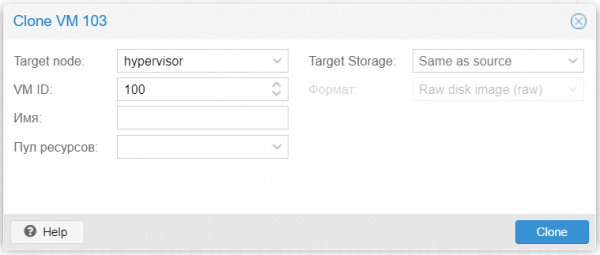
Dit hulpmiddel stelt je in staat om een kopie van de virtuele machine niet alleen op de lokale server te maken. Als meerdere virtualisatieservers in een cluster zijn samengevoegd, kan met dit hulpmiddel de gemaakte kopie onmiddellijk naar de gewenste fysieke server worden verplaatst. Een nuttige functie is de keuze van opslag (parameter Doelopslag), wat erg handig is bij het verplaatsen van de virtuele machine van het ene fysieke opslagmedium naar het andere.
Formaten van virtuele opslagmedia
Laten we dieper ingaan op de opslagformaten die in Proxmox worden gebruikt:
- RAW. Het is het meest duidelijke en eenvoudige formaat. Dit is een bestand met gegevens van de harde schijf 'byte voor byte' zonder compressie of optimalisatie. Dit formaat is zeer handig omdat het gemakkelijk kan worden gemonteerd met de standaard mount-opdracht in elk Linux-systeem. Bovendien is het de snelste 'type' opslag omdat de hypervisor het op geen enkele manier hoeft te verwerken.
Een ernstig nadeel van dit formaat is dat, hoeveel ruimte u ook toekent aan de virtuele machine, het bestand in RAW-formaat precies zoveel ruimte op de harde schijf zal innemen (ongeacht de daadwerkelijk gebruikte ruimte binnen de virtuele machine).
- QEMU-imageformaat (qcow2). Misschien wel het meest veelzijdige formaat voor alle taken. Het voordeel is dat het gegevensbestand alleen de daadwerkelijk gebruikte ruimte binnen de virtuele machine zal bevatten. Bijvoorbeeld, als er 40 GB ruimte is toegewezen maar er slechts 2 GB daadwerkelijk in gebruik is, dan is de overige ruimte beschikbaar voor andere VM's. Dit is bijzonder relevant in een situatie waar besparing op schijfruimte noodzakelijk is.
Een klein nadeel van het werken met dit formaat is het volgende: om zo'n image in een ander systeem te monteren, moet je eerst , evenals de tool qemu-nbd, die het besturingssysteem in staat stelt om het bestand als een normaal blokapparaat te gebruiken. Daarna zal de image beschikbaar zijn voor montage, partitionering, schijfcontrole en andere bewerkingen.
Houd er rekening mee dat alle invoer- en uitvoerbewerkingen bij het gebruik van dit formaat programmatisch worden verwerkt, wat leidt tot vertraging bij actieve werkzaamheden met het schijf subsysteem. Als je van plan bent een database op de server te draaien, kies dan beter voor het RAW-formaat.
- VMware-imageformaat (vmdk). Dit formaat is 'native' voor de hypervisor VMware vSphere en is in Proxmox opgenomen voor compatibiliteit. Het maakt migratie van de VMware virtuele machine naar de Proxmox-infrastructuur mogelijk.
Het wordt niet aanbevolen om vmdk permanent te gebruiken, dit formaat is de traagste in Proxmox, en is daarom alleen geschikt voor migratie, niet meer. Waarschijnlijk zal dit nadeel in de nabije toekomst worden opgelost.
Werken met schijfimages
Bij Proxmox is er een zeer handige tool genaamd qemu-img. Een van de functies is het converteren van schijfafbeeldingen van virtuele disks. Om gebruik te maken van deze functie, open je eenvoudig de console van de hypervisor en voer je de opdracht uit in het volgende formaat:
qemu-img convert -f vmdk test.vmdk -O qcow2 test.qcow2In het gegeven voorbeeld zal de vmdk-afbeelding van de virtuele schijf van VMware genaamd test worden geconverteerd naar het formaat qcow2. Dit is een zeer nuttige opdracht wanneer je een fout wilt corrigeren die is gemaakt bij de oorspronkelijke keuze van het formaat.
Met dezelfde opdracht kun je ook geforceerd de gewenste afbeelding creëren met het argument create:
qemu-img create -f raw test.raw 40GZo'n opdracht maakt een afbeelding test in het formaat RAW, met een grootte van 40 GB. Nu kan het worden aangesloten op een van de virtuele machines.
Het wijzigen van de grootte van de virtuele schijf
En tot slot laten we zien hoe je de grootte van de schijfafbeelding kunt vergroten als er om de een of andere reden niet genoeg ruimte beschikbaar is. Hiervoor gebruiken we het argument resize:
qemu-img resize -f raw test.raw 80GNu is onze afbeelding 80 GB groot geworden. Je kunt gedetailleerde informatie over de afbeelding bekijken met het argument Toon nuttige informatie over afbeeldingen:
qemu-img info test.rawVergeet niet dat het alleen wijzigen van de afbeeldingsextensie de grootte van de partitie niet automatisch vergroot — het voegt simpelweg beschikbare vrije ruimte toe. Gebruik de opdracht om de partitie te vergroten:
resize2fs /dev/sda1waar /dev/sda1 — de gewenste partitie.
Automatisering van het maken van back-ups
Handmatig back-ups maken is een zeer tijdrovende en arbeidsintensieff proces. Daarom bevat Proxmox VE een middel voor automatische back-up volgens schema. Laten we bekijken hoe dit werkt:
- Gebruikmakend van de webinterface van de hypervisor, openen we het item Datacenter.
- Selecteer de optie Redundantie.
- Klik op de knop Add.
- Stel de parameters in voor de planner.

- Vink het vakje aan voor Inschakelen.
- Sla de wijzigingen op met de knop Creëren.
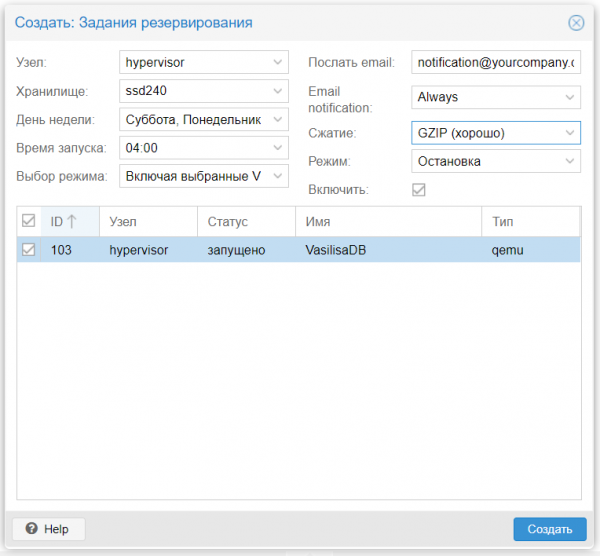
Nu zal de planner automatisch het back-upprogramma starten op de exact opgegeven tijd volgens het opgegeven schema.
Conclusie
We hebben de standaardmethoden voor het maken van back-ups en het herstellen van virtuele machines besproken. Het gebruik ervan zorgt ervoor dat je zonder veel problemen alle gegevens kunt opslaan en deze snel kunt herstellen in geval van een noodsituatie.
Natuurlijk is dit niet de enige mogelijke manier om belangrijke gegevens op te slaan. Er zijn veel tools beschikbaar, zoals , waarmee volledige en incrementele kopieën van de inhoud van virtuele servers op basis van Linux kunnen worden gemaakt.
Bij het uitvoeren van back-upprocedures moet altijd rekening worden gehouden met het feit dat deze de schijf subsystemen actief belasten. Daarom wordt aanbevolen deze procedures uit te voeren op momenten van minimale belasting, om vertragingen bij invoer- en uitvoerbewerkingen binnen de machines te voorkomen. De status van schijfvertragingen kan rechtstreeks uit de webinterface van de hypervisor worden gevolgd (parameter IO delay).
Bron: habr.com
