

In ons vorige artikel hebben we uitgelegd hoe we standaard klantvirtual machines voorbereiden en hebben we met ons nieuwe tarief Ultralight voor 120 roebel laten zien hoe we een standaard afbeelding van Windows Server 2019 Core hebben gemaakt.
Er kwamen aanvragen binnen bij de klantenservice over hoe om te gaan met Server 2019 Core zonder de gebruikelijke grafische interface. We besloten om te laten zien hoe je werkt met Windows Server 2019 Core en hoe je een GUI installeert.

Herhaal dit niet op werkmachines, gebruik Server Core niet als bureaublad, schakel RDP uit, beveilig je informatiesysteem, veiligheid is namelijk de belangrijkste functie van de ‘Core’-installatie.
In een van onze volgende artikelen bekijken we de compatibiliteitstabel van programma's met Windows Server Core. In dit artikel bespreken we hoe je de interface instelt.
De interface met behulp van externe middelen
1. Een complexe, maar de meest economische manier
In Server Core ontbreekt de vertrouwde explorer.exe, om ons leven gemakkelijker te maken, downloaden we explorer++. Het vervangt alles wat de originele explorer kan. Alleen explorer++ werd overwogen, maar vrijwel elke bestandsbeheerder kan worden gebruikt, inclusief Total Commander, FAR Manager en anderen.
Bestanden downloaden.
Eerst moeten we het bestand op de server downloaden. Dit kan via SMB (gedeelde map), Windows Admin Center en Invoke-WebRequest, het werkt met de parameter -UseBasicParsing.
Invoke-WebRequest -UseBasicParsing -Uri 'https://website.com/file.exe' -OutFile C:UsersAdministratorDownloadsfile.exeWaarbij -uri is de URL van het bestand, en -OutFile het volledige pad waar je het wilt downloaden, inclusief de bestandsextensie en
Met Powershell:
Op de server maken we een nieuwe map aan:
New-Item -Path 'C:OurCoolFiles' -ItemType DirectoryDe gedeelde map delen:
New-SmbShare -Path 'C:OurCoolFiles' -FullAccess Administrator
-Name OurCoolShare
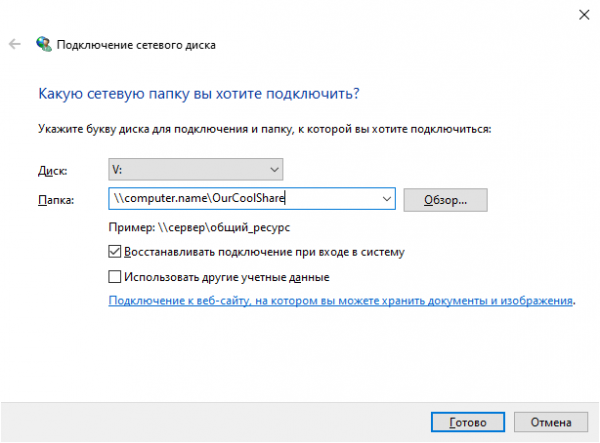
Op je pc wordt de map aangesloten als een netwerkschijf.
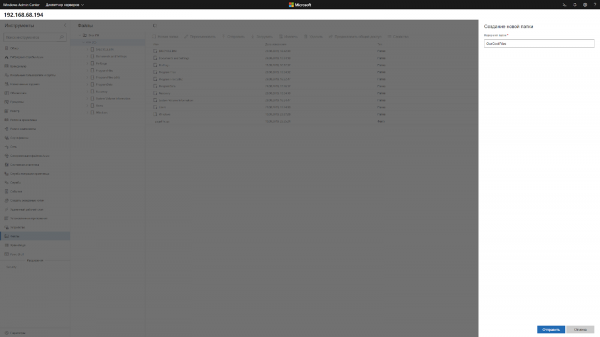
Via Windows Admin Center maken we een nieuwe map aan door een optie in het menu te kiezen.
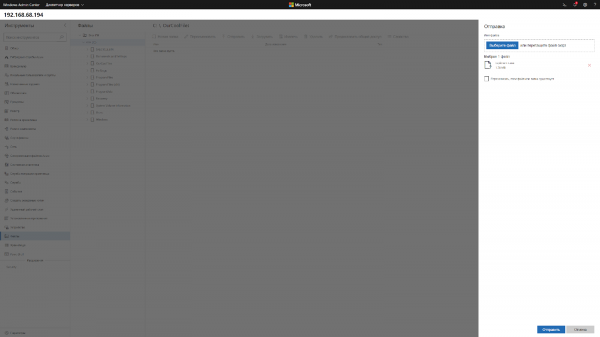
Ga naar de gedeelde map en klik op de knop om te verzenden, kies het bestand.
Voeg de interface toe aan de taakplanner.
Als je de interface niet handmatig bij elke aanmelding wilt starten, moet je deze aan de taakplanner toevoegen.
$A = New-ScheduledTaskAction -Execute "C:OurCoolFilesexplorer++.exe"
$T = New-ScheduledTaskTrigger -AtLogon
$P = New-ScheduledTaskPrincipal "localAdministrator"
$S = New-ScheduledTaskSettingsSet
$D = New-ScheduledTask -Action $A -Principal $P -Trigger $T -Settings $S
Register-ScheduledTask StartExplorer -InputObject $D
Zonder taakplanner kan het via CMD worden gestart:
CD C:OurCoolFilesExplorer++.exeMethode 2. Start de native Explorer
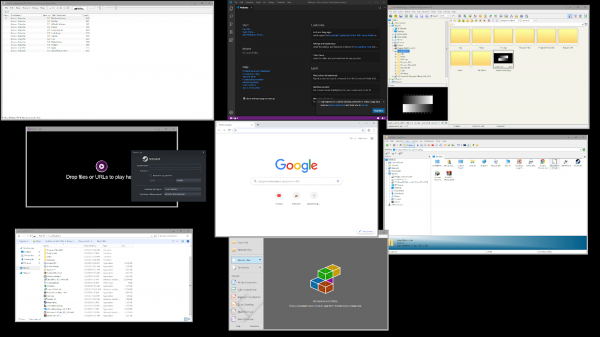
Vergeet niet, geen GUI
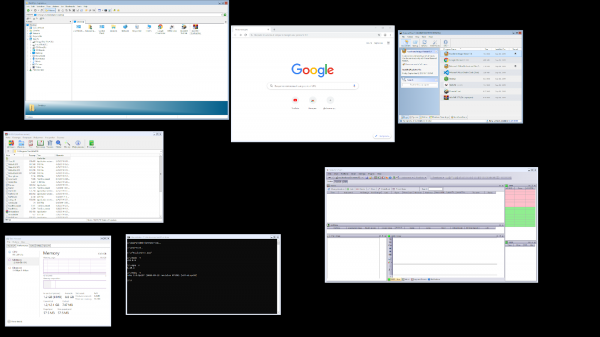
Server Core App Compatibility Feature on Demand (FOD) zal de volgende items in het systeem terugbrengen: MMC, Eventvwr, PerfMon, Resmon, Explorer.exe en zelfs Powershell ISE. Het bestaande set van rollen en componenten wordt niet uitgebreid.
Start Powershell en voer de volgende opdracht in:
Add-WindowsCapability -Online -Name ServerCore.AppCompatibility~~~~0.0.1.0Herstart vervolgens de server:
Restart-Computer 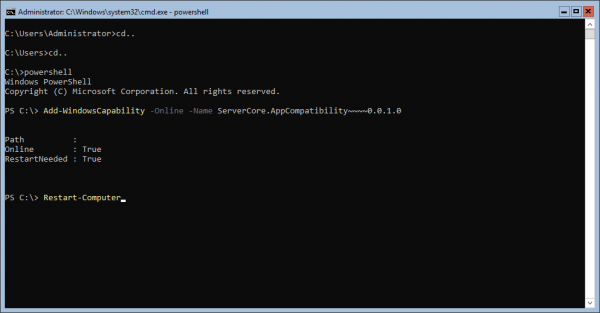
Hierna kunt u zelfs Microsoft Office draaien, maar verliest u ongeveer 200 megabyte RAM voorgoed, zelfs als er geen actieve gebruikers in het systeem zijn.
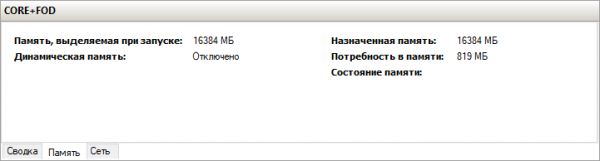
Windows Server 2019 met geïnstalleerde Features on Demand
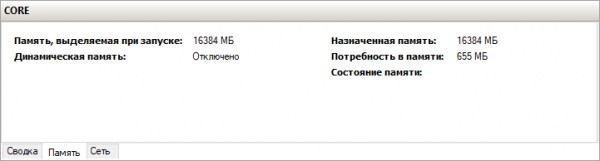
Windows Server 2019 CORE
Dat is alles. In het volgende artikel bekijken we de compatibiliteitstabel van programma's met Windows Server Core.
Bron: habr.com
