

OpmerkingMijn excuses voor de ernstige typfout in de eerste versie van de notitie. Bedankt aan alle lezers die de fout hebben gemeld.
God Mode is een handige manier om toegang te krijgen tot Windows-opdrachten in één venster. Laten we eens kijken hoe je deze modus kunt gebruiken.
God Mode is een speciale optie die al lang beschikbaar is in Windows en die je snelle toegang biedt tot de meeste opdrachten uit beheerderspaneel. Op Habr was er over deze mogelijkheid in Windows 7. Maar in Windows 10 zijn er aanzienlijke veranderingen in de interface geweest, waardoor deze optie nog relevanter is geworden.
God Mode, of de Master Control Panel van Windows, bespaart aanzienlijk tijd door je te verlossen van het zoeken naar de benodigde opdracht in verschillende vensters en schermen van het Configuratiescherm.
God Mode werd altijd beschouwd als een hulpmiddel voor ervaren gebruikers en ontwikkelaars van Windows, maar het kan nuttig zijn voor iedereen die een set opdrachten op één plek wil hebben. Aangezien Microsoft geen handige snelkoppeling voor het Configuratiescherm meer aanbiedt in Windows 10, kan God Mode een snelle en gemakkelijke manier zijn om toegang te krijgen tot alle belangrijke opdrachten. Hoe stel je God Mode in en gebruik je het in Windows 10?
Zorg er eerst voor dat je op je Windows 10-computer bent ingelogd met een account dat beheerdersrechten heeft. Om dit te controleren ga je naar 'Instellingen', kies je de categorie 'Accounts' en kijk je naar de instelling 'Jouw gegevens' om te bevestigen dat jouw account als beheerder is aangemerkt.
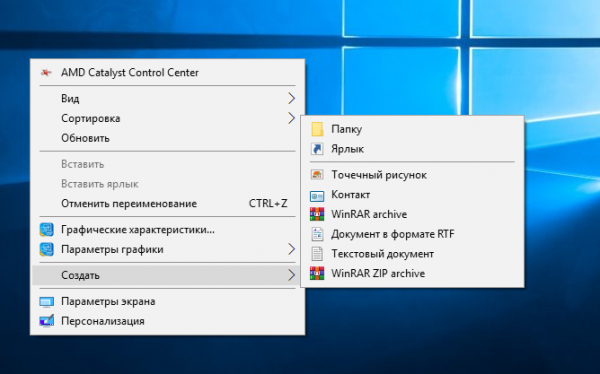
Klik daarna met de rechtermuisknop op een vrije ruimte op het bureaublad. Ga in het contextmenu naar 'Nieuwe' en kies 'Map':
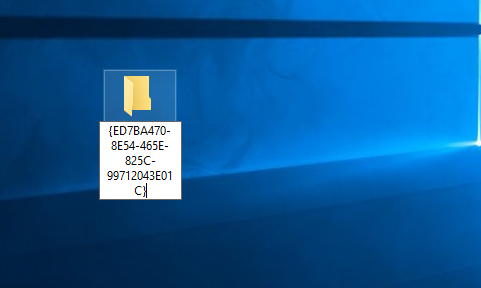
Klik met de rechtermuisknop op het icoon van de nieuwe map en hernoem deze naar GodMode.{ED7BA470-8E54-465E-825C-99712043E01C}, en druk vervolgens op Enter:
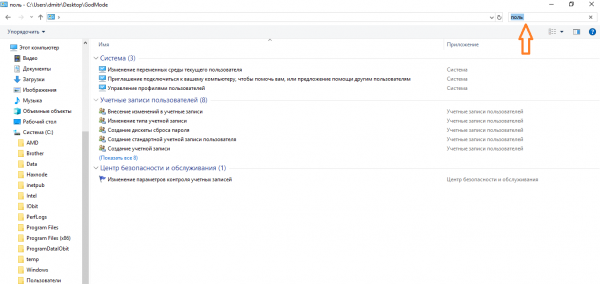
Dubbelklik op het icoon, en er opent een venster met alle beschikbare opdrachten. Merk op dat de opdrachten zijn georganiseerd met behulp van applets van het Configuratiescherm, zodat je verschillende categorieën kunt doorbladeren, waaronder Automatisch starten, Beheer, Bestandsgeschiedenis, Verkennerinstellingen, Programma's en onderdelen, Kleurenbeheer, Probleemoplossing, Apparaten en printers, Gebruikersaccounts en het Beveiligings- en Onderhoudscentrum:

Bovendien kunt u een specifieke opdracht of applet zoeken in het God Mode-venster. Typ gewoon een zoekwoord of term in het zoekveld om relevante resultaten te krijgen:
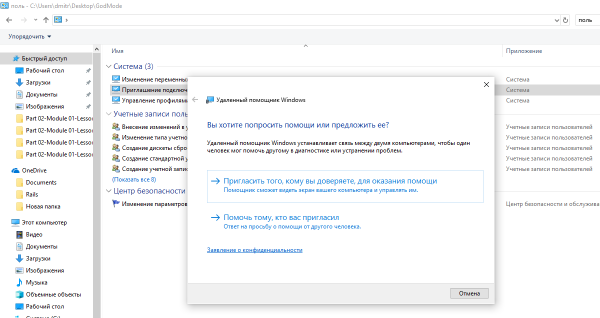
Wanneer u de juiste opdracht ziet, dubbelklik er dan op om deze te starten:
Tot slot kunt u het GodMode-mapicoon op een andere plaats verplaatsen. Het bureaublad is echter de meest handige plek om het te plaatsen.
Bron: habr.com
