

Begin het nieuwe jaar met een nieuwe PBX! Echter, niet iedereen heeft altijd de tijd of de zin om zich in de details van de overstap tussen versies te verdiepen terwijl ze informatie uit verschillende bronnen verzamelen. In dit artikel hebben we alle informatie verzameld die nodig is voor een eenvoudige en snelle upgrade naar 3CX v16 Update 4 vanuit oudere versies.
Er zijn veel redenen om te upgraden - je kunt alles over de functies die zijn toegevoegd in v16 lezen in . Hier willen we de belangrijkste verbeteringen noemen die merkbaar zijn voor de gewone gebruiker - nieuwe , en .
Controleer voor de upgrade - controleer de licentie
Ten eerste, houd er rekening mee dat de overstap naar de laatste versie van 3CX een licentie met een jaarlijkse abonnement of een levenslange licentie met een actieve update-abonnement vereist. Zonder actieve wordt je nieuwe systeem gewoon niet geactiveerd. Je kunt de huidige status van je abonnement controleren in het gedeelte Instellingen > Licentie. Daarnaast kun je je recht op updates controleren in het 3CX-gebruikersportaal.
Houd er rekening mee dat correcte informatie over het abonnement in de PBX-interface alleen beschikbaar is vanaf v15.5 Update 6 en hoger.
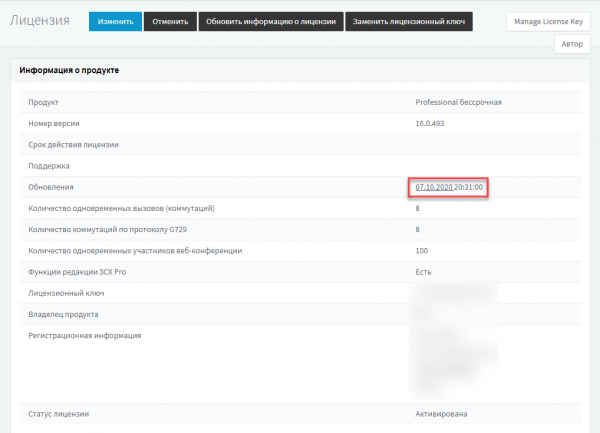
Als het abonnement is verlopen
Als je een levenslange licentie hebt, moet je achterhalen of je in de graceperiode zit, waarin je het abonnement kunt verlengen. Neem hiervoor contact op met de 3CX-partner die je ondersteunt (of een gekozen partner in ), of schrijf rechtstreeks naar de . Trouwens, je kunt op elk moment je update-abonnement verlengen, niet alleen wanneer het al is verlopen. Bovendien kan je 10% korting krijgen bij aankoop van updates voor 3 jaar en 15% bij aankoop voor 5 jaar (dit betreft het update-abonnement voor levenslange licenties).
Als blijkt dat de graceperiode al is verstreken, kun je je levenslange licentie gratis omwisselen voor een licentie met een jaarlijkse abonnement. Daarna krijg je een jaar gratis gebruik van de omgewisselde licentie, te rekenen vanaf het moment van de omwisseling. Na een jaar moet je gewoon jaarlijks licentie voor het volgende jaar.
De ruil vindt plaats in uw gebruikersportaal in de sectie Kopen > Inruilen (Buy > Trade-in.
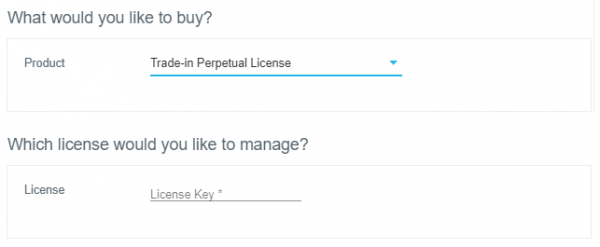
Let op: bij het inruilen ontvangt u geen nieuwe sleutel, uw huidige sleutel wordt gewoon omgevormd tot een jaarlijkse. Er hoeft niets in het systeem te worden gewijzigd! De enige actie is: na het ontvangen van de e-mail ter bevestiging van de ruil, gaat u naar de interface van 3CX en in de sectie Instellingen > Licentie klik op de knop Licentie-informatie bijwerken (maar dit werkt alleen in 3CX v15.5 en hoger). Als u een oudere versie heeft, zie hieronder.
Update van v15.X naar v15.5 SP6
Voordat u naar v16 gaat, moet u uw systeem v15.X (en ouder) bijwerken naar v15.5 SP6. Alleen in dat geval is een correcte migratie van de configuratie van de telefooncentrale vanuit de back-up gegarandeerd. Het is het eenvoudigst om te upgraden door het . Maar als u een nog oudere versie van 3CX heeft, moet u stap voor stap doorgaan , door ze één voor één te installeren.
Zorg ervoor dat u op elke stap van de upgrade back-ups maakt!
Upgrade van v15.5 SP6 naar v16.X
Hier is het belangrijk op te merken dat het upgradeproces van 3CX voor Windows en Linux iets verschillend is vanwege de architectonische kenmerken van deze besturingssystemen.
Windows
Helaas kan 3CX v15.5 SP6 niet 'rechtstreeks' worden geüpgraded naar v16, zoals dat in Linux kan. U moet een back-up van de telefooncentrale maken en deze herstellen tijdens het installatieproces van de v16-distributie.
Ga in de 3CX-interface naar het gedeelte Back-up, klik op +Back-up, geef de naam van de back-up en opties op.
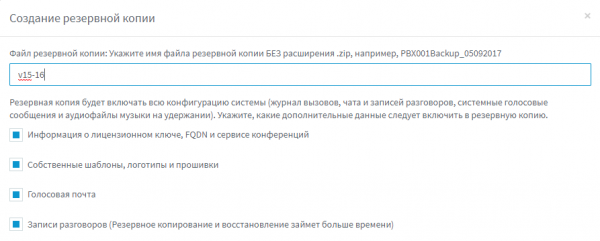
Wacht op de melding op het e-mailadres van de telefooncentrale dat de back-up is voltooid en download vervolgens het back-upbestand.
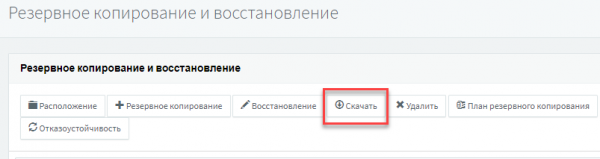
Let op: u kunt de gemaakte back-up gebruiken bij de installatie van de telefooncentrale, zowel op Windows als op Linux — het back-upbestand kan zonder problemen voor beide besturingssystemen worden gebruikt!
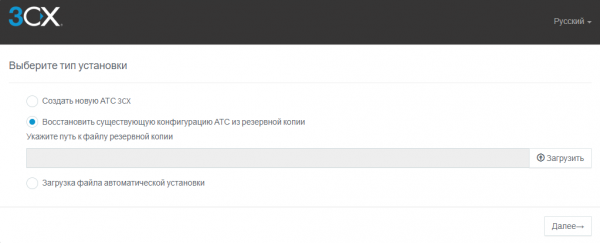
Na het maken van de back-up deïnstalleert u 3CX, en begin met de installatie. Geef op het eerste scherm van de Configuratie-assistent het back-upbestand op en ga verder met de installatie volgens .
Linux
Een lokale upgrade van 3CX, dat wil zeggen direct bovenop de bestaande installatie, is alleen beschikbaar als de telefooncentrale is geïnstalleerd op Debian 9 Stretch (Debian 8 en 10 worden niet ondersteund in v16). Als u de beschikbaarheid van updates in de 3CX-interface niet ziet, controleer dan de versie van Linux in de SSH-terminal (opdracht sudo lsb_release -a).
Debian 9
Hier wordt de update heel eenvoudig uitgevoerd. Ga in de 3CX-interface naar de sectie Updates en installeer alle beschikbare updates. Wacht alstublieft op de e-mail over de voltooiing van de update. Ga daarna weer naar Updates en installeer opnieuw alle beschikbare updates — enzovoort, totdat er geen meldingen meer zijn.
Debian 8
3CX v16 is niet compatibel met Debian 8, waarop v15.X draaide. U moet dus een back-up van uw configuratie maken en een nieuwe installatie vanuit een ISO-image uitvoeren. .
Let op — u kunt migreren van een lokale installatie naar de cloud-telefooncentrale, gebruikmakend van uw back-up en de cloudinstallatiewizard van 3CX. .
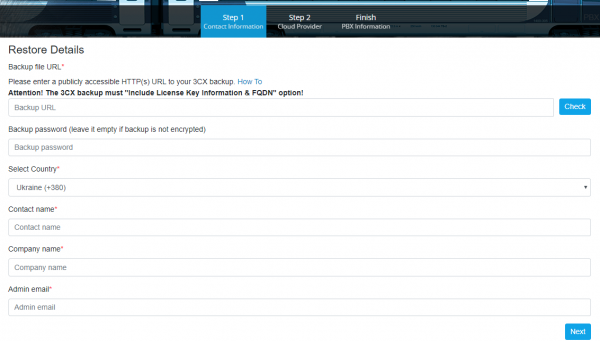
De installatie van 3CX op verschillende cloudplatformen is weergegeven. .
Bron: habr.com
